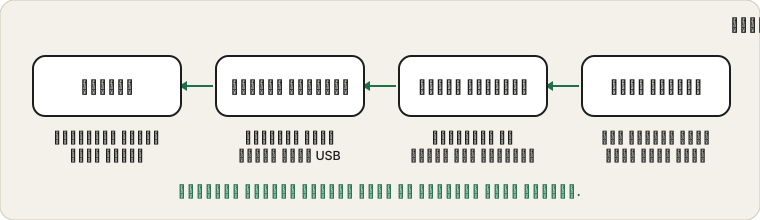
سجّل محليًا أولًا
أفيد اختبار منفرد هو أن تسجّل نفسك دون أي مكالمة. استخدم مسجل الصوت واقرأ فقرة بإيقاع ثابت لمدة عشرين ثانية ثم استمع إليها. إن كان التسجيل نظيفًا فالميكروفون والكبل سليمان، وما تسمعه من انقطاع في المكالمات يضيفه لاحقًا إعداد في التطبيق أو الشبكة. وإن كان في التسجيل نفسه فجوات، فالمشكلة عند الميكروفون أو قبله.
كيف يبدو الانقطاع ومن أين يأتي
| ما تسمعه | المصدر المرجّح | ما يجب فحصه |
|---|
| يُقطع أول مقطع من كل جملة | بوابة الضجيج أو عتبة اكتشاف الصوت | اخفض عتبة الحساسية |
| تختفي الكلمات عشوائيًا | الاتصال اللاسلكي أو طاقة USB | اقترب وغيّر المنفذ وافحص توفير الطاقة |
| يصمت الصوت ثم يعود | تبدّل كتم الصوت أو كبل مرتخٍ | افحص مفاتيح الكتم وحرّك الكبل |
| صوت آلي متقطع | الشبكة أو حاسوب مشغول | اختبر محليًا وأغلق التطبيقات الثقيلة |
| فجوات للآخرين فقط | خدمة المكالمات أو الشبكة | سجّل محليًا للمقارنة |
| صمت بعد بضع دقائق | توفير الطاقة يطفئ الجهاز | افحص تعليق USB والبطارية |
طابق انقطاعك مع صف، وسيخبرك باقي الدليل أي قسم تفتح.
بوابة الضوضاء أو اكتشاف الصوت
تفتح كثير من تطبيقات الدردشة الميكروفون فقط حين تظن أنك تتحدث. فإن كانت الحساسية مرتفعة جدًا، يُقتطع مطلع كل جملة، وقد تهبط الكلمات الخافتة تحت العتبة. ابحث عن إعداد حساسية الإدخال أو نشاط الصوت، واخفض العتبة قليلًا وقل جملة تبدأ بهدوء. والضغط للتحدث يتجنب المشكلة كليًا، مقابل إبقاء مفتاح مضغوطًا. يوضح دليل ديسكورد أين توجد هذه الضوابط.
ضبط بوابة الضجيج في خمس خطوات
- افتح إعدادات الإدخال في تطبيق الدردشة وابحث عن التحكم في الحساسية أو العتبة.
- أوقف الحساسية التلقائية كي تستطيع تحديد قيمة بنفسك.
- ابقَ صامتًا بضع ثوانٍ ودوّن إلى أي ارتفاع يصل المقياس مع ضجيج الخلفية.
- اضبط العتبة فوق مستوى الخلفية هذا مباشرة.
- تحدث بهدوء وانظر هل تنفتح البوابة، واخفض العتبة إن لم تنفتح.
الهدف عتبة تتجاهل الغرفة لكنها تنفتح لأخفض كلماتك. وإن لم تحقق أي قيمة الأمرين، فالغرفة أكثر ضجيجًا من أن تعمل البوابة جيدًا، والضغط للتحدث خيار أفضل.
حين يكون الضغط للتحدث هو الجواب الأفضل
إن تعذّر ضبط البوابة لتعمل في غرفتك، فالضغط للتحدث بديل عادل. تُبقي مفتاحًا مضغوطًا أثناء الكلام، فلا يكون الميكروفون مفتوحًا إلا حين تريد. وهو يزيل ضجيج الخلفية بين الجمل ويتجنب قصّ الكلمات الأولى. والثمن أن عليك أن تتذكر الضغط على المفتاح، وأن مفتاحًا لا يستجيب يتركك صامتًا. اختر مفتاحًا سهل المنال، واختبره بـاختبار لوحة المفاتيح، وأبقِ يدًا قريبة منه أثناء المكالمات.
أكّد الإصلاح باختبار أطول
قد تكون الانقطاعات متقطعة، لذا فاختبار ثلاثين ثانية لا يثبت الكثير. بعد إجراء تغيير، سجّل أو تحدث عشر دقائق على الأقل، أثناء نوع النشاط الذي كانت تظهر فيه الانقطاعات. دوّن هل بقيت أي فجوات. فإن كانت المشكلة توفير الطاقة فقد تحتاج إلى عدة دقائق كي تظهر، وإن كانت الحرارة فقد تحتاج إلى ساعة. والاختبار الأطول قليل الكلفة ويحميك من إعلان النصر مبكرًا.
احتفظ بسجل قصير
إن ظلت الانقطاعات تعود، فدوّن الوقت وما كنت تفعله وأي جهاز كان قيد الاستخدام. كثيرًا ما يظهر نمط بعد بضعة إدخالات، كأن تكون كل مكالمة بعد الغداء، أو كلما كان الحاسوب المحمول على البطارية. يحوّل السجل شكوى غامضة إلى دليل يمكنك التصرف بناءً عليه.
الميكروفونات اللاسلكية والبلوتوث
قد يفقد الميكروفون أو سماعة الرأس اللاسلكية كلمات حين تضعف الوصلة. اقترب وأبقِ المرسل في خط رؤية واضح وبدّل البطارية أو اشحنها وأزل الأجهزة الأخرى التي قد تزدحم على نطاق الراديو نفسه. وسماعات البلوتوث حساسة أيضًا للبعد عن الحاسوب. يشرح دليل جودة ميكروفون البلوتوث لماذا يبدو صوت المكالمات على هذه الوصلات كما يبدو.
فحص الاتصال اللاسلكي
- أبقِ المرسل أو المستقبل في مجال رؤية واضح، لا خلف الحاسوب ولا داخل درج.
- استبدل بطارية الميكروفون أو سماعة الرأس أو اشحنها قبل الاختبار.
- أطفئ الأجهزة اللاسلكية القريبة الأخرى أثناء الاختبار، ثم أعدها واحدًا تلو الآخر.
- انتقل إلى الغرفة نفسها التي فيها المستقبل وانظر هل تختفي الانقطاعات.
- أعد إقران الجهاز إن ظل يفقد الاتصال.
- حدّث البرنامج الثابت إن وفّرت الشركة المصنعة تحديثات.
إن اختفت الانقطاعات وأنت قريب وعادت حين تبتعد، فالاتصال هو السبب والاقتراب أبسط إصلاح.
سيناريوهات وما يجب فعله
من المفيد التفكير في الانقطاعات من حيث وقت حدوثها. فإن حدثت في بداية الجملة فقط، فاشتبه في البوابة. وإن حدثت حين تحرك رأسك أو سماعتك، فاشتبه في الاتصال اللاسلكي أو كبل مرتخٍ. وإن حدثت بعد بضع دقائق من الاستخدام، فاشتبه في توفير الطاقة أو الحرارة. وإن حدثت فقط في المكالمات الطويلة بالفيديو، فاشتبه في الحِمل أو الشبكة. وإن حدثت عشوائيًا بلا نمط، فسجّل عدة دقائق محليًا ودوّن الأوقات.
إعطاء كل نمط سببًا مرجّحًا يمنعك من تغيير كل شيء دفعة واحدة. كما يمنح الدعم الفني شيئًا ملموسًا إن احتجت إلى طلب المساعدة، إذ يمكنك وصف متى تحدث الانقطاعات وما فحصته بالفعل.
منافذ USB وتوفير الطاقة
قد ينقطع ميكروفون USB السلكي إن كان الكبل مرتخيًا أو يشارك محورًا مزدحمًا أو إن أطفأ الحاسوب المنفذ لتوفير الطاقة. جرّب منفذًا مباشرًا في الحاسوب وكبلًا آخر، وعلى الحاسوب المحمول خطة طاقة مع تعطيل إيقاف USB المؤقت. حرّك الكبل برفق وأنت تراقب المقياس. فإن ارتجف الشريط فالكبل أو الموصل تالف.
إعدادات الطاقة والمنافذ التي تسبب الانقطاع
| الإعداد أو القطعة | لماذا قد تسبب الانقطاع | ما يجب تجربته |
|---|
| التعليق الانتقائي لـ USB | يطفئ المنفذ لتوفير الطاقة | عطّله في خطة الطاقة للاختبار |
| موفّر بطارية الحاسوب المحمول | يخفض الطاقة المرسلة للأجهزة الطرفية | اختبر والشاحن موصول |
| موزّع USB مزدحم | يتقاسم نطاقًا وطاقة محدودين | وصّل مباشرة |
| كبل طويل أو رفيع | هبوط الجهد وفقدان الإشارة | جرّب كبلًا قصيرًا جيدًا |
| موصل مرتخٍ | اتصال متقطع | حرّكه بلطف واستبدل الكبل |
| منافذ اللوحة الأمامية | كثيرًا ما تكون أسلاكها أضعف | استخدم منفذًا خلفيًا في الحاسوب المكتبي |
إن شفى تغيير المنفذ أو خطة الطاقة الانقطاعات، فقد وجدت إصلاحًا رخيصًا ودائمًا.
حاسوب مشغول
إن كان المعالج مثقلًا، فقد يتقطع الصوت. وهذا أوضح في مكالمة تشغّل الفيديو أيضًا. أغلق علامات التبويب والتطبيقات الثقيلة، واخفض دقة الفيديو وانظر هل يخف الانقطاع. يوضح تسجيل محلي قصير والحاسوب مشغول ما إذا كان الحمل هو السبب.
حِمل الحاسوب والشبكة جنبًا إلى جنب
من السهل الخلط بين سببين آخرين وميكروفون سيئ. فالحاسوب تحت حِمل ثقيل قد يُتلعثم الصوت، خصوصًا مع تشغيل الفيديو أو التنزيلات الكبيرة أو متصفح مليء بعلامات التبويب. والشبكة الضعيفة قد تجعل المكالمة تبدو متقطعة حتى لو كان الميكروفون مثاليًا. وللفصل بينهما، اختبر كلًّا على حدة: سجّل محليًا والحاسوب مشغول، ثم أجرِ مكالمة على حاسوب هادئ.
إن كان التسجيل المحلي يتلعثم فقط حين يكون الحاسوب مشغولًا، فقلّل الحِمل. وإن كان التسجيل المحلي نظيفًا والمكالمات تتلعثم، فحسّن الشبكة باستخدام كبل أو بالاقتراب من الموجّه أو بإيقاف عمليات الرفع الأخرى. وإن كان كلاهما نظيفًا، فالسبب على الأرجح بوابة الميكروفون أو خدمة المكالمات.
برامج التشغيل والتحديثات وإعادات التشغيل
إن بدأت الانقطاعات بعد تحديث، فقد يكون برنامج التشغيل هو السبب. تحقق هل يعرض الجهاز إصدارًا جديدًا من برنامج التشغيل، وفكّر في الرجوع إلى السابق إن بدأت المشكلة بعد التحديث مباشرة. وإعادة تشغيل الحاسوب تزيل كثيرًا من أعطال الصوت، وفصل ميكروفون USB وإعادة توصيله يعيد ضبط اتصاله. وإن كان للجهاز برنامج ثابت، فراجع صفحة الشركة المصنعة بحثًا عن تحديثات. وتجنب تثبيت عدة أدوات صوتية في وقت واحد، لأنها قد تتنازع على الجهاز وتسبب انقطاعات.
حين تكون الفجوات في المكالمة وحدها
إن كان التسجيل المحلي سلسًا لكن الآخرين يسمعون صوتًا مقطعًا، فالسبب في الشبكة أو خدمة المكالمات. انتقل من الواي فاي إلى كبل أو اقترب من الموجّه، وأوقف عمليات الرفع الأخرى وحاول مجددًا. وقد تساعدك مكالمة اختبار قصيرة أو اختبار الصوت في التطبيق نفسه على التمييز قبل اجتماع مهم.
المصادر والنطاق
قد يأتي الانقطاع من الميكروفون أو الكبل أو الحاسوب أو التطبيق أو الشبكة. يساعد التسجيل المحلي على فصلها لكنه لا يقيس اتصالك بالإنترنت.
الوثائق الرسمية المستخدمة في هذا الدليل (الصفحات بالإنجليزية):