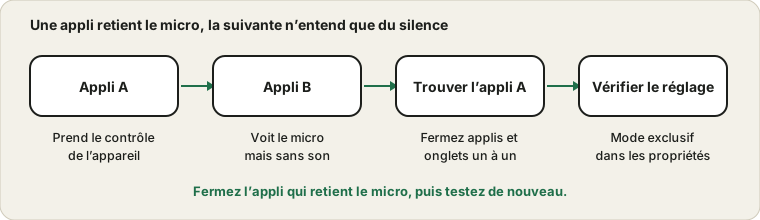
Le micro marche dans une appli puis devient muet dans la suivante : des applis se le disputent
Vous testez le micro et il va bien, puis vous ouvrez un jeu, un enregistreur ou une réunion et il se tait. Rien n’est cassé. Dans de nombreuses configurations, un programme peut prendre le contrôle du micro, et le programme suivant n’obtient que du silence. Comprendre comment cela marche transforme un problème déroutant en une courte liste de vérifications.
Fermez l’appli qui retient le micro, puis testez de nouveau.
Pourquoi un micro ne peut servir qu’à une appli à la fois
Sous Windows, les appareils audio peuvent être ouverts en mode exclusif. Une appli qui le fait obtient un contrôle direct et aucune autre appli ne peut utiliser l’appareil tant que la première ne le lâche pas. Certaines applis l’utilisent pour un délai plus faible ou une meilleure qualité, et certains programmes de conférence et d’enregistrement le font par défaut. L’appli suivante voit alors un appareil qui existe mais ne lui donne aucun son.
Qui retient souvent le micro
Type de programme
Pourquoi il retient l’appareil
Comment le libérer
Applis de réunion et d’appel
Elles gardent le micro ouvert pour réactiver vite le son
Quittez complètement l’appli
Chat vocal des jeux
Le chat vocal du jeu tourne en arrière-plan
Fermez le jeu ou son chat vocal
Enregistreurs d’écran et d’audio
Ils capturent en continu
Arrêtez l’enregistrement et quittez l’outil
Logiciels de streaming
Ils possèdent l’appareil tant qu’ils tournent
Fermez ou désactivez la source
Onglets de navigateur avec appels
Une page peut encore écouter
Fermez l’onglet
Changeurs de voix et câbles virtuels
Ils se placent entre le micro et les applis
Désactivez-les ou redémarrez-les
Assistants vocaux et outils de dictée
Ils écoutent un mot de déclenchement
Désactivez ou mettez l’écoute en pause
Les lister par ordre de probabilité vous donne un plan rapide pour trouver le coupable.
Où se trouve le réglage
Dans les réglages du son, ouvrez les propriétés du micro et cherchez l’onglet Avancé. Il offre une option qui permet aux applications de prendre le contrôle exclusif de l’appareil. La désactiver empêche les applis de verrouiller le micro, et décocher l’option de priorité empêche une appli de passer devant les autres. Testez avec et sans, car certaines applis audio professionnelles ont besoin que le réglage soit activé.
Modifier le réglage du mode exclusif
Ouvrez les réglages du son et trouvez le micro dans la liste des entrées.
Ouvrez les propriétés de l’appareil ou l’onglet Enregistrement du panneau de son classique.
Ouvrez l’onglet Avancé de ce micro.
Notez l’état actuel des options de contrôle exclusif.
Décochez l’option qui permet aux applis de prendre le contrôle exclusif, puis appliquez le changement.
Redémarrez les applis qui utilisent le micro et testez de nouveau.
Remettez le réglage si cela n’aide pas ou si une appli audio professionnelle en a besoin.
Notez toujours l’état d’origine avant de le modifier. Cela permet d’annuler proprement.
Trouver l’appli qui le retient
Pensez aux applis qui pourraient écouter : une appli d’appel réduite dans la zone de notification, un lanceur de jeux avec discussion vocale, un enregistreur d’écran, une appli de diffusion ou une salle de réunion virtuelle dans un onglet du navigateur. Fermez-les une par une et ouvrez le test du micro après chacune. Quand la jauge revient, vous avez trouvé l’appli. Quitter depuis la zone de notification, et pas seulement fermer la fenêtre, compte car beaucoup continuent de tourner.
Trouver le coupable par élimination
Quand vous ne savez pas quel programme retient le micro, traitez cela comme une énigme. Ouvrez le test du micro et constatez qu’il échoue. Fermez un programme suspect, testez de nouveau, et recommencez. Commencez par les applis de réunion, puis les enregistreurs, puis les logiciels de jeu, puis tout ce qui tourne dans la zone de notification. Quittez depuis le menu de cette zone, et pas seulement en fermant la fenêtre, car beaucoup d’applis continuent de tourner en arrière-plan.
Si vous fermez tout et que le micro échoue encore, redémarrez l’ordinateur et n’ouvrez d’abord que le test du micro. S’il fonctionne, ouvrez vos applis habituelles une par une et testez après chacune. Le programme qui le casse est celui qui s’empare de l’appareil au démarrage, et vous pouvez modifier ses réglages ou son comportement au démarrage.
Veille, réveil et mises à jour
Après le réveil d’un ordinateur, ou après une mise à jour, un programme peut rouvrir le micro avant vous. Cela peut en priver les autres applis, sans aucun signe évident. Si le micro échoue juste après le réveil de l’ordinateur, vérifiez quelles applis démarrent ou reprennent automatiquement. Les fermer et tester de nouveau vous dira si l’une d’elles est le détenteur.
Si une mise à jour modifie le réglage exclusif, vous pouvez constater qu’un programme qui fonctionnait auparavant en bloque désormais d’autres. Vérifiez de nouveau l’onglet Avancé après les mises à jour majeures, comparez-le à votre note et rétablissez ce que vous préférez.
Les onglets du navigateur comptent aussi
Un onglet de navigateur avec un appel ou un enregistrement actif peut retenir le micro. Une petite icône d’enregistrement sur l’onglet l’indique. Fermez tout onglet qui utilise le micro, puis réessayez. Si un outil signale encore le micro comme bloqué, le guide des autorisations du navigateur couvre les interrupteurs du site et du système.
Habitudes de navigateur qui gardent le micro libre
Fermez les onglets des réunions passées quand vous avez fini, au lieu de les laisser ouverts.
Cherchez l’indicateur d’enregistrement sur les onglets avant de lancer un autre appel.
Évitez de faire tourner deux outils de réunion dans des navigateurs différents en même temps.
Redémarrez le navigateur si un onglet semble bloqué et retient le micro.
Utilisez un profil de navigateur distinct pour les appels professionnels et personnels si les autorisations se heurtent souvent.
Les changeurs de voix, câbles virtuels et applis de mixage placent leur propre appareil entre votre micro et l’appli. Si l’original est saisi par l’un d’eux, les autres ne voient que du silence. Assurez-vous que l’appli dont vous avez besoin est réglée sur la bonne entrée, et vérifiez que l’appareil virtuel lui-même tourne. Pour les configurations de diffusion, voyez le guide du micro OBS.
Comment les périphériques audio virtuels changent la donne
Les changeurs de voix, les mixeurs et les outils de streaming ajoutent souvent un micro virtuel. Les applis écoutent alors l’appareil virtuel, et celui-ci écoute votre vrai micro. C’est pratique, mais cela crée une dépendance. Si l’outil ne tourne pas, les applis qui utilisent le micro virtuel n’entendent rien, et si l’outil retient le vrai micro en exclusivité, les autres applis ne peuvent pas l’atteindre.
Gardez une règle simple : seul l’outil qui a besoin du vrai micro doit l’utiliser, et tout le reste doit utiliser l’appareil virtuel, ou l’inverse, et ce choix doit être noté. Si vous vous êtes perdu, désactivez l’appareil virtuel dans les réglages du son le temps d’un test, et voyez si le vrai micro redevient disponible pour les applis.
Notez votre configuration une fois pour toutes
Une courte note sur votre configuration audio fait gagner beaucoup de temps quand un problème survient. Notez quel micro est celui par défaut, quelles applis utilisent quel appareil, si le mode exclusif est activé et quels outils virtuels se lancent au démarrage. Quand le micro cesse de fonctionner, comparez l’état actuel à votre note. La différence est souvent la cause, et vous pouvez annuler un changement rapidement parce que vous savez à quoi ressemblait l’original.
Mettez la note à jour quand vous changez de matériel ou installez un nouveau logiciel audio. Quelques lignes dans un fichier texte suffisent.
Un plan de récupération rapide avant une réunion
Si le micro échoue cinq minutes avant une réunion, suivez un court plan de récupération. Quittez toutes les applis qui pourraient retenir le micro, y compris l’appli de réunion. Ouvrez le test du micro et confirmez que la barre bouge. Ouvrez uniquement l’appli de réunion et rejoignez. Si cela échoue encore, redémarrez l’ordinateur et n’ouvrez que l’appli de réunion, en gardant votre téléphone prêt comme solution de secours. Ce plan supprime les devinettes, et dans la plupart des cas le micro revient une fois l’autre détenteur parti.
Quand cesser de chercher et regarder ailleurs
Si vous avez fermé tous les programmes, vérifié le réglage exclusif et redémarré, et que le micro reste muet, le problème n’est probablement pas un conflit. Revenez aux bases : la sélection de l’appareil, les interrupteurs de confidentialité et le câble. Testez le micro sur un autre ordinateur. Un conflit est un problème agréable à avoir, car la solution est généralement gratuite, mais si rien ne libère l’appareil, le matériel, un pilote ou une autorisation du système est plus probablement la cause. Le guide du micro qui ne fonctionne pas détaille ces vérifications à partir du câble.
Sur un Mac ou un téléphone
macOS laisse généralement plusieurs applis lire le micro à la fois, un blocage total est donc plus rare. La cause la plus courante sur Mac est un casque Bluetooth passant à son profil d’appel, ou un interrupteur de confidentialité par appli. Les téléphones donnent généralement le micro à l’appli au premier plan, et une autre appli qui enregistre en arrière-plan peut le bloquer. Dans tous les cas, fermer l’autre appli et tester de nouveau est le moyen le plus rapide de le savoir.
Comment les différents systèmes gèrent le partage
Système
Comportement typique
Problème courant
Windows
Les applis peuvent demander le contrôle exclusif
Une appli verrouille l’appareil
macOS
Plusieurs applis partagent généralement le micro
Profil Bluetooth et interrupteurs de confidentialité
Android
L’appli au premier plan obtient généralement le micro
Enregistreurs et applis d’appel en arrière-plan
iPhone
L’appli active a la priorité
Un autre appel ou enregistrement le bloque
Navigateur sur tout système
Autorisation par onglet et usage de l’appareil
Un onglet d’appel oublié
Linux
Dépend du serveur de son
Certains outils retiennent directement les appareils
Savoir comment se comporte votre système vous dit s’il faut traquer un programme ou regarder un réglage.
Les questions les plus fréquentes
Le mode exclusif est-il mauvais ? Non. Il réduit le délai pour certains travaux audio, mais il peut bloquer d’autres applis.
Pourquoi le micro ne fonctionne-t-il qu’après un redémarrage ? Le programme qui le retient démarre plus tard, ou le détenteur précédent l’a libéré.
Deux applis peuvent-elles enregistrer en même temps ? Souvent oui, mais pas toujours. Le réglage exclusif et les applis elles-mêmes en décident.
Et pour le streaming ? Le guide d’OBS couvre les étapes du mixeur et des pistes.
Le mode exclusif est un réglage Windows, et ce que chaque appli fait de l’appareil dépend de cette appli. Les étapes servent à cerner la cause, et certains outils audio professionnels ont besoin que le réglage soit activé.
Documentation officielle utilisée pour ce guide (les pages sont en anglais) :
Nous utilisons des cookies pour les statistiques et pour afficher des publicités. Vous pouvez tout accepter, refuser les cookies non essentiels ou choisir précisément ce que vous autorisez. Politique de Confidentialité
Nécessaires
Indispensables au fonctionnement du site. Toujours actifs.
Statistiques
Nous aident à comprendre, de façon anonyme, quels outils sont utilisés.
Publicité
Nous permet d'afficher des publicités qui gardent chaque outil du site gratuit.