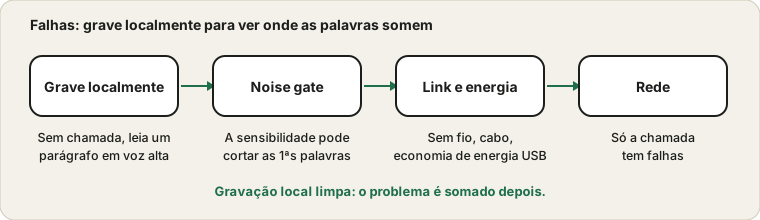
Grave localmente primeiro
O teste único mais útil é gravar a si mesmo sem nenhuma chamada. Use o gravador de voz, leia um parágrafo em ritmo constante por vinte segundos e ouça de volta. Se a gravação estiver limpa, o microfone e o cabo estão bem, e as falhas que você ouve nas chamadas são somadas depois por uma configuração do aplicativo ou pela rede. Se a própria gravação tem falhas, o problema está no microfone ou antes dele.
Como soa a queda e de onde ela vem
| O que você ouve | Origem provável | O que verificar |
|---|
| A primeira sílaba de cada frase é cortada | Noise gate ou limite de detecção de voz | Reduza o limite de sensibilidade |
| Palavras somem aleatoriamente | Conexão sem fio ou energia USB | Aproxime-se, troque de porta, verifique a economia de energia |
| A voz fica muda e depois volta | Mudo alternando ou cabo frouxo | Verifique as teclas de mudo e balance o cabo |
| Voz robótica e picotada | Rede ou computador ocupado | Teste localmente e feche aplicativos pesados |
| Falhas só para os outros | Serviço de chamada ou rede | Grave localmente para comparar |
| Silêncio após alguns minutos | Economia de energia desligando o dispositivo | Verifique a suspensão USB e a bateria |
Associe a sua queda a uma linha, e o resto do guia diz qual seção abrir.
O noise gate ou a detecção de voz
Muitos aplicativos de bate-papo só abrem o microfone quando acham que você está falando. Se a sensibilidade estiver alta demais, o início de cada frase é cortado e palavras baixas podem ficar abaixo do limite. Procure uma configuração de sensibilidade de entrada ou de atividade de voz, baixe o limite um pouco e diga uma frase que comece baixinho. O aperte para falar evita o problema por completo, ao custo de segurar uma tecla. O guia do Discord mostra onde ficam esses controles.
Ajustando um noise gate em cinco passos
- Abra as configurações de entrada do aplicativo de chat e encontre o controle de sensibilidade ou limite.
- Desligue a sensibilidade automática para poder definir um valor por conta própria.
- Fique em silêncio por alguns segundos e anote até onde o medidor sobe com o ruído de fundo.
- Defina o limite logo acima desse nível de fundo.
- Fale baixinho e veja se o gate abre; reduza o limite se não abrir.
O objetivo é um limite que ignore o ambiente mas abra para as suas palavras mais baixas. Se nenhum valor satisfizer os dois, o ambiente é barulhento demais para um gate funcionar bem, e apertar para falar é uma escolha melhor.
Quando apertar para falar é a melhor resposta
Se um gate não pode ser ajustado para funcionar no seu ambiente, apertar para falar é uma alternativa justa. Você mantém uma tecla pressionada enquanto fala, então o microfone só fica aberto quando você quer. Isso remove o ruído de fundo entre as frases e evita primeiras palavras cortadas. O custo é que você precisa lembrar de apertar a tecla, e uma tecla que não registra deixa você mudo. Escolha uma tecla fácil de alcançar, teste-a com o teste de teclado e mantenha uma mão perto dela durante as chamadas.
Confirme a correção com um teste mais longo
As quedas podem ser intermitentes, então um teste de trinta segundos prova pouco. Depois de fazer uma mudança, grave ou fale por pelo menos dez minutos, durante o tipo de atividade em que as quedas apareciam. Anote se ainda restam falhas. Se o problema era a economia de energia, pode levar vários minutos para aparecer, e se era calor, pode precisar de uma hora. Um teste mais longo custa pouco e evita que você comemore cedo demais.
Mantenha um registro curto
Se as quedas continuam voltando, anote o horário, o que você estava fazendo e qual dispositivo estava em uso. Um padrão costuma surgir depois de poucas anotações, como toda chamada depois do almoço, ou toda vez que o notebook está na bateria. O registro transforma uma queixa vaga em evidência sobre a qual você pode agir.
Microfones sem fio e Bluetooth
Um microfone ou headset sem fio pode perder palavras quando o sinal está fraco. Aproxime-se, mantenha o transmissor em linha de visão, troque ou carregue a bateria e retire outros dispositivos que possam lotar a mesma faixa de rádio. Headsets Bluetooth também são sensíveis a ficar longe do computador. O guia de qualidade do microfone Bluetooth explica por que o áudio de chamada nesses links soa como soa.
Verificando uma conexão sem fio
- Mantenha o transmissor ou o receptor com linha de visão livre, não atrás do computador nem dentro de uma gaveta.
- Troque ou carregue a bateria do microfone ou do fone antes de testar.
- Desligue outros dispositivos sem fio por perto para um teste e depois religue-os um por um.
- Vá para o mesmo cômodo do receptor e veja se as quedas somem.
- Faça o pareamento do dispositivo de novo se ele continuar perdendo a conexão.
- Atualize o firmware se o fabricante oferecer atualizações.
Se as quedas somem quando você está perto e voltam quando se afasta, a conexão é a causa e a distância é a correção mais simples.
Cenários e o que fazer
Ajuda pensar nas quedas conforme quando elas acontecem. Se acontecem só no começo de uma frase, suspeite do gate. Se acontecem quando você mexe a cabeça ou o fone, suspeite da conexão sem fio ou de um cabo frouxo. Se acontecem depois de alguns minutos de uso, suspeite da economia de energia ou do calor. Se acontecem só em chamadas longas com vídeo, suspeite da carga ou da rede. Se acontecem aleatoriamente, sem padrão, grave vários minutos localmente e anote os horários.
Dar a cada padrão uma causa provável evita que você mude tudo de uma vez. Também dá ao suporte algo concreto se você precisar pedir ajuda, já que pode descrever quando as quedas ocorrem e o que já verificou.
Portas USB e economia de energia
Um microfone USB com fio pode cortar se o cabo estiver frouxo, se dividir um hub cheio ou se o computador desligar a porta para economizar energia. Tente uma porta direto no computador, outro cabo e, num notebook, um plano de energia com a suspensão USB desligada. Mexa o cabo com suavidade olhando o medidor. Se a barra tremer, o cabo ou o conector está danificado.
Configurações de energia e de porta que causam quedas
| Configuração ou peça | Por que pode causar quedas | O que tentar |
|---|
| Suspensão seletiva de USB | Desliga a porta para economizar energia | Desative no plano de energia para um teste |
| Economia de bateria do notebook | Reduz a energia dos periféricos | Teste com o carregador ligado |
| Hub USB sobrecarregado | Divide largura de banda e energia limitadas | Conecte diretamente |
| Cabo longo ou fino | Queda de tensão e perda de sinal | Experimente um cabo curto e bom |
| Conector frouxo | Contato intermitente | Balance com cuidado e troque o cabo |
| Portas do painel frontal | Costumam ter fiação mais fraca | Use uma porta traseira num computador de mesa |
Se uma troca de porta ou de plano de energia cura as quedas, você achou uma correção barata e permanente.
Um computador ocupado
Se o processador estiver sobrecarregado, o áudio pode engasgar. Isso é mais notável numa chamada que também roda vídeo. Feche abas e aplicativos pesados, reduza a resolução do vídeo e veja se as falhas diminuem. Uma gravação local curta com o computador ocupado mostra se a causa é a carga.
Carga do computador e rede, lado a lado
Duas outras causas se confundem facilmente com um microfone ruim. Um computador sob carga pesada pode picotar o áudio, especialmente com vídeo ligado, downloads grandes ou um navegador cheio de abas. Uma rede fraca pode fazer uma chamada soar picotada mesmo quando o microfone é perfeito. Para separá-las, teste cada uma sozinha: grave localmente enquanto o computador está ocupado e depois faça uma chamada num computador tranquilo.
Se a gravação local engasga só quando o computador está ocupado, reduza a carga. Se a gravação local sai limpa e as chamadas engasgam, melhore a rede usando um cabo, chegando mais perto do roteador ou pausando outros envios. Se as duas saem limpas, a causa provável é o noise gate do microfone ou o serviço de chamada.
Drivers, atualizações e reinicializações
Se as quedas começaram depois de uma atualização, o driver pode ser a causa. Verifique se o dispositivo lista uma nova versão de driver e considere voltar à anterior se o problema começou logo após uma atualização. Reiniciar o computador limpa muitas falhas de áudio, e desconectar e reconectar um microfone USB reinicia a conexão dele. Se o dispositivo tem firmware, confira a página do fabricante em busca de atualizações. Evite instalar várias ferramentas de áudio ao mesmo tempo, pois elas podem disputar o dispositivo e causar quedas.
Quando só a chamada tem falhas
Se a gravação local está fluida mas os outros ouvem o áudio picotado, a causa é a rede ou o serviço de chamada. Troque do Wi-Fi para um cabo ou chegue mais perto do roteador, pause outros envios e tente de novo. Uma chamada de teste curta ou o teste de áudio do próprio aplicativo pode ajudar a distinguir antes de uma reunião importante.
Fontes e escopo
As falhas podem vir do microfone, do cabo, do computador, do aplicativo ou da rede. Uma gravação local ajuda a separá-los, mas não mede sua conexão de internet.
Documentação oficial usada neste guia (as páginas estão em inglês):