Mikrofon setzt mitten im Satz aus: Gate, Strom oder Verbindung?
Ihre ersten Wörter werden abgeschnitten, ganze Silben verschwinden, oder das Mikrofon ist eine Sekunde stumm und kehrt zurück. Das ist etwas anderes als ein Mikrofon, das nie funktioniert. Das Mikrofon lebt, aber etwas auf dem Weg schließt die Tür oder verliert das Signal, und ein kurzer lokaler Test zeigt, wo.
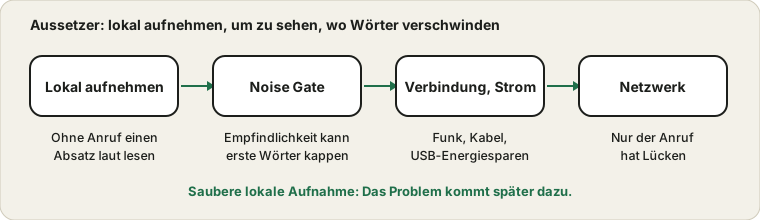
Ist die lokale Aufnahme sauber, entsteht der Aussetzer später, in der App oder im Netzwerk.
Zuerst lokal aufnehmen
Der nützlichste Einzeltest ist, sich ohne Anruf aufzunehmen. Nutzen Sie den Sprachrekorder, lesen Sie zwanzig Sekunden lang gleichmäßig einen Absatz und hören Sie ihn ab. Ist die Aufnahme sauber, sind Mikrofon und Kabel in Ordnung, und die Aussetzer in Anrufen werden später durch eine App-Einstellung oder das Netzwerk hinzugefügt. Hat schon die Aufnahme Lücken, liegt das Problem am oder vor dem Mikrofon.
Ordnen Sie Ihren Aussetzer einer Zeile zu, und der Rest der Anleitung zeigt Ihnen, welchen Abschnitt Sie öffnen.
Das Noise Gate oder die Spracherkennung
Viele Chat-Apps öffnen das Mikrofon nur, wenn sie glauben, dass Sie sprechen. Ist die Empfindlichkeit zu hoch eingestellt, wird der Anfang jedes Satzes abgeschnitten, und leise Wörter können unter die Schwelle fallen. Suchen Sie eine Einstellung für Eingangsempfindlichkeit oder Sprachaktivität, senken Sie die Schwelle leicht ab und sprechen Sie einen Satz, der leise beginnt. Push-to-talk umgeht das Problem ganz, auf Kosten einer gehaltenen Taste. Die Discord-Anleitung zeigt, wo diese Regler sitzen.
Ein Noise Gate in fünf Schritten einstellen
Öffnen Sie die Eingabeeinstellungen der Chat-App und suchen Sie den Regler für Empfindlichkeit oder Schwelle.
Schalten Sie die automatische Empfindlichkeit aus, damit Sie selbst einen Wert festlegen können.
Bleiben Sie einige Sekunden still und notieren Sie, wie hoch die Anzeige mit dem Hintergrundgeräusch steigt.
Setzen Sie die Schwelle knapp über diesen Hintergrundpegel.
Sprechen Sie leise und prüfen Sie, ob das Gate öffnet; senken Sie die Schwelle, falls nicht.
Ziel ist eine Schwelle, die den Raum ignoriert, aber für Ihre leisesten Wörter öffnet. Erfüllt kein Wert beides, ist der Raum zu laut, damit ein Gate gut funktioniert, und Push-to-Talk ist die bessere Wahl.
Wenn Push-to-Talk die bessere Antwort ist
Lässt sich ein Gate in Ihrem Raum nicht so einstellen, dass es funktioniert, ist Push-to-Talk eine faire Alternative. Sie halten beim Sprechen eine Taste gedrückt, sodass das Mikrofon nur offen ist, wenn Sie es wollen. Es beseitigt Hintergrundgeräusche zwischen den Sätzen und vermeidet abgeschnittene erste Wörter. Der Preis ist, dass Sie an die Taste denken müssen, und eine Taste, die nicht reagiert, lässt Sie stumm. Wählen Sie eine leicht erreichbare Taste, testen Sie sie mit dem Tastaturtest und halten Sie bei Anrufen eine Hand in ihrer Nähe.
Die Lösung mit einem längeren Test bestätigen
Aussetzer können sporadisch sein, daher beweist ein Test von dreißig Sekunden wenig. Nehmen Sie nach einer Änderung mindestens zehn Minuten lang auf oder sprechen Sie, und zwar bei der Art von Aktivität, bei der die Aussetzer früher auftraten. Notieren Sie, ob noch Lücken bleiben. War Energiesparen das Problem, kann es mehrere Minuten dauern, bis es auftritt, und bei Hitze kann eine Stunde nötig sein. Ein längerer Test kostet wenig und bewahrt Sie davor, zu früh den Sieg auszurufen.
Ein kurzes Protokoll führen
Kehren die Aussetzer immer wieder, notieren Sie Uhrzeit, Ihre Tätigkeit und das verwendete Gerät. Nach wenigen Einträgen zeigt sich oft ein Muster, etwa jeder Anruf nach dem Mittagessen oder jedes Mal, wenn der Laptop im Akkubetrieb ist. Das Protokoll macht aus einer vagen Klage einen Beleg, auf den Sie reagieren können.
Funkmikrofone und Bluetooth
Ein Funkmikrofon oder Headset kann Wörter verlieren, wenn die Verbindung schwach ist. Gehen Sie näher heran, halten Sie den Sender in freier Sichtlinie, tauschen Sie die Batterie oder laden Sie sie, und entfernen Sie andere Geräte, die dasselbe Funkband überfüllen. Auch Bluetooth-Headsets reagieren empfindlich auf Abstand zum Computer. Die Anleitung zur Bluetooth-Mikrofonqualität erklärt, warum Anrufaudio auf diesen Verbindungen so klingt.
Eine Funkverbindung prüfen
Halten Sie Sender oder Empfänger in freier Sichtlinie, nicht hinter dem Computer oder in einer Schublade.
Wechseln oder laden Sie den Akku von Mikrofon oder Headset, bevor Sie testen.
Schalten Sie für einen Test andere Funkgeräte in der Nähe aus und fügen Sie sie dann einzeln wieder hinzu.
Gehen Sie in denselben Raum wie der Empfänger und sehen Sie, ob die Aussetzer verschwinden.
Koppeln Sie das Gerät neu, wenn es die Verbindung immer wieder verliert.
Aktualisieren Sie die Firmware, wenn der Hersteller Updates bereitstellt.
Verschwinden die Aussetzer in der Nähe und kehren sie bei Entfernung zurück, ist die Verbindung die Ursache, und Abstand verringern ist die einfachste Lösung.
Szenarien und was zu tun ist
Es hilft, Aussetzer danach zu betrachten, wann sie auftreten. Treten sie nur am Satzanfang auf, verdächtigen Sie das Gate. Treten sie auf, wenn Sie den Kopf oder das Headset bewegen, verdächtigen Sie die Funkverbindung oder ein loses Kabel. Treten sie nach einigen Minuten Nutzung auf, verdächtigen Sie Energiesparen oder Hitze. Treten sie nur bei langen Anrufen mit Video auf, verdächtigen Sie Last oder Netzwerk. Treten sie zufällig und ohne Muster auf, nehmen Sie mehrere Minuten lokal auf und notieren Sie die Zeitpunkte.
Jedem Muster eine wahrscheinliche Ursache zuzuordnen, bewahrt Sie davor, alles auf einmal zu ändern. Es gibt dem Support außerdem etwas Konkretes, wenn Sie um Hilfe bitten müssen, denn Sie können beschreiben, wann die Aussetzer auftreten und was Sie bereits geprüft haben.
USB-Anschlüsse und Energiesparen
Ein USB-Mikrofon mit Kabel kann aussetzen, wenn das Kabel locker sitzt, es sich einen überfüllten Hub teilt oder der Computer den Anschluss zum Energiesparen abschaltet. Probieren Sie einen Anschluss direkt am Computer, ein anderes Kabel und bei einem Laptop einen Energiesparplan ohne USB-Standby. Bewegen Sie das Kabel vorsichtig, während Sie die Anzeige beobachten. Zuckt der Balken, ist das Kabel oder der Stecker beschädigt.
Energie- und Anschlusseinstellungen, die Aussetzer verursachen
Einstellung oder Teil
Warum es Aussetzer verursachen kann
Was zu versuchen ist
Selektives USB-Suspend
Schaltet den Anschluss ab, um Strom zu sparen
Für einen Test im Energieplan deaktivieren
Akkusparmodus des Laptops
Senkt die Energie für Peripheriegeräte
Am Netzteil testen
Überfüllter USB-Hub
Teilt begrenzte Bandbreite und Energie
Direkt anschließen
Langes oder dünnes Kabel
Spannungsabfall und Signalverlust
Ein kurzes, gutes Kabel probieren
Loser Stecker
Wackelkontakt
Sanft wackeln und das Kabel ersetzen
Anschlüsse an der Gehäusefront
Oft schwächere Verdrahtung
Bei einem Desktop einen Anschluss hinten nutzen
Behebt ein Wechsel von Anschluss oder Energieplan die Aussetzer, haben Sie eine günstige und dauerhafte Lösung gefunden.
Ein ausgelasteter Computer
Ist der Prozessor überlastet, kann Audio stottern. Das fällt stärker in einem Anruf auf, der auch Video überträgt. Schließen Sie schwere Tabs und Apps, senken Sie die Videoauflösung und prüfen Sie, ob die Aussetzer nachlassen. Eine kurze lokale Aufnahme bei ausgelastetem Computer zeigt, ob die Last schuld ist.
Rechnerlast und Netzwerk im Vergleich
Zwei weitere Ursachen verwechselt man leicht mit einem schlechten Mikrofon. Ein stark belasteter Computer kann Audio ruckeln lassen, besonders bei eingeschaltetem Video, großen Downloads oder einem Browser voller Tabs. Ein schwaches Netzwerk kann einen Anruf abgehackt klingen lassen, selbst wenn das Mikrofon einwandfrei ist. Um sie zu trennen, testen Sie jede für sich: Nehmen Sie lokal auf, während der Computer ausgelastet ist, und führen Sie dann einen Anruf auf einem ruhigen Computer.
Ruckelt die lokale Aufnahme nur, wenn der Computer ausgelastet ist, verringern Sie die Last. Ist die lokale Aufnahme sauber und Anrufe ruckeln, verbessern Sie das Netzwerk durch ein Kabel, mehr Nähe zum Router oder das Pausieren anderer Uploads. Sind beide sauber, liegt die Ursache wahrscheinlich im Noise Gate des Mikrofons oder im Anrufdienst.
Treiber, Updates und Neustarts
Begannen die Aussetzer nach einem Update, kann der Treiber die Ursache sein. Prüfen Sie, ob für das Gerät eine neue Treiberversion angeboten wird, und erwägen Sie ein Zurücksetzen, wenn das Problem direkt nach einem Update begann. Ein Neustart des Computers beseitigt viele Audiofehler, und das Aus- und Wiedereinstecken eines USB-Mikrofons setzt dessen Verbindung zurück. Hat das Gerät Firmware, prüfen Sie die Seite des Herstellers auf Updates. Vermeiden Sie es, mehrere Audiotools gleichzeitig zu installieren, da sie um das Gerät konkurrieren und Aussetzer verursachen können.
Wenn nur der Anruf Lücken hat
Ist die lokale Aufnahme flüssig, aber andere hören zerhacktes Audio, liegt die Ursache beim Netzwerk oder beim Anrufdienst. Wechseln Sie vom WLAN auf ein Kabel oder rücken Sie näher an den Router, pausieren Sie andere Uploads und versuchen Sie es erneut. Ein kurzer Testanruf oder der Audiotest der App hilft Ihnen, vor einem wichtigen Meeting zu unterscheiden.
Die häufigsten Fragen
Kann ein Noise Gate zu empfindlich sein? Ja, und eine hohe Schwelle schneidet den Satzanfang ab, wie oben beschrieben.
Warum werden Aussetzer mit der Zeit schlimmer? Kabel nutzen sich ab und Akkus werden schwächer; prüfen Sie diese daher zuerst.
Ist das WLAN schuld, wenn die lokale Aufnahme sauber ist? Möglich, aber prüfen Sie auch den Anrufdienst und die eigene Verarbeitung der App.
Sollte ich zu Push-to-Talk wechseln? Es vermeidet Gate-Probleme, braucht aber eine freie Hand oder eine Taste, und die Discord-Anleitung zeigt, wo die Einstellung liegt.
Aussetzer können vom Mikrofon, Kabel, Computer, der App oder dem Netzwerk kommen. Eine lokale Aufnahme hilft beim Eingrenzen, misst aber nicht Ihre Internetverbindung.
Offizielle Dokumentation für diese Anleitung (die Seiten sind auf Englisch):
Wir verwenden Cookies für Statistiken und um Werbung anzuzeigen. Sie können alle akzeptieren, nicht notwendige ablehnen oder genau auswählen, was Sie erlauben. Datenschutzerklärung
Notwendig
Erforderlich, damit die Website funktioniert. Immer aktiv.
Statistik
Hilft uns anonym zu verstehen, welche Tools genutzt werden.
Werbung
Ermöglicht Werbung, die hilft, jedes Tool dieser Website kostenlos zu halten.