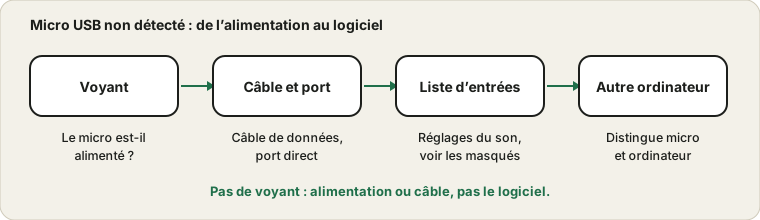
Le micro s’allume-t-il ?
La plupart des micros USB ont un petit voyant ou un indicateur montrant qu’ils sont alimentés. S’il n’y a aucune lumière, l’ordinateur ne donne pas de courant au micro ou le câble ne le transmet pas. Si le voyant est allumé mais que l’ordinateur ne liste pas l’appareil, le problème est plus probablement la connexion de données, un réglage ou un pilote. Cette distinction fait gagner beaucoup de temps.
Ce que vous disent le voyant et la liste
| Ce que vous voyez | Ce que cela suggère | Étape suivante |
|---|
| Pas de voyant, rien dans la liste | Aucune alimentation n’atteint le micro | Essayez un autre câble et un autre port |
| Voyant allumé, rien dans la liste | Alimentation mais pas de connexion de données | Utilisez un câble de données et vérifiez le port |
| Listé mais sans mouvement du niveau | Mauvais appareil, sourdine ou autorisation | Vérifiez la sélection, la sourdine et la confidentialité |
| Apparaît et disparaît | Connexion lâche ou économie d’énergie | Rebranchez, changez le câble, désactivez la suspension USB |
| Listé comme appareil inconnu | Pilote non reconnu | Installez le logiciel du fabricant ou un pilote standard |
| Fonctionne seulement sur un autre ordinateur | Port ou réglages côté ordinateur | Vérifiez les ports, les pilotes et la confidentialité |
| Fonctionne seulement via un hub | Le port direct fournit une alimentation différente | Utilisez le port direct ou un hub alimenté |
Lire ces signes ensemble supprime l’essentiel des conjectures face à un micro USB introuvable.
Utilisez un câble de données, pas de charge seule
Certains câbles ne transportent que le courant, pas les données. Un micro s’allume sur l’un d’eux sans jamais apparaître comme appareil audio. Essayez le câble fourni avec le micro, ou un autre dont vous savez qu’il transfère des données. Essayez un câble court si vous en avez un, car les câbles longs ou abîmés peuvent causer des connexions instables.
Des câbles qui se ressemblent mais qui diffèrent
Deux câbles USB peuvent sembler identiques et se comporter très différemment. Certains ne transportent que du courant et sont faits pour la charge. D’autres transportent des données mais sont trop fins ou trop longs pour un audio stable. D’autres sont prévus pour des données à haut débit et fonctionnent bien avec les micros. Si un câble était fourni avec le micro, utilisez-le d’abord. Si vous devez en utiliser un autre, choisissez un câble court et bien fabriqué, et évitez ceux dont les connecteurs sont lâches ou visiblement abîmés.
Les types de connecteurs comptent aussi. Un micro avec un connecteur micro, mini ou USB-C demande le câble correspondant, et les adaptateurs ajoutent un point de défaillance. Si vous utilisez un adaptateur, testez le micro sans lui. Un câble direct entre le micro et l’ordinateur est l’arrangement le plus simple et le plus fiable.
Branchez directement sur l’ordinateur
Les hubs, stations d’accueil et ports de façade peuvent fournir une alimentation moins stable. Connectez-vous directement à un port de l’ordinateur, idéalement à l’arrière d’une tour, et évitez de partager un hub avec d’autres appareils gourmands. Si un port fonctionne pour un téléphone mais pas pour le micro, essayez un autre port avant de croire le micro défectueux.
Un plan court pour les ports et l’alimentation
- Débranchez le micro et tous les autres appareils USB inutiles.
- Branchez le micro directement sur un port de l’ordinateur.
- Attendez quelques secondes que le système reconnaisse l’appareil.
- Ouvrez la liste des entrées audio et cherchez le micro par son nom.
- S’il est absent, essayez un autre port de l’autre côté de l’ordinateur.
- Testez avec un autre câble.
- Redémarrez l’ordinateur avec le micro branché.
Si rien de cela ne le fait apparaître, passez aux vérifications du pilote et de l’autre ordinateur.
Regardez dans les réglages du son
Sous Windows, ouvrez les réglages du son, trouvez la section Entrée et cherchez le micro par son nom. D’anciennes entrées peuvent apparaître comme désactivées, alors consultez la liste complète des appareils et pas seulement celui qui est actif. Sur un Mac, ouvrez l’onglet Entrée des réglages du son et vérifiez si le micro y figure. Sélectionnez-le et parlez en regardant le niveau. Le test du micro montrera si l’audio arrive.
Si le micro n’apparaît jamais dans la liste, le guide général du micro qui ne marche pas couvre les autorisations et les réinitialisations rapides.
Où chercher l’appareil
| Système | Où | Que chercher |
|---|
| Réglages son de Windows | Section Entrée | Le micro par son nom, et une liste d’appareils désactivés |
| Gestionnaire de périphériques Windows | Entrées et sorties audio, Contrôleurs son, vidéo et jeu | L’appareil ou un appareil inconnu |
| Panneau son classique de Windows | Onglet Enregistrement | Le micro et sa barre de niveau en direct |
| Réglages Son du Mac | Onglet Entrée | Le micro dans la liste des appareils |
| Informations système du Mac | Section USB | Le micro en tant qu’appareil USB |
| Réglages de site du navigateur | Choix du micro | Le nom de l’appareil dans la liste déroulante |
Si l’appareil apparaît dans une liste système mais pas dans une appli, le choix de l’appareil dans l’appli est le prochain endroit à regarder.
Pilotes et gestionnaire de périphériques
La plupart des micros USB modernes fonctionnent sans logiciel supplémentaire, car ils suivent une classe audio standard. Si le vôtre est livré avec son appli ou son pilote, installez-le depuis la page du fabricant et vérifiez si un redémarrage est nécessaire. Dans le gestionnaire de périphériques de Windows, cherchez l’appareil sous les entrées audio ou sous les appareils inconnus, et essayez de le désactiver puis de le réactiver. Débranchez le micro, redémarrez l’ordinateur et rebranchez-le s’il se cache encore.
Quand le logiciel du fabricant est nécessaire
De nombreux micros fonctionnent sans logiciel supplémentaire, mais certains ont besoin d’une appli pour des réglages comme le gain, la surveillance et l’éclairage. Sans elle, le micro peut être détecté mais fonctionner avec ses réglages par défaut, ou ne pas montrer toutes ses options. Si votre modèle a une appli associée, installez-la depuis la page du fabricant, pas depuis un site inconnu. Lancez-la, vérifiez que le micro y est reconnu et cherchez une mise à jour du micrologiciel.
Soyez prudent avec les micros plus anciens. Un appareil conçu pour un ancien système peut nécessiter un pilote qui ne fonctionne pas sur les versions récentes. Consultez la page du fabricant pour le modèle et votre système. Si le micro est détecté comme appareil audio générique, vous n’avez peut-être besoin de rien d’autre.
Alimentation, hubs et stations d’accueil en détail
Les micros USB tirent leur courant de l’ordinateur, et un hub ou une station d’accueil qui partage une alimentation limitée entre de nombreux appareils peut laisser le micro à court d’énergie. Les signes comprennent un micro qui n’apparaît que lorsque d’autres appareils sont débranchés, un micro qui se déconnecte quand un téléphone commence à charger, et un micro qui fonctionne sur un port de l’ordinateur mais pas sur le hub. Un hub alimenté, avec son propre adaptateur secteur, fournit correctement chaque appareil et constitue un choix judicieux pour un bureau chargé.
Sur les portables, le micrologiciel de la station et son alimentation comptent aussi. Une station sous-alimentée peut fournir à chaque port moins d’énergie que ne le suggère la spécification. Si le micro fonctionne sur le port du portable mais échoue sur la station, vérifiez que la station est pleinement alimentée, mettez à jour son micrologiciel et, si possible, essayez un autre port de la station ou un câble court.
Une bonne habitude est de brancher le micro en premier, avant les autres appareils. Certains systèmes répartissent l’énergie dans l’ordre, et le premier appareil obtient ce dont il a besoin. Si le micro apparaît quand il est branché en premier, vous savez que le partage d’énergie est en cause.
Essayez un autre ordinateur
Le dernier test est le plus clair. Si le micro est reconnu sur un second ordinateur, le micro et le câble sont bons et le port, les réglages ou le pilote du premier ordinateur demandent de l’attention. S’il échoue sur les deux, le micro ou le câble est probablement en cause, et un autre câble est ce qu’il y a de moins cher à essayer avant de contacter le fabricant.
Si vous utilisez un Mac
Sur un Mac, un micro USB devrait apparaître dans l’onglet Entrée des réglages Son quelques secondes après son branchement. Sinon, vérifiez d’abord le câble et le port, puis consultez les Informations système pour voir si le Mac voit l’appareil. Si les Informations système le listent mais pas Son, redémarrez et regardez de nouveau. Certains micros nécessitent une autorisation de confidentialité ou d’accessibilité pour leur appli associée. Si une invite est apparue et a été écartée, ouvrez les réglages Confidentialité et sécurité et approuvez-la là.
Les Mac Apple silicon et Intel gèrent un peu différemment l’alimentation USB, et certains micros anciens fonctionnent mieux via un hub alimenté. Si un appareil n’est reconnu que via un hub, cela vous renseigne sur l’alimentation du port direct ou sur le câble.
Sources et portée
Ces vérifications couvrent les causes de connexion courantes. Certains micros demandent le logiciel de leur fabricant : lisez aussi les instructions de votre modèle. Les noms de menus varient selon la version du système.
Documentation officielle utilisée pour ce guide (les pages sont en anglais) :