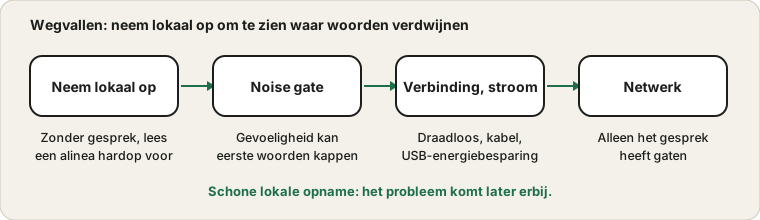
Microfoon valt midden in de zin weg: gate, stroom of verbinding?
Je eerste woorden worden afgekapt, hele lettergrepen verdwijnen, of de microfoon is een seconde stil en komt terug. Dit is iets anders dan een microfoon die nooit werkt. De microfoon leeft, maar iets onderweg sluit de deur of verliest het signaal, en een korte lokale test laat zien waar.
Is de lokale opname schoon, dan treedt het wegvallen later op, in de app of het netwerk.
Neem eerst lokaal op
De nuttigste enkele test is jezelf opnemen zonder gesprek. Gebruik de spraakrecorder, lees twintig seconden lang gelijkmatig een alinea voor en luister terug. Is de opname schoon, dan zijn de microfoon en kabel in orde en worden de haperingen die je in gesprekken hoort later toegevoegd door een app-instelling of het netwerk. Heeft de opname zelf gaten, dan zit het probleem bij of vóór de microfoon.
Hoe de uitval klinkt en waar die vandaan komt
Wat je hoort
Waarschijnlijke oorsprong
Wat te controleren
De eerste lettergreep van elke zin wordt afgekapt
Noisegate of drempel voor spraakdetectie
Verlaag de gevoeligheidsdrempel
Woorden verdwijnen willekeurig
Draadloze verbinding of USB-voeding
Ga dichterbij, wissel van poort, controleer energiebesparing
De stem valt weg en komt terug
Dempen dat aan en uit gaat of een losse kabel
Controleer de dempingstoetsen en wiebel aan de kabel
Robotachtige, hakkelende stem
Netwerk of drukke computer
Test lokaal en sluit zware apps
Gaten alleen voor anderen
Belservice of netwerk
Neem lokaal op om te vergelijken
Stilte na een paar minuten
Energiebesparing schakelt het apparaat uit
Controleer USB-suspend en de batterij
Koppel je uitval aan een rij, en de rest van de gids vertelt je welk deel je moet openen.
De noise gate of stemdetectie
Veel chatapps openen de microfoon alleen als ze denken dat je praat. Staat de gevoeligheid te hoog, dan wordt het begin van elke zin afgekapt en kunnen zachte woorden onder de drempel vallen. Zoek een instelling voor ingangsgevoeligheid of stemactiviteit, verlaag de drempel iets en zeg een zin die zacht begint. Push-to-talk vermijdt het probleem helemaal, ten koste van het ingedrukt houden van een toets. De Discord-gids laat zien waar deze regelaars zitten.
Een noisegate afstellen in vijf stappen
Open de invoerinstellingen van de chat-app en zoek de regeling voor gevoeligheid of drempel.
Zet de automatische gevoeligheid uit, zodat je zelf een waarde kunt instellen.
Blijf een paar seconden stil en noteer hoe hoog de meter stijgt door achtergrondgeluid.
Zet de drempel net boven dat achtergrondniveau.
Praat zachtjes en kijk of de gate opengaat; verlaag de drempel als dat niet zo is.
Het doel is een drempel die de kamer negeert maar opengaat voor je zachtste woorden. Voldoet geen enkele waarde aan beide, dan is de kamer te lawaaiig voor een goed werkende gate, en push-to-talk is een betere keuze.
Wanneer push-to-talk het betere antwoord is
Als een gate niet zo af te stellen is dat hij in jouw kamer werkt, is push-to-talk een eerlijk alternatief. Je houdt een toets ingedrukt terwijl je praat, zodat de microfoon alleen openstaat wanneer jij dat wilt. Het verwijdert achtergrondgeluid tussen zinnen en voorkomt afgekapte eerste woorden. De prijs is dat je aan de toets moet denken, en een toets die niet reageert laat je stil. Kies een toets die gemakkelijk te bereiken is, test hem met de toetsenbordtest en houd tijdens gesprekken een hand in de buurt.
Bevestig de oplossing met een langere test
Uitval kan onregelmatig zijn, dus een test van dertig seconden bewijst weinig. Neem na een wijziging minstens tien minuten op of praat zo lang, tijdens het soort activiteit waarbij de uitval vroeger optrad. Noteer of er nog gaten overblijven. Was energiebesparing het probleem, dan kan het enkele minuten duren voor het optreedt, en bij hitte kan een uur nodig zijn. Een langere test kost weinig en behoedt je ervoor te vroeg victorie te roepen.
Houd een kort logboek bij
Blijft de uitval terugkomen, schrijf dan de tijd op, wat je deed en welk apparaat in gebruik was. Na een paar invoeren verschijnt vaak een patroon, zoals elk gesprek na de lunch, of elke keer als de laptop op batterij draait. Het logboek maakt van een vage klacht bewijs waarmee je aan de slag kunt.
Draadloze microfoons en Bluetooth
Een draadloze microfoon of headset kan woorden missen als de verbinding zwak is. Ga dichterbij zitten, houd de zender in zicht, vervang of laad de batterij op en haal andere apparaten weg die dezelfde radioband kunnen overbelasten. Bluetooth-headsets zijn ook gevoelig voor afstand tot de computer. De gids over de kwaliteit van Bluetooth-microfoons legt uit waarom belgeluid op deze verbindingen klinkt zoals het klinkt.
Een draadloze verbinding controleren
Houd de zender of ontvanger in vrij zicht, niet achter de computer of in een la.
Vervang of laad de batterij van de microfoon of headset voordat je test.
Zet voor een test andere draadloze apparaten in de buurt uit en voeg ze daarna een voor een weer toe.
Ga in dezelfde kamer als de ontvanger staan en kijk of de uitval verdwijnt.
Koppel het apparaat opnieuw als het steeds de verbinding verliest.
Werk de firmware bij als de fabrikant updates biedt.
Verdwijnt de uitval als je dichtbij bent en komt hij terug als je weggaat, dan is de verbinding de oorzaak en is afstand de eenvoudigste oplossing.
Scenario’s en wat te doen
Het helpt om uitval te bekijken naar wanneer die optreedt. Gebeurt het alleen aan het begin van een zin, verdenk dan de gate. Gebeurt het als je je hoofd of de headset beweegt, verdenk dan de draadloze verbinding of een losse kabel. Gebeurt het na een paar minuten gebruik, verdenk dan energiebesparing of hitte. Gebeurt het alleen bij lange gesprekken met video, verdenk dan belasting of netwerk. Gebeurt het willekeurig, zonder patroon, neem dan enkele minuten lokaal op en noteer de tijdstippen.
Elk patroon een waarschijnlijke oorzaak geven voorkomt dat je alles tegelijk verandert. Het geeft de ondersteuning ook iets concreets als je hulp nodig hebt, want je kunt beschrijven wanneer de uitval optreedt en wat je al hebt gecontroleerd.
USB-poorten en energiebesparing
Een bedrade USB-microfoon kan wegvallen als de kabel los zit, als hij een overvolle hub deelt of als de computer de poort uitschakelt om energie te besparen. Probeer een poort direct op de computer, een andere kabel en, op een laptop, een energieplan met USB-onderbreking uitgeschakeld. Beweeg de kabel voorzichtig terwijl je de meter bekijkt. Springt de balk, dan is de kabel of de connector beschadigd.
Voedings- en poortinstellingen die uitval veroorzaken
Instelling of onderdeel
Waarom het uitval kan veroorzaken
Wat te proberen
Selectieve USB-onderbreking
Schakelt de poort uit om energie te besparen
Schakel het uit in het energieplan voor een test
Batterijbesparing van de laptop
Verlaagt het vermogen voor randapparatuur
Test met de lader aangesloten
Overvolle USB-hub
Deelt beperkte bandbreedte en energie
Steek rechtstreeks in
Lange of dunne kabel
Spanningsverlies en signaalverlies
Probeer een korte, goede kabel
Losse connector
Wisselend contact
Wiebel voorzichtig en vervang de kabel
Poorten aan de voorkant
Vaak zwakkere bedrading
Gebruik bij een desktop een poort aan de achterkant
Als een wissel van poort of energieplan de uitval verhelpt, heb je een goedkope en blijvende oplossing gevonden.
Een drukke computer
Is de processor overbelast, dan kan audio haperen. Dat valt meer op in een gesprek dat ook video draait. Sluit zware tabbladen en apps, verlaag de videoresolutie en kijk of het wegvallen afneemt. Een korte lokale opname terwijl de computer bezig is, laat zien of de belasting de oorzaak is.
Computerbelasting en netwerk naast elkaar
Twee andere oorzaken worden gemakkelijk verward met een slechte microfoon. Een zwaar belaste computer kan audio laten haperen, vooral met video aan, grote downloads of een browser vol tabbladen. Een zwak netwerk kan een gesprek hakkelig laten klinken, zelfs als de microfoon perfect is. Om ze te scheiden test je elk afzonderlijk: neem lokaal op terwijl de computer druk is en voer daarna een gesprek op een rustige computer.
Haperd de lokale opname alleen als de computer druk is, verminder dan de belasting. Is de lokale opname schoon en haperen gesprekken, verbeter dan het netwerk met een kabel, door dichter bij de router te gaan zitten of door andere uploads te pauzeren. Zijn beide schoon, dan is de oorzaak waarschijnlijk de noisegate van de microfoon of de belservice.
Stuurprogramma’s, updates en herstarts
Begon de uitval na een update, dan kan het stuurprogramma de oorzaak zijn. Controleer of het apparaat een nieuwe stuurprogrammaversie vermeldt en overweeg terug te gaan als het probleem direct na een update begon. Een herstart van de computer verhelpt veel audiostoringen, en een USB-microfoon eruit halen en weer insteken zet de verbinding terug. Heeft het apparaat firmware, kijk dan op de pagina van de fabrikant naar updates. Vermijd het tegelijk installeren van meerdere audiotools, want die kunnen om het apparaat vechten en uitval veroorzaken.
Als alleen het gesprek gaten heeft
Is de lokale opname vloeiend maar horen anderen gehakkeld geluid, dan ligt de oorzaak bij het netwerk of de belservice. Schakel van wifi naar een kabel of ga dichter bij de router zitten, pauzeer andere uploads en probeer opnieuw. Een kort testgesprek of de eigen audiotest van de app kan je helpen het verschil te zien vóór een belangrijke vergadering.
De meest gestelde vragen
Kan een noisegate te gevoelig zijn? Ja, en een hoge drempel kapt het begin van zinnen af, zoals hierboven beschreven.
Waarom wordt uitval na verloop van tijd erger? Kabels slijten en batterijen worden zwakker, dus controleer die eerst.
Is wifi de oorzaak als de lokale opname schoon is? Mogelijk, maar controleer ook de belservice en de eigen bewerking van de app.
Moet ik overstappen op push-to-talk? Het voorkomt gateproblemen, al heb je een vrije hand of een toets nodig, en de Discord-gids laat zien waar de instelling zit.
Wegvallen kan komen door de microfoon, de kabel, de computer, de app of het netwerk. Een lokale opname helpt ze te scheiden maar meet je internetverbinding niet.
Officiële documentatie die voor deze handleiding is gebruikt (de pagina’s zijn in het Engels):
We gebruiken cookies voor analyse en om advertenties te tonen. Je kunt alles accepteren, niet-essentiële cookies weigeren of precies kiezen wat je toestaat. Privacybeleid
Noodzakelijk
Nodig om de site te laten werken. Altijd aan.
Analyse
Helpt ons anoniem te begrijpen welke tools mensen gebruiken.
Advertenties
Laat ons advertenties tonen waarmee elke tool op deze site gratis blijft.