Микрофон обрывается посреди фразы: шумоподавитель, питание или связь?
Первые слова обрезаются, целые слоги пропадают, или микрофон на секунду замолкает и возвращается. Это не то же самое, что микрофон, который не работает вообще. Микрофон жив, но что-то на пути закрывает дверь или теряет сигнал, и короткий локальный тест покажет, где именно.
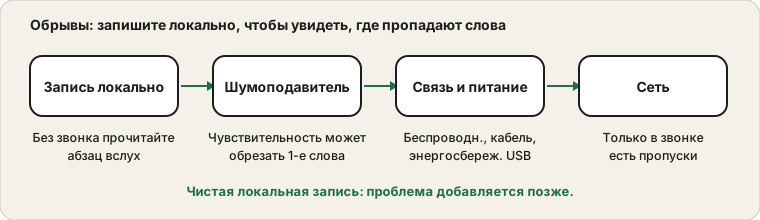
Если локальная запись чистая, обрыв возникает позже, в приложении или сети.
Сначала запишите локально
Самый полезный тест — записать себя без звонка. Воспользуйтесь диктофоном, ровным голосом читайте абзац двадцать секунд и прослушайте запись. Если запись чистая, микрофон и кабель в порядке, а обрывы, которые вы слышите в звонках, добавляются позже настройкой приложения или сетью. Если пропуски есть в самой записи, проблема в микрофоне или до него.
Переключение отключения звука или неплотный кабель
Проверьте клавиши отключения звука и пошевелите кабель
Роботизированный, прерывистый голос
Сеть или загруженный компьютер
Проверьте локально и закройте тяжёлые приложения
Провалы только у собеседников
Сервис звонков или сеть
Запишите локально для сравнения
Тишина через несколько минут
Энергосбережение выключает устройство
Проверьте приостановку USB и батарею
Сопоставьте своё пропадание со строкой, и остальная часть руководства подскажет, какой раздел открыть.
Шумоподавитель или определение голоса
Многие чат-приложения открывают микрофон, только когда решают, что вы говорите. Если чувствительность выставлена слишком высоко, начало каждой фразы обрезается, а тихие слова могут оказаться ниже порога. Найдите настройку чувствительности входа или активации голосом, немного понизьте порог и произнесите фразу, которая начинается тихо. Режим «нажми и говори» полностью устраняет проблему ценой удержания клавиши. Руководство по Discord показывает, где находятся эти настройки.
Настройка шумового гейта за пять шагов
Откройте настройки ввода в чат-приложении и найдите регулятор чувствительности или порога.
Отключите автоматическую чувствительность, чтобы задать значение самостоятельно.
Помолчите несколько секунд и отметьте, как высоко поднимается индикатор от фонового шума.
Установите порог чуть выше этого фонового уровня.
Говорите тихо и посмотрите, открывается ли гейт; если нет, снизьте порог.
Цель — порог, который игнорирует комнату, но открывается для ваших самых тихих слов. Если ни одно значение не удовлетворяет обоим условиям, комната слишком шумная, чтобы гейт работал хорошо, и лучшим выбором будет «нажми и говори».
Когда «нажми и говори» — лучший ответ
Если гейт не удаётся настроить так, чтобы он работал в вашей комнате, «нажми и говори» — честная альтернатива. Вы держите клавишу, пока говорите, поэтому микрофон открыт только тогда, когда это нужно вам. Это убирает фоновый шум между фразами и избавляет от обрезанных первых слов. Цена — нужно не забывать нажимать клавишу, а клавиша, которая не срабатывает, оставляет вас без звука. Выберите клавишу, до которой легко дотянуться, проверьте её через тест клавиатуры и держите руку рядом во время звонков.
Подтвердите исправление более долгим тестом
Пропадания могут быть эпизодическими, поэтому тридцатисекундная проверка мало что доказывает. После изменения записывайте или говорите не менее десяти минут, во время той активности, при которой раньше появлялись пропадания. Отметьте, остались ли провалы. Если проблема была в энергосбережении, она может проявиться через несколько минут, а если в нагреве — может понадобиться час. Более долгий тест стоит мало и избавляет от преждевременного объявления победы.
Ведите короткий журнал
Если пропадания продолжают возвращаться, записывайте время, что вы делали и какое устройство использовалось. После нескольких записей часто проявляется закономерность, например каждый звонок после обеда или каждый раз, когда ноутбук работает от батареи. Журнал превращает расплывчатую жалобу в доказательство, на основе которого можно действовать.
Беспроводные микрофоны и Bluetooth
Беспроводной микрофон или гарнитура могут терять слова при слабой связи. Подойдите ближе, держите передатчик в прямой видимости, замените или зарядите батарею и уберите другие устройства, которые могут перегружать тот же радиодиапазон. Bluetooth-гарнитуры также чувствительны к удалению от компьютера. Руководство по качеству Bluetooth-микрофона объясняет, почему звук звонков на таких соединениях звучит именно так.
Проверка беспроводной связи
Держите передатчик или приёмник в прямой видимости, а не за компьютером и не в ящике стола.
Замените или зарядите батарею микрофона или гарнитуры перед проверкой.
На время теста выключите другие беспроводные устройства рядом, затем добавляйте их по одному.
Перейдите в ту же комнату, где стоит приёмник, и посмотрите, исчезнут ли пропадания.
Заново сопрягите устройство, если оно постоянно теряет соединение.
Обновите прошивку, если производитель выпускает обновления.
Если пропадания исчезают рядом и возвращаются при удалении, причина в связи, а расстояние — самое простое решение.
Сценарии и что делать
Полезно рассматривать пропадания по тому, когда они происходят. Если они бывают только в начале фразы, подозревайте гейт. Если они случаются, когда вы двигаете головой или гарнитурой, подозревайте беспроводную связь или неплотный кабель. Если они возникают через несколько минут использования, подозревайте энергосбережение или нагрев. Если они бывают только в долгих звонках с видео, подозревайте нагрузку или сеть. Если они случайны, без закономерности, запишите несколько минут локально и отметьте время.
Присвоение каждой закономерности вероятной причины не даёт вам менять всё сразу. Это также даёт поддержке нечто конкретное, если нужна помощь, ведь вы можете описать, когда происходят пропадания и что уже проверено.
USB-порты и энергосбережение
Проводной USB-микрофон может пропадать, если кабель неплотно сидит, если он делит перегруженный хаб или если компьютер отключает порт для экономии энергии. Попробуйте порт прямо на компьютере, другой кабель и, на ноутбуке, схему питания с отключённой приостановкой USB. Осторожно пошевелите кабель, глядя на индикатор. Если полоса дёргается, кабель или разъём повреждён.
Настройки питания и портов, вызывающие пропадания
Настройка или деталь
Почему может вызвать пропадания
Что попробовать
Выборочная приостановка USB
Отключает порт для экономии энергии
Отключите в схеме питания для проверки
Экономия заряда ноутбука
Снижает питание периферии
Проверьте при подключённом зарядном устройстве
Перегруженный USB-хаб
Делит ограниченные пропускную способность и питание
Подключите напрямую
Длинный или тонкий кабель
Падение напряжения и потеря сигнала
Попробуйте короткий хороший кабель
Неплотный разъём
Прерывистый контакт
Осторожно пошевелите и замените кабель
Порты на передней панели
Часто более слабая проводка
На настольном компьютере используйте задний порт
Если смена порта или схемы питания устраняет пропадания, вы нашли дешёвое и постоянное решение.
Загруженный компьютер
Если процессор перегружен, звук может прерываться. Это заметнее в звонке, где ещё идёт видео. Закройте тяжёлые вкладки и приложения, снизьте разрешение видео и посмотрите, уменьшатся ли обрывы. Короткая локальная запись при занятом компьютере покажет, дело ли в нагрузке.
Нагрузка компьютера и сеть: сравнение
Две другие причины легко спутать с плохим микрофоном. Сильно нагруженный компьютер может прерывать звук, особенно при включённом видео, больших загрузках или браузере, полном вкладок. Слабая сеть может сделать звонок прерывистым, даже если микрофон идеален. Чтобы разделить их, проверьте каждую отдельно: запишите локально, пока компьютер занят, а затем проведите звонок на спокойном компьютере.
Если локальная запись заикается только когда компьютер занят, уменьшите нагрузку. Если локальная запись чистая, а звонки заикаются, улучшите сеть: используйте кабель, подойдите ближе к роутеру или приостановите другие загрузки на отправку. Если чисто в обоих случаях, причина, вероятно, в шумовом гейте микрофона или в сервисе звонков.
Драйверы, обновления и перезагрузки
Если пропадания начались после обновления, причиной может быть драйвер. Проверьте, есть ли для устройства новая версия драйвера, и подумайте об откате, если проблема началась сразу после обновления. Перезагрузка компьютера устраняет многие аудиосбои, а отключение и повторное подключение USB-микрофона сбрасывает его соединение. Если у устройства есть прошивка, проверьте страницу производителя на наличие обновлений. Не устанавливайте несколько аудиоинструментов одновременно: они могут конфликтовать за устройство и вызывать пропадания.
Когда пропуски только в звонке
Если локальная запись плавная, а собеседники слышат рубленый звук, причина в сети или сервисе звонков. Переключитесь с Wi-Fi на кабель или подойдите ближе к роутеру, приостановите другие загрузки и попробуйте снова. Короткий тестовый звонок или встроенная проверка звука в приложении помогут отличить причину перед важной встречей.
Самые частые вопросы
Может ли шумовой гейт быть слишком чувствительным? Да, а высокий порог обрезает начало фраз, как описано выше.
Почему пропадания со временем усиливаются? Кабели изнашиваются, а батареи слабеют, поэтому проверьте их в первую очередь.
Виноват ли Wi-Fi, если локальная запись чистая? Возможно, но проверьте и сервис звонков, и собственную обработку приложения.
Стоит ли перейти на «нажми и говори»? Это избавляет от проблем с гейтом, хотя требует свободной руки или клавиши, а руководство по Discord показывает, где находится эта настройка.
Обрывы могут идти от микрофона, кабеля, компьютера, приложения или сети. Локальная запись помогает их разделить, но не измеряет ваше интернет-соединение.
Официальная документация, использованная для этого руководства (страницы на английском):
Мы используем cookie для аналитики и показа рекламы. Вы можете принять все, отклонить необязательные или выбрать, что именно разрешить. Политика конфиденциальности
Необходимые
Нужны для работы сайта. Всегда включены.
Аналитика
Помогает анонимно понять, какими инструментами пользуются.
Реклама
Позволяет показывать рекламу, благодаря которой все инструменты сайта остаются бесплатными.