D’abord, qui entend l’écho ?
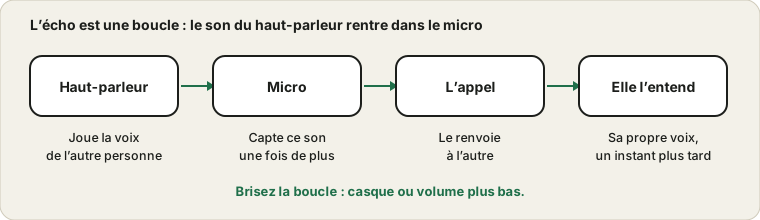
Cette réponse décide de tout. Si d’autres entendent leur propre voix revenir, le problème est de votre côté : leurs paroles sortent de vos haut-parleurs et sont captées par votre micro. Si vous entendez votre propre voix en retard, la cause est en général de leur côté ou dans un réglage qui vous renvoie votre micro. Demandez à une personne de confirmer ce qu’elle entend avant de changer quoi que ce soit.
Qui entend quoi, et ce que cela indique
La personne qui entend l’écho est le meilleur indice de son origine. Utilisez ce tableau pour décider où regarder en premier.
| Qui entend l’écho | Ce qu’elle entend | Origine probable | Première action |
|---|
| Les autres | Leur propre voix qui revient | Vos haut-parleurs alimentent votre micro | Utilisez un casque ou baissez le volume des haut-parleurs |
| Vous | Votre propre voix en retard | Leur côté, ou un réglage chez vous | Demandez-leur d’utiliser un casque et vérifiez Écouter cet appareil |
| Tout le monde | Un hurlement qui monte | Deux appareils dans la même pièce | Restez dans l’appel sur un seul appareil |
| Seulement sur un enregistrement | Un son creux, de pièce | La pièce elle-même | Rapprochez-vous et utilisez des textiles souples |
| Seulement dans une appli | Retard dans cette appli seulement | Réglage audio de l’appli ou retour | Vérifiez l’option de retour de cette appli |
| Seulement en Bluetooth | Léger retard sur votre propre voix | Effet local du casque | Baissez l’effet local si le casque le permet |
Demander à une personne de décrire exactement ce qu’elle entend vaut trente secondes et règle souvent la question.
Comment la boucle se forme
Avec les haut-parleurs d’un portable et son micro intégré, le micro n’est qu’à courte distance du son. Les applis d’appel tentent de l’éliminer par l’annulation d’écho, mais elles marchent mieux quand le haut-parleur n’est pas très fort et que la pièce réfléchit peu. Un haut-parleur puissant, une pièce aux murs durs ou un micro posé juste à côté d’un haut-parleur peuvent déborder l’annulation et laisser passer l’écho.
Ouvrez le test du micro pendant qu’une vidéo joue sur vos haut-parleurs. Si la jauge bouge avec la vidéo, votre micro entend vos haut-parleurs et la boucle est réelle.
Cinq façons de briser la boucle
- Mettez un casque, filaire ou sans fil, pour que le son des haut-parleurs ne puisse pas atteindre le micro.
- Baissez le volume des haut-parleurs et gardez-les orientés à l’opposé du micro.
- Placez le micro plus près de votre bouche que de n’importe quel haut-parleur.
- Rejoignez l’appel depuis un seul appareil, ou coupez le haut-parleur du second appareil.
- Activez l’annulation d’écho et la suppression du bruit de l’appli et testez avec un collègue.
Une seule de ces mesures suffit souvent. En utiliser deux ensemble rend la solution très fiable.
Le casque est le remède le plus propre
Si le son du haut-parleur ne peut pas atteindre le micro, il n’y a rien à répéter. Un casque, filaire ou sans fil, supprime presque entièrement la boucle, même avec le micro du portable. Si vous devez utiliser des haut-parleurs, baissez-les, éloignez-les du micro et gardez le micro plus près de votre bouche que du haut-parleur.
Différentes installations et leur risque d’écho
| Installation | Risque d’écho | Pourquoi |
|---|
| Casque avec micro-perche | Très faible | Le son reste dans vos oreilles |
| Haut-parleurs de portable et micro intégré | Élevé | Le micro est tout près des haut-parleurs |
| Micro USB avec haut-parleurs de bureau | Moyen à élevé | Dépend du volume et de la position des haut-parleurs |
| Téléphone de conférence en salle de réunion | Moyen | Demande une annulation d’écho conçue pour les salles |
| Téléphone en haut-parleur | Élevé | Le micro est à côté du haut-parleur |
| Écouteurs intra-auriculaires | Faible | Le son va dans l’oreille, mais un mauvais ajustement fuit |
Si vous devez utiliser des haut-parleurs, un volume plus bas et un micro plus proche changent davantage les choses que n’importe quel réglage.
S’entendre volontairement
Windows a, dans les propriétés du micro, un réglage appelé Écouter ce périphérique. Quand il est activé, votre voix passe dans vos haut-parleurs ou votre casque pendant que vous parlez. Il sert à la surveillance, mais on le laisse facilement activé par erreur et il ressemble exactement à un écho. Désactivez-le si vous ne vous entendez que vous-même, et rappelez-vous que certains casques ajoutent aussi un peu de leur propre retour de voix.
Effet local et retour, expliqués
Entendre sa propre voix dans le casque s’appelle le retour ou l’effet local. C’est utile pendant un appel, car cela aide à juger la force de sa voix. Certains casques en ajoutent un peu automatiquement, et certains logiciels permettent de l’activer. Les ennuis commencent quand le retour passe par des haut-parleurs ou qu’il est retardé, car il ressemble alors à un écho et peut prêter à confusion.
Si vous vous entendez avec un léger retard, cherchez retour, écouter cet appareil ou effet local dans les réglages audio du système, du logiciel du casque et de l’appli. Désactivez chacun à son tour et testez. Si vous voulez garder un peu d’effet local, choisissez un niveau bas et un casque filaire, où le retard est assez court pour ne pas gêner.
Deux appareils dans une même pièce
Une cause très fréquente est de rejoindre le même appel avec deux appareils depuis la même pièce, comme un portable et un téléphone. Chaque micro capte le haut-parleur de l’autre, et tout le monde entend une copie retardée. Restez dans l’appel sur un seul appareil, ou coupez le haut-parleur et le micro du second. Cela explique aussi un Larsen qui monte lentement en sifflement.
Salles de réunion et espaces partagés
Dans une pièce avec plusieurs personnes et plusieurs appareils, l’écho est presque garanti si on ne l’anticipe pas. La règle habituelle est un micro et un haut-parleur pour toute la pièce, tous les autres étant en sourdine avec leurs haut-parleurs éteints. Si des personnes rejoignent depuis leur propre portable en étant assises dans la même pièce, demandez-leur de porter un casque et de couper le haut-parleur de la salle, ou de laisser l’audio de la salle à un seul appareil.
Un téléphone de conférence conçu pour les salles de réunion gère bien mieux l’écho qu’un portable. Si vous n’en avez pas, placez le portable au milieu de la table, gardez un volume modeste et demandez aux gens de parler un par un. Les surfaces réfléchissantes, comme les murs de verre et les tables nues, aggravent l’écho ; un tapis ou un rideau peut donc aider.
Enregistrer un échantillon pour entendre ce que les autres entendent
Il est difficile de juger l’écho depuis sa propre place, car on entend sa voix directement. Demandez à un ami de rejoindre un appel et d’en enregistrer une minute, si l’appli le permet, ou enregistrez votre propre côté avec le enregistreur vocal pendant qu’une vidéo passe sur vos haut-parleurs. Réécoutez au casque. Si vous entendez faiblement la vidéo dans votre enregistrement, le micro capte vos haut-parleurs et la boucle d’écho est bien réelle.
Répétez l’enregistrement après chaque changement : casque mis, volume des haut-parleurs baissé, micro déplacé. Quand la vidéo disparaît de votre enregistrement, vous avez brisé la boucle. Un test court et reproductible comme celui-ci vaut mieux que de deviner, et il vous donne quelque chose de concret à comparer.
Il vaut aussi la peine de tester une fois dans la pièce où vous prendrez les appels importants. Les pièces diffèrent beaucoup, et une installation propre dans une chambre peut faire de l’écho dans une cuisine aux murs durs. Si le problème n’apparaît que dans une pièce, des textiles souples ou un casque sont les réponses les plus simples.
Vérifiez les réglages audio de l’appli
La plupart des applis d’appel ont un réglage pour supprimer le bruit de fond ou l’écho, et leurs valeurs par défaut diffèrent. Si l’écho continue après le casque et un seul appareil, essayez de passer ce réglage entre automatique et une option plus forte ou plus faible, puis faites un court appel d’essai. Le test Zoom avant réunion et la vérification avant un appel sont de bons endroits pour s’y exercer.
Un écho qui vient du service ou de l’autre côté
Parfois, l’écho n’est causé par rien que vous puissiez changer. L’autre personne utilise peut-être des haut-parleurs, un mauvais casque ou deux appareils à la fois, et vous entendez le résultat. Un service d’appel peut aussi introduire un retard qui fait paraître le son ordinaire de la pièce comme un écho. Si vous entendez un écho de vous-même, demandez à l’autre personne d’essayer un casque. Si l’écho disparaît, vous savez que la cause était de son côté.
Quand vous gérez la réunion, vous pouvez réduire ces problèmes en demandant à chacun de se mettre en sourdine quand il ne parle pas et d’utiliser un casque. Un bref rappel au début de l’appel évite la plupart des échos avant qu’ils ne commencent.
Un test de deux minutes avec un ami
Le moyen le plus rapide de régler un écho est un court appel de test. Demandez à un ami de rejoindre, de parler trente secondes et de vous dire exactement ce qu’il entend, puis changez une chose à la fois tout en continuant de parler : mettez un casque, baissez le volume, déplacez le micro. Demandez-lui de dire quand l’écho change. Au moment où il s’arrête, vous savez quel changement l’a réglé.
Sources et portée
L’écho peut naître de votre côté, de celui de l’autre ou dans le service d’appel, et un test de navigateur ne peut pas voir ce que les autres entendent. Les étapes sont générales ; les menus des applis changent selon les versions.
Documentation officielle utilisée pour ce guide (les pages sont en anglais) :