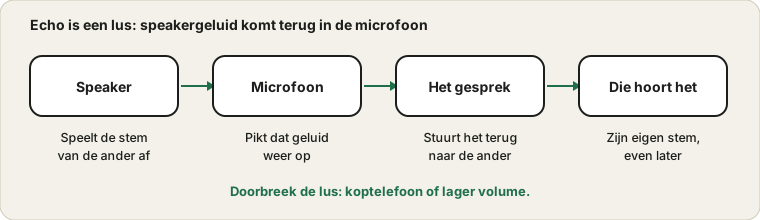
Eerst: wie hoort de echo?
Dit antwoord bepaalt alles. Horen anderen hun eigen stem terug, dan ligt het probleem aan jouw kant: hun woorden komen uit je speakers en worden door je microfoon opgepikt. Hoor jij je eigen stem vertraagd, dan ligt de oorzaak meestal aan hun kant of in een instelling die je microfoon naar jou terugspeelt. Vraag één persoon te bevestigen wat hij hoort voordat je iets verandert.
Wie wat hoort en waar dat op wijst
De persoon die de echo hoort, is de beste aanwijzing voor de oorsprong. Gebruik deze tabel om te bepalen waar je eerst kijkt.
| Wie de echo hoort | Wat ze horen | Waarschijnlijke oorsprong | Eerste stap |
|---|
| Andere mensen | Hun eigen stem komt terug | Je luidsprekers voeden je microfoon | Gebruik een koptelefoon of zet de luidsprekers zachter |
| Jij | Je eigen stem vertraagd | Hun kant, of een instelling bij jou | Vraag hen een koptelefoon te gebruiken en controleer Naar dit apparaat luisteren |
| Iedereen | Een huilende toon die aanzwelt | Twee apparaten in dezelfde ruimte | Laat het gesprek op één apparaat lopen |
| Alleen op een opname | Een holle, kamerachtige klank | De ruimte zelf | Ga dichterbij en gebruik zachte inrichting |
| Alleen in één app | Vertraging alleen in die app | Audio-instelling van de app of monitoring | Controleer de monitoringoptie van die app |
| Alleen met bluetooth | Lichte vertraging op je eigen stem | Sidetone van de headset | Zet sidetone zachter als de headset dat toestaat |
Eén persoon vragen om precies te beschrijven wat hij hoort, is dertig seconden waard en beslecht de vraag vaak.
Hoe de lus ontstaat
Gebruik je de laptopspeakers en de ingebouwde microfoon, dan zit de microfoon maar kort bij het geluid. Bel-apps proberen dat te verwijderen met echoonderdrukking, maar die werkt het best als de speaker niet erg hard staat en de ruimte weinig weerkaatst. Een harde speaker, een ruimte met harde wanden of een microfoon vlak naast een speaker kan de onderdrukking overbelasten en de echo doorlaten.
Open de microfoontest terwijl een video via je speakers speelt. Beweegt de meter mee met de video, dan hoort je microfoon je speakers en is de lus echt.
Vijf manieren om de lus te doorbreken
- Zet een koptelefoon op, bedraad of draadloos, zodat luidsprekergeluid de microfoon niet kan bereiken.
- Zet de luidsprekers zachter en houd ze van de microfoon af gericht.
- Zet de microfoon dichter bij je mond dan bij een luidspreker.
- Neem alleen met één apparaat aan het gesprek deel, of demp de luidspreker op het tweede apparaat.
- Zet de echo-onderdrukking en ruisonderdrukking van de app aan en test met een collega.
Eén van deze maatregelen is vaak genoeg. Twee samen maken de oplossing erg betrouwbaar.
Een koptelefoon is de schoonste oplossing
Kan het speakergeluid de microfoon niet bereiken, dan is er niets om te laten echoën. Bedrade of draadloze koptelefoons halen de lus bijna helemaal weg, zelfs met de microfoon van de laptop. Moet je speakers gebruiken, zet ze dan zachter, richt ze weg van de microfoon en houd de microfoon dichter bij je mond dan bij de speaker.
Verschillende opstellingen en hun echorisico
| Opstelling | Echorisico | Waarom |
|---|
| Koptelefoon met beugelmicrofoon | Zeer laag | Het geluid blijft in je oren |
| Laptopluidsprekers en ingebouwde microfoon | Hoog | De microfoon zit dicht bij de luidsprekers |
| USB-microfoon met bureauluidsprekers | Gemiddeld tot hoog | Hangt af van volume en plaatsing van de luidsprekers |
| Spreekeenheid in een vergaderruimte | Gemiddeld | Vraagt echo-onderdrukking die voor ruimtes is ontworpen |
| Telefoon op luidspreker | Hoog | De microfoon zit naast de luidspreker |
| Oordopjes | Laag | Het geluid gaat in het oor, maar een losse pasvorm lekt |
Moet je luidsprekers gebruiken, dan maken een lager volume en een dichterbij geplaatste microfoon meer verschil dan welke instelling ook.
Jezelf met opzet horen
Windows heeft in de microfooneigenschappen een instelling genaamd Naar dit apparaat luisteren. Staat die aan, dan wordt je stem tijdens het praten via je speakers of koptelefoon afgespeeld. Ze is bedoeld om mee te luisteren, maar staat er gemakkelijk per ongeluk aan en klinkt precies als een echo. Zet haar uit als je alleen jezelf hoort, en bedenk dat sommige headsets ook zelf wat sidetone toevoegen.
Sidetone en monitoring uitgelegd
Je eigen stem in je koptelefoon horen heet monitoring of sidetone. In een gesprek is dat nuttig, omdat het helpt te beoordelen hoe luid je praat. Sommige headsets voegen automatisch een beetje toe, en sommige software laat je het aanzetten. Het probleem begint wanneer monitoring via luidsprekers komt, of wanneer het vertraagd is, want dan klinkt het als een echo en kan het verwarren.
Hoor je jezelf met een lichte vertraging, zoek dan naar monitoring, naar dit apparaat luisteren of sidetone in de audio-instellingen van het systeem, de headsetsoftware en de app. Zet ze om de beurt uit en test. Wil je wat sidetone houden, kies dan een laag niveau en een bedrade headset, waar de vertraging kort genoeg is om niet te storen.
Twee apparaten in één kamer
Een veelvoorkomende oorzaak is twee apparaten die vanuit dezelfde kamer aan hetzelfde gesprek deelnemen, zoals een laptop en een telefoon. Elke microfoon pikt de speaker van de ander op, en iedereen hoort een vertraagde kopie. Blijf met één apparaat in het gesprek, of demp de speaker en microfoon van het tweede. Dit verklaart ook feedback die langzaam uitgroeit tot gejank.
Vergaderruimtes en gedeelde ruimtes
In een ruimte met meerdere mensen en meerdere apparaten is echo vrijwel zeker als je er niet op voorbereid bent. De gebruikelijke regel is één microfoon en één luidspreker voor de hele ruimte, met alle anderen gedempt en hun luidsprekers uit. Doen mensen mee vanaf hun eigen laptop terwijl ze in dezelfde ruimte zitten, vraag hen dan een koptelefoon te dragen en de luidspreker van de ruimte te dempen, of het ruimtegeluid aan één apparaat over te laten.
Een spreekeenheid die voor vergaderruimtes is gemaakt, gaat veel beter met echo om dan een laptop. Heb je er geen, zet de laptop dan midden op tafel, houd het volume bescheiden en vraag mensen om één voor één te praten. Reflecterende oppervlakken zoals glazen wanden en kale tafels maken echo erger, dus een kleed of een gordijn kan helpen.
Neem een voorbeeld op om te horen wat anderen horen
Het is moeilijk om echo te beoordelen vanaf je eigen plek, omdat je je stem rechtstreeks hoort. Vraag een vriend om aan een gesprek deel te nemen en een minuut ervan op te nemen, als de app dat toestaat, of neem je eigen kant op met de spraakrecorder terwijl een video via je luidsprekers speelt. Luister terug met een koptelefoon. Hoor je de video zacht in je opname, dan pikt de microfoon je luidsprekers op en is de echolus echt.
Herhaal de opname na elke wijziging: koptelefoon op, luidsprekervolume omlaag, microfoon verplaatst. Verdwijnt de video uit je opname, dan heb je de lus doorbroken. Een korte, herhaalbare test als deze verslaat gokken en geeft je iets concreets om te vergelijken.
Het is ook de moeite waard om één keer te testen in de ruimte waar je belangrijke gesprekken voert. Ruimtes verschillen sterk, en een opstelling die in een slaapkamer schoon klinkt, kan in een keuken met harde wanden echoën. Verschijnt het probleem alleen in één ruimte, dan zijn zachte inrichting of een headset de eenvoudigste antwoorden.
Controleer de eigen audio-instellingen van de app
De meeste bel-apps hebben een instelling om achtergrondgeluid of echo te onderdrukken, en de standaardwaarden verschillen. Blijft de echo na een koptelefoon en één apparaat, probeer die instelling dan te wisselen tussen automatisch en een sterkere of zwakkere optie en doe een kort testgesprek. De Zoom-test vóór de vergadering en de algemene controle voor een gesprek zijn goede plekken om dit te oefenen.
Echo die van de dienst of de andere kant komt
Soms wordt de echo veroorzaakt door niets wat je kunt veranderen. De andere persoon gebruikt misschien luidsprekers, een slechte headset of twee apparaten tegelijk, en jij hoort het resultaat. Een belservice kan ook vertraging introduceren waardoor gewoon kamergeluid op een echo gaat lijken. Hoor je een echo van jezelf, vraag de andere persoon dan een koptelefoon te proberen. Verdwijnt de echo, dan weet je dat de oorzaak bij hen lag.
Leid jij de vergadering, dan kun je deze problemen verminderen door iedereen te vragen zich te dempen als ze niet praten en een koptelefoon te gebruiken. Een korte herinnering aan het begin van het gesprek voorkomt de meeste echo voordat die begint.
Een test van twee minuten met een vriend
De snelste manier om een echo te beslechten is een kort testgesprek. Vraag een vriend om mee te doen, dertig seconden te praten en je precies te vertellen wat hij hoort; verander dan één ding tegelijk terwijl je blijft praten: zet een koptelefoon op, verlaag het volume, verplaats de microfoon. Vraag hem te zeggen wanneer de echo verandert. Op het moment dat hij stopt, weet je welke wijziging het heeft opgelost.
Bronnen en reikwijdte
Echo kan aan jouw kant, aan de kant van de ander of in de belservice beginnen, en een browsertest kan niet zien wat anderen horen. De stappen zijn algemeen; app-menu’s veranderen per versie.
Officiële documentatie die voor deze handleiding is gebruikt (de pagina’s zijn in het Engels):