OBS ne capte pas votre micro : source, mélangeur, pistes et monitoring
Vous vous entendez en appel, mais le mélangeur d’OBS reste plat ou l’enregistrement revient muet. OBS gère l’audio en plusieurs couches : appareils globaux, sources, commandes du mélangeur et pistes, et une erreur dans l’une d’elles peut rendre le micro muet alors que tout le reste semble correct.
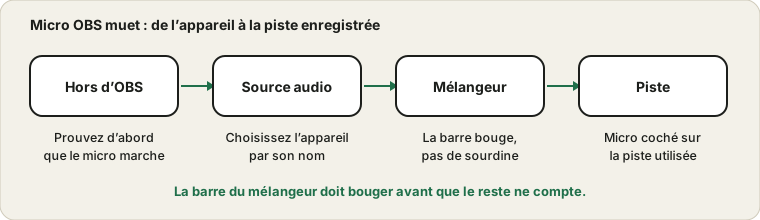
La barre du mélangeur doit bouger avant que le reste ne compte.
Confirmez que le micro marche hors d’OBS
Commencez par prouver que le micro lui-même fonctionne. Ouvrez le test du micro dans un navigateur et parlez. Si la jauge bouge là-bas, le micro et les réglages du système vont bien, et le problème est dans OBS. Sinon, réparez d’abord le micro avec le guide du micro qui ne marche pas.
Symptômes dans OBS et où chercher
Ce que vous voyez
Cause probable
À vérifier
La barre du mixeur ne bouge pas
Mauvais appareil ou pas d’autorisation
Appareil source et confidentialité du système
La barre bouge mais l’enregistrement est muet
Attribution de piste ou sourdine
Propriétés audio avancées et icône de sourdine
Vous vous entendez mais pas le flux
Mode écoute seule
Réglez le monitoring sur écoute et sortie
Le son est doublé ou fait écho
Micro ajouté deux fois
Utilisez soit l’appareil global, soit une source, pas les deux
Le micro est faible
Niveau ou gain
Curseur du mixeur et niveau d’entrée du système
Le son du bureau manque
Source différente
Ajoutez une capture audio du bureau, pas le micro
Fonctionne jusqu’à l’ouverture d’une autre appli
Conflit d’appareil
Fermez les autres applis et vérifiez le mode exclusif
Faire correspondre votre symptôme à une ligne vous évite d’ouvrir toutes les pages de réglages d’OBS.
Appareil global ou source dans la scène
OBS peut prendre le micro de deux façons. Vous pouvez le choisir comme appareil global Micro ou Audio auxiliaire dans les paramètres audio, ou ajouter une source Capture d’entrée audio à une scène et y choisir l’appareil. Utiliser les deux peut doubler le son, et n’utiliser aucun donne pas de micro. La page de la base de connaissances d’OBS sur la capture d’entrée et de sortie audio explique les deux approches. Choisissez-en une, sélectionnez le bon appareil par son nom et évitez Par défaut si la machine a plusieurs entrées.
Ajouter le micro proprement
Ouvrez les paramètres d’OBS et la page audio.
Choisissez votre micro comme appareil Micro ou Auxiliaire, ou ajoutez une source de capture d’entrée audio à votre scène.
Choisissez l’appareil par son nom, et non par défaut, si vous en avez plusieurs.
Parlez et regardez la barre du mixeur.
Supprimez le doublon si vous avez ajouté le micro des deux façons.
Faites un court enregistrement de test et réécoutez-le.
Une seule méthode garde le mixeur simple. Si vous voulez le micro dans toutes les scènes, l’appareil global est généralement plus facile.
Surveillez le mélangeur
Dans le panneau Mélangeur audio, chaque source a une barre de niveau. Parlez et regardez si la barre bouge. Si elle bouge, OBS entend le micro. Si elle reste en bas, revérifiez le choix de l’appareil. Une petite icône de haut-parleur à côté de la barre indique si la source est en sourdine, et une source en sourdine est une cause très courante de piste muette. Vérifiez aussi le curseur de volume, car il a pu être tiré vers le bas.
Ce que font les commandes du mixeur
Commande
Ce qu’elle fait
Erreur fréquente
Barre de niveau
Montre le signal qu’OBS entend
L’ignorer et juger à l’oreille
Curseur de volume
Règle le niveau envoyé au mixage
Laissé bas par erreur
Icône de sourdine
Rend la source muette
Cliquée puis oubliée
Menu engrenage
Ouvre les filtres et les propriétés avancées
Passer à côté des réglages de piste
Option de monitoring
Choisit ce que vous entendez localement
Utiliser l’écoute seule quand vous voulez diffuser
Filtres
Ajoutent gain, suppression de bruit, porte
En empiler trop
Si la barre bouge, OBS entend le micro. Si elle reste plate, rien de ce qui suit dans la chaîne ne peut aider.
Vérifiez l’affectation des pistes
OBS peut enregistrer sur plusieurs pistes audio. Dans les propriétés audio avancées, chaque source peut être activée ou désactivée pour chaque piste. Si votre enregistrement utilise la Piste 1 et que le micro n’est affecté qu’à la Piste 2, le micro existera dans le mélangeur mais pas dans le fichier. Assurez-vous que la piste utilisée par votre enregistrement ou votre diffusion est cochée pour le micro.
Les filtres : utiles, mais faciles à abuser
OBS permet d’ajouter des filtres à une source micro, comme la suppression de bruit, une porte de bruit, un compresseur et du gain. Utilisés avec légèreté, ils peuvent beaucoup améliorer une voix. Empilés sans soin, ils peuvent rendre le son mince, pompant ou muet. Si votre micro fonctionnait puis s’est tu après l’ajout de filtres, désactivez-les tous et réajoutez-les un par un.
Une porte à seuil élevé peut rendre muette une parole faible. Un filtre de suppression de bruit trop fort peut hacher les mots. Un filtre de gain réglé trop haut peut saturer, comme l’explique le guide du micro distordu. Gardez la chaîne courte, testez après chaque filtre et enregistrez un court extrait pour entendre ce que les spectateurs entendront, pas seulement ce qu’affiche le moniteur.
Régler les niveaux pour les spectateurs
Le mixeur affiche des couleurs : vert pour un bon niveau, jaune pour fort et rouge pour trop fort. Visez une voix dans le vert, qui touche le jaune sur les passages plus forts, sans atteindre le rouge. Si vous diffusez de la musique ou un jeu au son fort, assurez-vous que votre voix reste claire au-dessus. Baissez un peu le volume du jeu plutôt que d’élever votre micro jusqu’à la distorsion.
Écoutez un enregistrement au casque, pas seulement sur des enceintes, et demandez à un ami d’écouter un direct de test. Son avis sur votre volume par rapport au jeu est précieux, car il vous dit ce que les spectateurs entendront.
Scènes, sources et emplacement du micro
Dans OBS, les scènes contiennent des sources, et les appareils audio globaux se trouvent en dehors des scènes. Si vous ajoutez le micro comme source dans une scène, il peut être muet quand vous passez à une autre scène qui ne l’inclut pas. Si vous voulez le micro dans toutes les scènes, utilisez l’appareil global ou ajoutez la source à chaque scène. Après avoir construit vos scènes, passez de l’une à l’autre en parlant et regardez le mixeur, pour confirmer que votre voix est présente partout.
Il en va de même pour l’audio du bureau et les autres sources. Si un son fonctionne dans une scène et disparaît dans une autre, vérifiez quelles sources contient la seconde scène.
Le monitoring n’est pas l’enregistrement
Le réglage de monitoring décide si vous entendez une source dans votre casque. Monitoring seul vous fait entendre une source sans l’envoyer au flux. Monitoring et sortie fait les deux. Si vous vous entendez mais que l’enregistrement est muet, vérifiez que le mode n’est pas Monitoring seul. Si vous entendez une copie retardée de vous-même, le monitoring est actif, et un casque aide à éviter l’écho décrit dans le guide de l’écho.
Une liste de contrôle avant le direct
Le micro fonctionne dans le navigateur et dans les réglages du système.
Le bon appareil est choisi dans OBS, par son nom.
La barre du mixeur bouge quand vous parlez et la source n’est pas en sourdine.
Le micro est attribué à la piste utilisée par le flux et l’enregistrement.
Le monitoring est réglé pour que les spectateurs vous entendent.
Les filtres sont peu nombreux et testés.
Un court enregistrement de test est clair au casque.
Aucune autre appli ne retient le micro.
Parcourir cette liste prend une minute et évite les dix premières minutes muettes d’un direct.
Une autre appli retient peut-être le micro
Certains appareils audio fonctionnent mieux avec une seule appli à la fois. Si une appli d’appel, un enregistreur ou une autre source OBS utilise l’appareil, OBS peut n’afficher aucun signal. Fermez l’autre appli, redémarrez OBS et testez de nouveau. Le guide du mode exclusif couvre le réglage Windows qui en est la cause.
Périphériques audio virtuels et outils de mixage
Beaucoup de streamers utilisent des câbles audio virtuels ou des outils de mixage pour router le son. Ils sont puissants, mais ajoutent un endroit où se tromper. Si OBS n’affiche aucun signal alors que le micro physique fonctionne, vérifiez si l’outil a pris le contrôle de l’appareil, si la source OBS pointe vers l’appareil virtuel ou le réel, et si l’outil lui-même est en cours d’exécution. Désactiver l’appareil virtuel le temps d’un test l’exclut de l’équation.
Quand vous utilisez un outil de mixage, rappelez-vous que ses commandes de volume viennent avant OBS. Un réglage bas dans l’outil se verra comme une barre faible dans OBS. Vérifiez les deux endroits et gardez des notes sur le routage, pour vous rappeler le trajet du signal après une pause.
L’enregistrement et le direct utilisent le même audio différemment
OBS peut envoyer l’audio vers un fichier d’enregistrement et vers un direct, et chacun peut utiliser des pistes différentes. Une surprise courante est un enregistrement qui contient votre voix et un direct qui ne l’a pas, ou l’inverse. Cela arrive quand le micro est attribué à une piste et que le direct est réglé sur une autre. Ouvrez les paramètres de sortie et vérifiez quelles pistes utilisent le direct et l’enregistrement, puis ouvrez les propriétés audio avancées et assurez-vous que le micro est coché pour ces pistes.
Testez les deux sorties, pas une seule. Un court enregistrement local montre la piste d’enregistrement, et un direct privé ou de test montre la piste du direct. Si vous n’en vérifiez qu’une, vous pourriez découvrir l’autre devant votre public.
L’ordre qui fait gagner du temps
Commencez par le micro hors d’OBS, puis le choix de l’appareil, puis la barre du mixeur, puis la sourdine et l’attribution de piste, puis le monitoring, puis les filtres. Travailler dans cet ordre suit le chemin du signal, si bien que chaque étape corrige le problème ou écarte une partie de la chaîne. Sauter directement aux filtres ou réinstaller OBS est rarement nécessaire, et cela peut cacher la vraie cause.
Les questions les plus fréquentes
Pourquoi est-ce que je m’entends mais pas les spectateurs ? Vérifiez le mode de monitoring et l’attribution de piste.
Dois-je utiliser l’appareil global ou une source ? Les deux fonctionnent. Utilisez-en un seul et évitez le doublon.
Pourquoi ma voix est-elle retardée dans mon casque ? Le monitoring ajoute un léger délai, et le guide de l’écho explique pourquoi cela peut ressembler à un écho.
Ai-je besoin de filtres ? Pas forcément. Un bon niveau et une bonne position comptent davantage.
Et si le micro disparaît après la mise en veille ? Redémarrez OBS et vérifiez la liste des appareils, et consultez le guide du micro USB pour les problèmes de connexion.
Sources et portée
OBS change d’une version à l’autre et les menus peuvent avoir un autre nom dans la vôtre. Ce guide couvre les causes courantes, pas chaque plugin ni chaque configuration audio virtuelle.
Documentation officielle utilisée pour ce guide (les pages sont en anglais) :
Nous utilisons des cookies pour les statistiques et pour afficher des publicités. Vous pouvez tout accepter, refuser les cookies non essentiels ou choisir précisément ce que vous autorisez. Politique de Confidentialité
Nécessaires
Indispensables au fonctionnement du site. Toujours actifs.
Statistiques
Nous aident à comprendre, de façon anonyme, quels outils sont utilisés.
Publicité
Nous permet d'afficher des publicités qui gardent chaque outil du site gratuit.