Эхо или обратная связь в звонке: кто слышит и почему
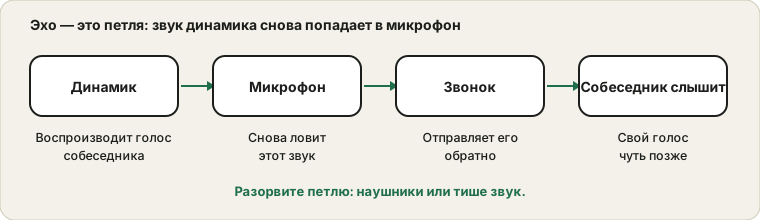
Кто-то говорит, что слышит себя с задержкой в полсекунды, или каждый раз, когда вы говорите, нарастает вой. Эхо кажется загадкой, но почти всегда его вызывает одна петля: звук выходит из динамика, попадает в микрофон и идёт по кругу снова. Главное — понять, с какой петлёй вы имеете дело.
Разорвите петлю наушниками или меньшей громкостью колонок.
Сначала: кто слышит эхо?
Этот ответ определяет всё. Если другие слышат собственный голос обратно, проблема на вашей стороне: их слова звучат из ваших колонок и попадают в ваш микрофон. Если вы слышите собственный голос с задержкой, причина обычно на их стороне или в настройке, которая возвращает вам звук микрофона. Попросите одного человека подтвердить, что он слышит, прежде чем что-либо менять.
Кто что слышит и на что это указывает
Человек, слышащий эхо, — лучшая подсказка о его происхождении. Используйте эту таблицу, чтобы решить, где смотреть в первую очередь.
Кто слышит эхо
Что слышит
Вероятное происхождение
Первый шаг
Другие люди
Свой собственный голос возвращается
Ваши динамики питают ваш микрофон
Используйте наушники или убавьте громкость динамиков
Вы
Свой голос с задержкой
Их сторона или настройка у вас
Попросите их надеть наушники и проверьте «Прослушивать это устройство»
Все
Нарастающий вой
Два устройства в одной комнате
Оставьте звонок на одном устройстве
Только в записи
Гулкий, комнатный звук
Сама комната
Приблизьтесь и используйте мягкие материалы
Только в одном приложении
Задержка только в этом приложении
Настройка звука приложения или мониторинг
Проверьте параметр мониторинга в этом приложении
Только с Bluetooth
Лёгкая задержка своего голоса
Сайдтон гарнитуры
Уменьшите сайдтон, если гарнитура позволяет
Просьба к одному человеку описать, что именно он слышит, стоит тридцати секунд и часто решает вопрос.
Как образуется петля
Когда вы используете динамики ноутбука и встроенный микрофон, микрофон находится совсем близко к источнику звука. Приложения для звонков пытаются убрать это эхоподавлением, но работают лучше, когда динамик не слишком громкий, а комната не слишком гулкая. Громкий динамик, комната с твёрдыми стенами или микрофон рядом с динамиком могут перегрузить подавление и пропустить эхо.
Откройте тест микрофона, пока из колонок играет видео. Если индикатор движется вместе с видео, ваш микрофон слышит колонки, и петля настоящая.
Пять способов разорвать петлю
Наденьте наушники, проводные или беспроводные, чтобы звук динамиков не попадал в микрофон.
Убавьте громкость динамиков и держите их направленными от микрофона.
Расположите микрофон ближе ко рту, чем к любому динамику.
Подключайтесь к звонку только с одного устройства или отключите звук динамика на втором устройстве.
Включите эхоподавление и шумоподавление приложения и проверьте с коллегой.
Часто хватает любой одной меры. Две вместе делают решение очень надёжным.
Наушники — самое чистое решение
Если звук динамика не может попасть в микрофон, повторять нечего. Проводные или беспроводные наушники почти полностью убирают петлю, даже при встроенном микрофоне ноутбука. Если приходится пользоваться колонками, убавьте громкость, направьте их от микрофона и держите микрофон ближе к рту, чем к колонке.
Разные конфигурации и их риск эха
Конфигурация
Риск эха
Почему
Наушники с микрофоном на штанге
Очень низкий
Звук остаётся в ваших ушах
Динамики ноутбука и встроенный микрофон
Высокий
Микрофон находится рядом с динамиками
USB-микрофон с настольными колонками
От среднего до высокого
Зависит от громкости и положения колонок
Спикерфон в переговорной
Средний
Нужно эхоподавление, рассчитанное на помещения
Телефон на громкой связи
Высокий
Микрофон рядом с динамиком
Вставные наушники
Низкий
Звук идёт в ухо, но неплотная посадка пропускает его
Если приходится использовать колонки, меньшая громкость и более близкий микрофон дадут больше, чем любая настройка.
Когда вы слышите себя намеренно
В свойствах микрофона в Windows есть параметр «Прослушивать с данного устройства». Когда он включён, ваш голос звучит в колонках или наушниках, пока вы говорите. Он нужен для мониторинга, но его легко случайно оставить включённым, и звучит он точно как эхо. Отключите его, если слышите только себя, и помните, что некоторые гарнитуры добавляют и собственный возврат голоса.
Сайдтон и мониторинг простыми словами
Слышать свой голос в наушниках называется мониторингом или сайдтоном. Во время звонка это полезно, потому что помогает судить, насколько громко вы говорите. Некоторые гарнитуры добавляют немного автоматически, а некоторое ПО позволяет это включить. Проблемы начинаются, когда мониторинг идёт через динамики или запаздывает, потому что тогда он звучит как эхо и может сбивать с толку.
Если вы слышите себя с небольшой задержкой, поищите мониторинг, «прослушивать это устройство» или сайдтон в настройках звука системы, ПО гарнитуры и приложения. Отключайте каждый по очереди и проверяйте. Если хотите сохранить немного сайдтона, выберите низкий уровень и проводную гарнитуру, где задержка достаточно мала, чтобы не мешать.
Два устройства в одной комнате
Очень частая причина — два устройства, подключённые к одному звонку из одной комнаты, например ноутбук и телефон. Каждый микрофон ловит динамик другого, и все слышат запоздавшую копию. Оставайтесь в звонке на одном устройстве или отключите динамик и микрофон на втором. Это же объясняет обратную связь, медленно нарастающую до воя.
Переговорные и общие помещения
В комнате с несколькими людьми и несколькими устройствами эхо почти неизбежно, если не продумать это заранее. Обычное правило: один микрофон и один динамик на всю комнату, а у остальных звук отключён и динамики выключены. Если люди подключаются со своих ноутбуков, сидя в одной комнате, попросите их надеть наушники и отключить динамик комнаты или оставить звук комнаты одному устройству.
Спикерфон, созданный для переговорных, справляется с эхом намного лучше ноутбука. Если его нет, поставьте ноутбук посреди стола, держите громкость умеренной и попросите людей говорить по очереди. Отражающие поверхности, такие как стеклянные стены и голые столы, усиливают эхо, поэтому ковёр или занавеска могут помочь.
Запишите образец, чтобы услышать то, что слышат другие
Трудно оценить эхо со своего места, потому что вы слышите свой голос напрямую. Попросите друга подключиться к звонку и записать минуту, если приложение это позволяет, или запишите свою сторону с помощью диктофона, пока из ваших динамиков играет видео. Прослушайте запись в наушниках. Если вы слабо слышите видео в своей записи, микрофон улавливает ваши динамики, и петля эха реальна.
Повторяйте запись после каждого изменения: надели наушники, убавили громкость динамиков, переместили микрофон. Когда видео исчезает из записи, вы разорвали петлю. Такой короткий воспроизводимый тест лучше догадок и даёт вам что-то конкретное для сравнения.
Стоит также один раз проверить в комнате, где вы будете принимать важные звонки. Комнаты сильно различаются, и конфигурация, чистая в спальне, может давать эхо на кухне с твёрдыми стенами. Если проблема появляется только в одной комнате, самые простые ответы — мягкие материалы или гарнитура.
Проверьте аудионастройки самого приложения
В большинстве приложений для звонков есть настройка подавления фонового шума или эха, и значения по умолчанию различаются. Если эхо остаётся после наушников и одного устройства, попробуйте переключить эту настройку между автоматической и более сильной или слабой и проведите короткий пробный звонок. Проверка Zoom перед встречей и общая проверка перед звонком — хорошие места, чтобы это отработать.
Эхо, идущее от сервиса или другой стороны
Иногда эхо вызвано тем, что вы не можете изменить. Другой человек может пользоваться динамиками, плохой гарнитурой или двумя устройствами одновременно, а результат слышите вы. Сервис звонков тоже может вносить задержку, из-за которой обычный звук комнаты кажется эхом. Если вы слышите эхо себя, попросите другого человека попробовать наушники. Если эхо исчезнет, вы знаете, что причина была на его стороне.
Когда вы ведёте встречу, можно уменьшить эти проблемы, попросив всех отключать звук, когда они не говорят, и пользоваться наушниками. Короткое напоминание в начале звонка предотвращает большинство эхо ещё до его появления.
Двухминутная проверка с другом
Быстрее всего разобраться с эхом помогает короткий тестовый звонок. Попросите друга подключиться, говорить тридцать секунд и точно рассказать, что он слышит, а затем меняйте по одному, продолжая говорить: наденьте наушники, убавьте громкость, переместите микрофон. Попросите его сообщить, когда эхо изменится. В момент, когда оно прекратится, вы узнаете, какое изменение помогло.
Самые частые вопросы
Может ли эхоподавление исправить всё? Оно очень помогает, но лучше всего работает при умеренной громкости динамиков и мягко обставленной комнате.
Почему эхо начинается через несколько минут? Возможно, кто-то подключился со второго устройства или переключилась какая-то настройка.
Эхо — это то же самое, что шум? Нет. Эхо — это ваш собственный звук, возвращающийся назад, а шум — посторонний звук, о котором говорится в руководстве по шипению и шуму.
Что, если это происходит только на одной платформе? Проверьте параметры звука этой платформы, например тест Zoom перед встречей.
Предотвращают ли беспроводные наушники эхо? Да, пока они держат звук в ваших ушах, а микрофон не слышит другую сторону.
Источники и границы
Эхо может возникнуть на вашей стороне, на стороне собеседника или в сервисе звонков, а тест в браузере не видит, что слышат другие. Шаги общие; меню приложений меняются между версиями.
Официальная документация, использованная для этого руководства (страницы на английском):
Мы используем cookie для аналитики и показа рекламы. Вы можете принять все, отклонить необязательные или выбрать, что именно разрешить. Политика конфиденциальности
Необходимые
Нужны для работы сайта. Всегда включены.
Аналитика
Помогает анонимно понять, какими инструментами пользуются.
Реклама
Позволяет показывать рекламу, благодаря которой все инструменты сайта остаются бесплатными.