
Test du micro Zoom : vérifiez votre audio avant le début de la réunion
Zoom vous laisse tester votre micro avant que personne ne vous regarde, mais beaucoup découvrent les réglages audio devant une salle pleine de collègues qui attendent. Ce guide vise à le faire calmement et dans le bon ordre.
Dernière mise à jour : · Par la rédaction de ProDeviceTest
Tester avant, pas pendant
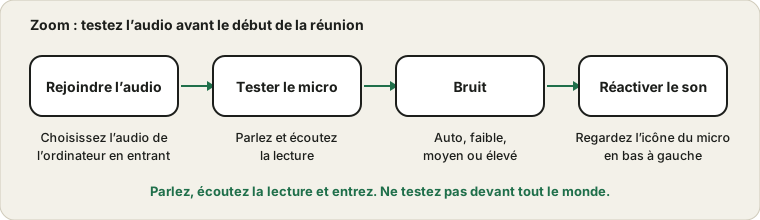
Le meilleur moment pour vérifier l’audio est avant de rejoindre une vraie réunion. Ouvrez l’appli Zoom, cliquez sur votre photo de profil, ouvrez Paramètres puis Audio. Zoom y propose un bouton Tester le micro : vous parlez, et il rejoue votre voix après une pause. Vous entendre confirme que le bon micro est sélectionné et que le niveau est raisonnable.
Zoom propose aussi une réunion test que vous pouvez rejoindre seul, qui se comporte comme une vraie sans autres personnes. Les pages d’assistance de Zoom décrivent les deux.
Choisir le micro par son nom
Dans les réglages Audio, le menu Microphone indique souvent Identique au système. Cela suit ce qu’utilise Windows ou macOS, qui peut changer quand un casque se connecte. Choisissez l’appareil par son nom si vous utilisez toujours le même. C’est moins souple, mais cela évite la surprise. Après le choix, parlez et regardez la barre de niveau d’entrée dessous.
Réglage du bruit de fond
Zoom propose une option de suppression du bruit de fond avec des niveaux de automatique à élevé. Automatique est une bonne valeur par défaut. Élevé retire plus de bruit mais peut couper la fin douce des mots ou avaler un instrument. Si vous enseignez la musique ou voulez partager un son, cherchez l’option de son d’origine de Zoom ; elle désactive une grande partie du traitement. Utilisez-la avec un casque pour éviter l’écho.
Les libellés bougent un peu entre les versions de Zoom : si vous ne trouvez pas une option, utilisez la zone de recherche des Paramètres.
Rejoindre avec l’audio de l’ordinateur
En entrant dans une réunion, Zoom peut vous demander comment rejoindre l’audio. Choisir l’audio de l’ordinateur utilise votre micro et vos haut-parleurs. Si vous fermez l’invite sans choisir, vous êtes dans la réunion mais muet, ce qui ressemble exactement à un micro mort. Regardez l’icône en bas à gauche : un micro avec une ligne rouge signifie que vous êtes en sourdine ou sans audio connecté. Cliquez dessus et choisissez de rejoindre avec l’audio de l’ordinateur si on vous le propose.
Volume automatique
Une option permet aussi d’ajuster automatiquement le volume du micro. Elle garde votre niveau stable, mais peut faire monter le bruit de la pièce entre les phrases. Si vous entendez un souffle qui augmente quand vous cessez de parler, désactivez l’option et réglez le niveau vous-même en regardant la barre.
Quand le test échoue
Si la barre de niveau est morte dans Zoom, vérifiez le test du micro dans le navigateur. S’il est mort aussi, le problème vient du micro ou du système, et le guide des quatre étapes vous aidera. Si le navigateur marche et pas Zoom, la cause habituelle est l’autorisation de l’appli ou le périphérique choisi. Lisez la routine avant l’appel pour la liste complète et voyez le guide Teams si votre bureau utilise cet outil.
Sources et portée
Zoom change la disposition de ses réglages d’une version à l’autre : les libellés peuvent donc différer. Le test de Zoom montre comment Zoom vous entend ; il ne mesure pas votre réseau, et un hôte peut toujours vous couper le micro.
Documentation officielle utilisée pour ce guide (les pages sont en anglais) :
À essayer sur ProDeviceTest
- Test de Microphone — une première vérification que votre micro fonctionne
- Test de Webcam — vérifiez votre image pendant que vous y êtes
- Test Audio — assurez-vous de bien les entendre aussi
Autres guides : tous les guides ProDeviceTest