Echo oder Rückkopplung im Anruf: wer es hört und warum
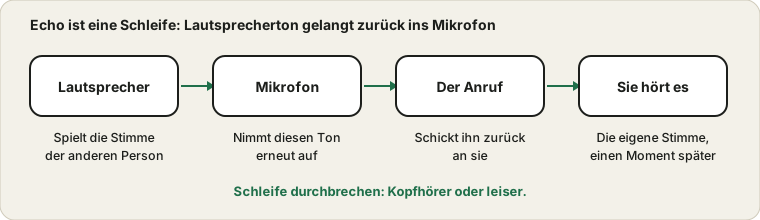
Jemand sagt, er höre sich eine halbe Sekunde zu spät, oder ein Heulen schwillt an, sobald Sie sprechen. Echo wirkt rätselhaft, entsteht aber fast immer durch eine einzige Schleife: Der Ton verlässt einen Lautsprecher, gelangt in ein Mikrofon und läuft erneut herum. Der Trick ist herauszufinden, um welche Schleife es geht.
Durchbrechen Sie die Schleife mit Kopfhörern oder geringerer Lautsprecherlautstärke.
Zuerst: Wer hört das Echo?
Diese Antwort entscheidet alles. Hören andere ihre eigene Stimme zurück, liegt das Problem bei Ihnen: Ihre Worte laufen aus Ihren Lautsprechern und werden von Ihrem Mikrofon aufgenommen. Hören Sie Ihre eigene Stimme verzögert, liegt die Ursache meist bei den anderen oder in einer Einstellung, die Ihr Mikrofon an Sie zurückspielt. Bitten Sie eine Person zu bestätigen, was sie hört, bevor Sie etwas ändern.
Wer was hört und worauf das hindeutet
Die Person, die das Echo hört, ist der beste Hinweis auf seinen Ursprung. Nutzen Sie diese Tabelle, um zu entscheiden, wo Sie zuerst suchen.
Wer das Echo hört
Was sie hören
Wahrscheinlicher Ursprung
Erster Schritt
Andere Personen
Ihre eigene Stimme kommt zurück
Ihre Lautsprecher speisen Ihr Mikrofon
Kopfhörer nutzen oder die Lautsprecher leiser stellen
Sie
Ihre eigene Stimme verzögert
Ihre Gegenseite oder eine Einstellung bei Ihnen
Bitten Sie sie um Kopfhörer und prüfen Sie Dieses Gerät abhören
Alle
Ein Heulen, das sich aufbaut
Zwei Geräte im selben Raum
Den Anruf nur auf einem Gerät führen
Nur in einer Aufnahme
Ein hohler, raumartiger Klang
Der Raum selbst
Näher herangehen und weiche Einrichtung nutzen
Nur in einer App
Verzögerung nur in dieser App
Audioeinstellung der App oder Monitoring
Die Monitoring-Option dieser App prüfen
Nur mit Bluetooth
Leichte Verzögerung der eigenen Stimme
Sidetone des Headsets
Sidetone senken, falls das Headset es erlaubt
Eine Person zu bitten, genau zu beschreiben, was sie hört, ist dreißig Sekunden wert und klärt die Frage oft.
Wie die Schleife entsteht
Nutzen Sie die Laptop-Lautsprecher und das eingebaute Mikrofon, ist das Mikrofon nur wenig vom Ton entfernt. Anruf-Apps versuchen, das per Echounterdrückung zu entfernen, arbeiten aber am besten, wenn der Lautsprecher nicht sehr laut und der Raum nicht stark reflektierend ist. Ein lauter Lautsprecher, ein Raum mit harten Wänden oder ein Mikrofon direkt neben einem Lautsprecher kann die Unterdrückung überfordern und das Echo durchlassen.
Öffnen Sie den Mikrofontest, während ein Video über Ihre Lautsprecher läuft. Bewegt sich die Anzeige mit dem Video, hört Ihr Mikrofon Ihre Lautsprecher, und die Schleife ist real.
Fünf Wege, die Schleife zu durchbrechen
Setzen Sie Kopfhörer auf, kabelgebunden oder kabellos, damit der Lautsprecherklang das Mikrofon nicht erreichen kann.
Senken Sie die Lautsprecherlautstärke und richten Sie die Lautsprecher vom Mikrofon weg.
Bringen Sie das Mikrofon näher an Ihren Mund als an jeden Lautsprecher.
Treten Sie dem Anruf nur von einem Gerät aus bei oder schalten Sie den Lautsprecher des zweiten Geräts stumm.
Schalten Sie die Echounterdrückung und Rauschunterdrückung der App ein und testen Sie mit einem Kollegen.
Oft genügt schon eine dieser Maßnahmen. Zwei zusammen machen die Lösung sehr zuverlässig.
Kopfhörer sind die sauberste Lösung
Kann der Lautsprecherton das Mikrofon nicht erreichen, gibt es nichts, was widerhallen könnte. Kabelgebundene oder kabellose Kopfhörer beseitigen die Schleife fast vollständig, selbst mit dem Mikrofon des Laptops. Müssen Sie Lautsprecher benutzen, drehen Sie sie leiser, richten Sie sie vom Mikrofon weg und halten Sie das Mikrofon näher an Ihrem Mund als am Lautsprecher.
Verschiedene Aufbauten und ihr Echorisiko
Aufbau
Echorisiko
Warum
Kopfhörer mit Bügelmikrofon
Sehr niedrig
Der Lautsprecherklang bleibt in Ihren Ohren
Laptop-Lautsprecher und eingebautes Mikrofon
Hoch
Das Mikrofon sitzt dicht an den Lautsprechern
USB-Mikrofon mit Desktop-Lautsprechern
Mittel bis hoch
Hängt von Lautstärke und Position der Lautsprecher ab
Freisprecheinrichtung im Besprechungsraum
Mittel
Braucht eine für Räume ausgelegte Echounterdrückung
Telefon auf Lautsprecher
Hoch
Das Mikrofon liegt neben dem Lautsprecher
Ohrstöpsel
Niedrig
Der Klang geht ins Ohr, aber ein lockerer Sitz lässt ihn entweichen
Müssen Sie Lautsprecher nutzen, machen eine geringere Lautstärke und ein näheres Mikrofon einen größeren Unterschied als jede Einstellung.
Sich absichtlich hören
Windows hat in den Mikrofoneigenschaften eine Einstellung namens Dieses Gerät wiedergeben. Ist sie an, läuft Ihre Stimme beim Sprechen über Ihre Lautsprecher oder Kopfhörer. Sie ist zum Mithören gedacht, wird aber leicht versehentlich eingeschaltet gelassen und klingt genau wie ein Echo. Schalten Sie sie aus, wenn Sie nur sich selbst hören, und bedenken Sie, dass manche Headsets zusätzlich etwas eigenen Sidetone einspielen.
Sidetone und Monitoring erklärt
Die eigene Stimme im Kopfhörer zu hören, nennt man Monitoring oder Sidetone. In einem Anruf ist das nützlich, weil es hilft einzuschätzen, wie laut Sie sprechen. Manche Headsets fügen automatisch ein wenig hinzu, und manche Software lässt es einschalten. Der Ärger beginnt, wenn das Monitoring über Lautsprecher kommt oder verzögert ist, denn dann klingt es wie ein Echo und kann verwirren.
Hören Sie sich mit leichter Verzögerung, suchen Sie in den Audioeinstellungen des Systems, der Headset-Software und der App nach Monitoring, Dieses Gerät abhören oder Sidetone. Schalten Sie jedes der Reihe nach aus und testen Sie. Wenn Sie etwas Sidetone behalten möchten, wählen Sie einen niedrigen Pegel und ein kabelgebundenes Headset, bei dem die Verzögerung kurz genug ist, um nicht zu stören.
Zwei Geräte in einem Raum
Eine sehr häufige Ursache sind zwei Geräte, die aus demselben Raum am selben Anruf teilnehmen, etwa ein Laptop und ein Handy. Jedes Mikrofon nimmt den Lautsprecher des anderen auf, und alle hören eine verzögerte Kopie. Bleiben Sie mit nur einem Gerät im Anruf oder schalten Sie Lautsprecher und Mikrofon des zweiten stumm. Das erklärt auch Rückkopplung, die langsam zu einem Heulen anwächst.
Besprechungsräume und gemeinsam genutzte Räume
In einem Raum mit mehreren Personen und mehreren Geräten ist Echo fast sicher, wenn man es nicht einplant. Die übliche Regel lautet: ein Mikrofon und ein Lautsprecher für den ganzen Raum, alle anderen stummgeschaltet und mit ausgeschalteten Lautsprechern. Treten Personen von ihren eigenen Laptops aus bei, während sie im selben Raum sitzen, bitten Sie sie, Kopfhörer zu tragen und den Raumlautsprecher stummzuschalten oder das Raumaudio einem einzigen Gerät zu überlassen.
Eine für Besprechungsräume gebaute Freisprecheinrichtung geht mit Echo viel besser um als ein Laptop. Haben Sie keine, stellen Sie den Laptop in die Tischmitte, halten Sie die Lautstärke maßvoll und bitten Sie die Leute, nacheinander zu sprechen. Reflektierende Flächen wie Glaswände und kahle Tische verschlimmern das Echo, daher können ein Teppich oder ein Vorhang helfen.
Eine Probe aufnehmen, um zu hören, was andere hören
Echo von Ihrem eigenen Platz aus zu beurteilen ist schwierig, weil Sie Ihre Stimme direkt hören. Bitten Sie einen Freund, einem Anruf beizutreten und eine Minute davon aufzunehmen, sofern die App es erlaubt, oder nehmen Sie Ihre eigene Seite mit dem Sprachrekorder auf, während über Ihre Lautsprecher ein Video läuft. Hören Sie mit Kopfhörern nach. Hören Sie das Video leise in Ihrer Aufnahme, nimmt das Mikrofon Ihre Lautsprecher auf, und die Echoschleife ist real.
Wiederholen Sie die Aufnahme nach jeder Änderung: Kopfhörer auf, Lautsprecherlautstärke gesenkt, Mikrofon bewegt. Verschwindet das Video aus Ihrer Aufnahme, haben Sie die Schleife durchbrochen. Ein kurzer, wiederholbarer Test wie dieser schlägt Raten und gibt Ihnen etwas Konkretes zum Vergleichen.
Es lohnt sich auch, einmal in dem Raum zu testen, in dem Sie wichtige Anrufe annehmen. Räume unterscheiden sich stark, und ein Aufbau, der im Schlafzimmer sauber ist, kann in einer Küche mit harten Wänden echoen. Tritt das Problem nur in einem Raum auf, sind weiche Einrichtung oder ein Headset die einfachsten Antworten.
Die Audioeinstellungen der App prüfen
Die meisten Anruf-Apps haben eine Einstellung zur Unterdrückung von Hintergrundgeräuschen oder Echo, und die Standardwerte unterscheiden sich. Bleibt das Echo nach Kopfhörern und einem einzigen Gerät bestehen, wechseln Sie diese Einstellung zwischen automatisch und einer stärkeren oder schwächeren Option und machen Sie einen kurzen Testanruf. Der Zoom-Test vor dem Meeting und die allgemeine Prüfung vor einem Anruf eignen sich gut zum Üben.
Echo, das vom Dienst oder von der Gegenseite kommt
Manchmal wird das Echo von nichts verursacht, was Sie ändern können. Die andere Person nutzt vielleicht Lautsprecher, ein schlechtes Headset oder zwei Geräte gleichzeitig, und Sie hören das Ergebnis. Auch ein Anrufdienst kann eine Verzögerung einführen, die gewöhnlichen Raumklang wie ein Echo wirken lässt. Hören Sie ein Echo Ihrer selbst, bitten Sie die andere Person, Kopfhörer zu probieren. Verschwindet das Echo, wissen Sie, dass die Ursache auf deren Seite lag.
Leiten Sie das Meeting, können Sie diese Probleme verringern, indem Sie alle bitten, sich stummzuschalten, wenn sie nicht sprechen, und Kopfhörer zu nutzen. Eine kurze Erinnerung zu Beginn des Anrufs verhindert das meiste Echo, bevor es beginnt.
Ein Zwei-Minuten-Test mit einem Freund
Der schnellste Weg, ein Echo zu klären, ist ein kurzer Testanruf. Bitten Sie einen Freund beizutreten, dreißig Sekunden zu sprechen und Ihnen genau zu sagen, was er hört; ändern Sie dann eine Sache nach der anderen, während Sie weitersprechen: Kopfhörer aufsetzen, Lautstärke senken, Mikrofon bewegen. Bitten Sie ihn zu sagen, wann sich das Echo ändert. In dem Moment, in dem es aufhört, wissen Sie, welche Änderung es behoben hat.
Die häufigsten Fragen
Kann die Echounterdrückung alles beheben? Sie hilft sehr, funktioniert aber am besten bei mäßiger Lautsprecherlautstärke und einem weich eingerichteten Raum.
Warum beginnt das Echo nach ein paar Minuten? Vielleicht ist jemand von einem zweiten Gerät aus beigetreten, oder eine Einstellung hat sich geändert.
Ist Echo dasselbe wie Rauschen? Nein. Echo ist Ihr eigener Ton, der zurückkehrt, während Rauschen ein fremdes Geräusch ist, das die Anleitung zu Rauschen und Hintergrundgeräuschen behandelt.
Was, wenn es nur auf einer Plattform passiert? Prüfen Sie die Audiooptionen dieser Plattform, etwa den Zoom-Test vor dem Meeting.
Verhindern drahtlose Kopfhörer Echo? Ja, solange sie den Ton in Ihren Ohren halten und das Mikrofon die Gegenseite nicht hört.
Quellen und Geltungsbereich
Echo kann bei Ihnen, bei der anderen Person oder im Anrufdienst entstehen, und ein Browsertest kann nicht sehen, was andere hören. Die Schritte sind allgemein; App-Menüs ändern sich zwischen Versionen.
Offizielle Dokumentation für diese Anleitung (die Seiten sind auf Englisch):
Wir verwenden Cookies für Statistiken und um Werbung anzuzeigen. Sie können alle akzeptieren, nicht notwendige ablehnen oder genau auswählen, was Sie erlauben. Datenschutzerklärung
Notwendig
Erforderlich, damit die Website funktioniert. Immer aktiv.
Statistik
Hilft uns anonym zu verstehen, welche Tools genutzt werden.
Werbung
Ermöglicht Werbung, die hilft, jedes Tool dieser Website kostenlos zu halten.