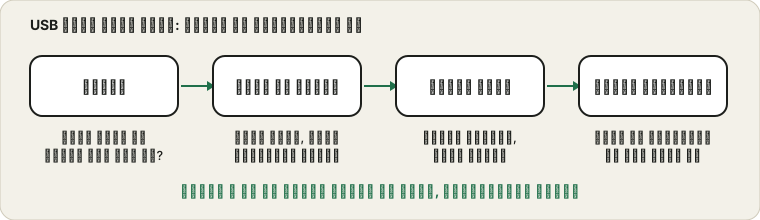
क्या माइक चालू होता है?
ज़्यादातर USB माइक में एक छोटी बत्ती या मीटर होता है जो दिखाता है कि बिजली मिल रही है। अगर बिल्कुल रोशनी नहीं है, तो कंप्यूटर माइक को बिजली नहीं दे रहा या केबल उसे ले जा नहीं रहा। अगर बत्ती जल रही है पर कंप्यूटर उपकरण को सूची में नहीं दिखाता, तो समस्या डेटा कनेक्शन, किसी सेटिंग या ड्राइवर की होने की संभावना ज़्यादा है। यह बँटवारा बहुत समय बचाता है।
लाइट और सूची आपको क्या बताती हैं
| आप क्या देखते हैं | इससे क्या संकेत मिलता है | अगला कदम |
|---|
| कोई लाइट नहीं, सूची में कुछ नहीं | माइक्रोफ़ोन तक बिजली नहीं पहुँच रही | दूसरा केबल और पोर्ट आज़माएँ |
| लाइट जल रही है, सूची में कुछ नहीं | बिजली है पर डेटा कनेक्शन नहीं | डेटा केबल इस्तेमाल करें और पोर्ट जाँचें |
| सूची में है पर स्तर नहीं हिलता | गलत डिवाइस, म्यूट या अनुमति | चयन, म्यूट और गोपनीयता जाँचें |
| आता है और गायब हो जाता है | ढीला कनेक्शन या पावर सेविंग | दोबारा लगाएँ, केबल बदलें, USB सस्पेंड बंद करें |
| अज्ञात डिवाइस के रूप में दिखता है | ड्राइवर पहचाना नहीं गया | निर्माता का सॉफ़्टवेयर या मानक ड्राइवर इंस्टॉल करें |
| सिर्फ़ दूसरे कंप्यूटर पर चलता है | कंप्यूटर की तरफ़ का पोर्ट या सेटिंग | पोर्ट, ड्राइवर और गोपनीयता जाँचें |
| सिर्फ़ हब के ज़रिए चलता है | सीधा पोर्ट अलग बिजली देता है | सीधा पोर्ट या पावर वाला हब इस्तेमाल करें |
इन संकेतों को साथ पढ़ने से गायब USB माइक्रोफ़ोन में ज़्यादातर अंदाज़ा लगाने की ज़रूरत खत्म हो जाती है।
डेटा केबल इस्तेमाल करें, सिर्फ़ चार्जिंग वाला नहीं
कुछ केबल सिर्फ़ बिजली ले जाते हैं, डेटा नहीं। ऐसे केबल पर माइक की बत्ती जल जाती है पर वह ऑडियो उपकरण के रूप में कभी नहीं दिखता। माइक के साथ आया केबल आज़माएँ, या कोई दूसरा जो आप जानते हों कि डेटा भेजता है। छोटा केबल हो तो उसे आज़माएँ, क्योंकि लंबे या क्षतिग्रस्त केबल अस्थिर कनेक्शन बना सकते हैं।
एक जैसे दिखने वाले पर अलग केबल
दो USB केबल एक जैसे दिख सकते हैं और बहुत अलग व्यवहार कर सकते हैं। कुछ सिर्फ़ बिजली ले जाते हैं और चार्जिंग के लिए बने होते हैं। कुछ डेटा ले जाते हैं पर स्थिर ऑडियो के लिए बहुत पतले या लंबे होते हैं। कुछ हाई-स्पीड डेटा के लिए चिह्नित होते हैं और माइक्रोफ़ोन के साथ अच्छा चलते हैं। अगर माइक्रोफ़ोन के साथ केबल आया था, तो पहले वही इस्तेमाल करें। अगर दूसरा इस्तेमाल करना पड़े, तो छोटा, अच्छी तरह बना केबल चुनें, और ढीले कनेक्टर या दिखती क्षति वाले केबल से बचें।
कनेक्टर के प्रकार भी मायने रखते हैं। माइक्रो, मिनी या USB-C कनेक्टर वाले माइक्रोफ़ोन को उससे मेल खाता केबल चाहिए, और एडाप्टर खराबी का एक और बिंदु जोड़ते हैं। अगर आप एडाप्टर इस्तेमाल कर रहे हैं, तो माइक्रोफ़ोन को उसके बिना जाँचें। माइक्रोफ़ोन और कंप्यूटर के बीच सीधा केबल सबसे सरल और भरोसेमंद व्यवस्था है।
सीधे कंप्यूटर में लगाएँ
हब, डॉक और सामने के पैनल के पोर्ट कम स्थिर बिजली दे सकते हैं। सीधे कंप्यूटर के किसी पोर्ट से जोड़ें, डेस्कटॉप में हो सके तो पीछे की ओर, और दूसरे व्यस्त उपकरणों के साथ हब साझा न करें। अगर कोई पोर्ट फ़ोन के लिए चलता है पर माइक के लिए नहीं, तो माइक को खराब मानने से पहले दूसरा पोर्ट आज़माएँ।
पोर्ट और बिजली की एक छोटी योजना
- माइक्रोफ़ोन और बाकी सभी ग़ैरज़रूरी USB उपकरण निकाल दें।
- माइक्रोफ़ोन को सीधे कंप्यूटर के किसी पोर्ट में लगाएँ।
- सिस्टम के डिवाइस को पहचानने के लिए कुछ सेकंड रुकें।
- साउंड इनपुट की सूची खोलें और माइक्रोफ़ोन को नाम से खोजें।
- अगर वह नहीं दिखे, तो कंप्यूटर के दूसरी ओर का कोई और पोर्ट आज़माएँ।
- दूसरे केबल से जाँचें।
- माइक्रोफ़ोन लगे हुए कंप्यूटर को रीस्टार्ट करें।
अगर इनमें से कोई भी उसे नहीं दिखा पाता, तो ड्राइवर और दूसरे कंप्यूटर की जाँच पर जाएँ।
साउंड सेटिंग में देखें
Windows में साउंड सेटिंग खोलें, इनपुट वाला भाग ढूँढें और माइक को उसके नाम से खोजें। पुरानी प्रविष्टियाँ अक्षम दिख सकती हैं, इसलिए सिर्फ़ सक्रिय उपकरण नहीं, पूरी उपकरण सूची देखें। Mac में साउंड सेटिंग का इनपुट टैब खोलें और देखें कि माइक वहाँ दर्ज है या नहीं। उसे चुनें और स्तर देखते हुए बोलें। माइक टेस्ट दिखाएगा कि ऑडियो आ रहा है या नहीं।
अगर माइक सूची में कभी नहीं दिखता, तो माइक न चलने की सामान्य गाइड अनुमतियों और त्वरित रीसेट को समेटती है।
डिवाइस कहाँ खोजें
| सिस्टम | कहाँ | क्या खोजें |
|---|
| Windows साउंड सेटिंग | इनपुट अनुभाग | नाम से माइक्रोफ़ोन, और अक्षम उपकरणों की सूची |
| Windows डिवाइस मैनेजर | ऑडियो इनपुट और आउटपुट, साउंड, वीडियो और गेम कंट्रोलर | डिवाइस या कोई अज्ञात डिवाइस |
| Windows का क्लासिक साउंड पैनल | रिकॉर्डिंग टैब | माइक्रोफ़ोन और उसकी लाइव स्तर पट्टी |
| Mac साउंड सेटिंग | इनपुट टैब | डिवाइस सूची में माइक्रोफ़ोन |
| Mac सिस्टम इन्फ़ॉर्मेशन | USB अनुभाग | USB डिवाइस के रूप में माइक्रोफ़ोन |
| ब्राउज़र की साइट सेटिंग | माइक्रोफ़ोन का चयन | ड्रॉपडाउन में डिवाइस का नाम |
अगर डिवाइस किसी सिस्टम सूची में दिखता है पर ऐप में नहीं, तो ऐप का डिवाइस चयन देखने की अगली जगह है।
ड्राइवर और डिवाइस मैनेजर
ज़्यादातर आधुनिक USB माइक अतिरिक्त सॉफ़्टवेयर के बिना चलते हैं क्योंकि वे मानक ऑडियो क्लास का पालन करते हैं। अगर आपके माइक के साथ अपना ऐप या ड्राइवर आया था, तो उसे निर्माता के पेज से इंस्टॉल करें और जाँचें कि रीस्टार्ट चाहिए या नहीं। Windows के डिवाइस मैनेजर में उपकरण को ऑडियो इनपुट या अज्ञात उपकरणों के नीचे ढूँढें और उसे बंद करके फिर चालू करके देखें। माइक निकालें, कंप्यूटर रीस्टार्ट करें और अगर वह अब भी छिपा रहे तो दोबारा लगाएँ।
निर्माता का सॉफ़्टवेयर कब ज़रूरी होता है
कई माइक्रोफ़ोन बिना अतिरिक्त सॉफ़्टवेयर के चलते हैं, पर कुछ को गेन, मॉनिटरिंग और लाइटिंग जैसी सेटिंग के लिए ऐप चाहिए होता है। इसके बिना माइक्रोफ़ोन पहचाना तो जा सकता है पर डिफ़ॉल्ट सेटिंग पर चलता है, या अपने सारे विकल्प नहीं दिखाता। अगर आपके मॉडल का साथी ऐप है, तो उसे निर्माता के पेज से इंस्टॉल करें, किसी अज्ञात साइट से नहीं। उसे चलाएँ, जाँचें कि माइक्रोफ़ोन वहाँ पहचाना जाता है, और फ़र्मवेयर अपडेट खोजें।
पुराने माइक्रोफ़ोन के साथ सावधान रहें। पुराने सिस्टम के लिए बने डिवाइस को ऐसा ड्राइवर चाहिए हो सकता है जो नए संस्करणों पर नहीं चलता। मॉडल और अपने सिस्टम के लिए निर्माता का पेज देखें। अगर माइक्रोफ़ोन सामान्य ऑडियो डिवाइस के रूप में पहचाना जाता है, तो शायद आपको और कुछ नहीं चाहिए।
बिजली, हब और डॉक का विस्तार से ब्योरा
USB माइक्रोफ़ोन कंप्यूटर से बिजली लेते हैं, और जो हब या डॉक सीमित बिजली को कई उपकरणों में बाँटता है, वह माइक्रोफ़ोन को भूखा छोड़ सकता है। संकेतों में शामिल हैं: माइक्रोफ़ोन जो तभी दिखता है जब दूसरे उपकरण निकाले जाएँ, जो तब डिस्कनेक्ट होता है जब फ़ोन चार्ज होना शुरू हो, और जो कंप्यूटर के पोर्ट में चलता है पर हब पर नहीं। अपने पावर एडाप्टर वाला पावर्ड हब हर उपकरण को ठीक से बिजली देता है और व्यस्त डेस्क के लिए समझदारी भरा चुनाव है।
लैपटॉप पर डॉक का फ़र्मवेयर और उसकी पावर सप्लाई भी मायने रखती है। कम पावर वाला डॉक हर पोर्ट को विनिर्देश से कम बिजली दे सकता है। अगर माइक्रोफ़ोन लैपटॉप के अपने पोर्ट पर चलता है और डॉक पर नहीं, तो जाँचें कि डॉक पूरी तरह पावर्ड है, उसका फ़र्मवेयर अपडेट करें और, हो सके तो, डॉक का कोई और पोर्ट या छोटा केबल आज़माएँ।
अच्छी आदत है माइक्रोफ़ोन को सबसे पहले, दूसरे उपकरणों से पहले, जोड़ना। कुछ सिस्टम बिजली क्रम से बाँटते हैं, और पहले डिवाइस को वह मिलता है जो उसे चाहिए। अगर माइक्रोफ़ोन तब दिखता है जब वह पहले लगे, तो आप जान जाते हैं कि बिजली का बँटवारा कारण है।
दूसरा कंप्यूटर आज़माएँ
आख़िरी जाँच सबसे साफ़ है। अगर माइक दूसरे कंप्यूटर पर पहचाना जाता है, तो माइक और केबल ठीक हैं और पहले कंप्यूटर के पोर्ट, सेटिंग या ड्राइवर पर ध्यान चाहिए। अगर वह दोनों पर विफल होता है, तो माइक या केबल की गड़बड़ी संभावित है, और निर्माता से संपर्क करने से पहले दूसरा केबल आज़माना सबसे सस्ता उपाय है।
अगर आप Mac इस्तेमाल करते हैं
Mac पर, USB माइक्रोफ़ोन को लगाने के कुछ सेकंड के भीतर साउंड सेटिंग के इनपुट टैब में दिखना चाहिए। अगर नहीं दिखता, तो पहले केबल और पोर्ट जाँचें, फिर सिस्टम इन्फ़ॉर्मेशन में देखें कि Mac डिवाइस को देखता भी है या नहीं। अगर सिस्टम इन्फ़ॉर्मेशन उसे सूचीबद्ध करता है पर साउंड नहीं, तो रीस्टार्ट करें और फिर देखें। कुछ माइक्रोफ़ोन को अपने साथी ऐप के लिए गोपनीयता या एक्सेसिबिलिटी की मंज़ूरी चाहिए होती है। अगर कोई संकेत आया और हटा दिया गया, तो गोपनीयता और सुरक्षा सेटिंग खोलें और वहाँ उसे मंज़ूर करें।
Apple silicon और Intel Mac USB बिजली को थोड़ा अलग तरह से संभालते हैं, और कुछ पुराने माइक्रोफ़ोन पावर्ड हब के ज़रिए बेहतर चलते हैं। अगर कोई डिवाइस सिर्फ़ हब के ज़रिए पहचाना जाता है, तो यह सीधे पोर्ट की पावर सप्लाई या केबल के बारे में कुछ बताता है।
स्रोत और दायरा
ये जाँचें कनेक्शन के आम कारणों को समेटती हैं। कुछ माइक को निर्माता के सॉफ़्टवेयर की ज़रूरत होती है, इसलिए अपने मॉडल के निर्देश भी पढ़ें। मेन्यू के नाम सिस्टम संस्करण के अनुसार बदलते हैं।
इस गाइड के लिए इस्तेमाल किए गए आधिकारिक दस्तावेज़ (पेज अंग्रेज़ी में हैं):