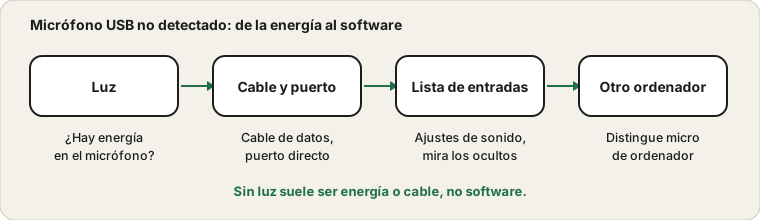
¿Se enciende el micrófono?
La mayoría de los micrófonos USB tienen una lucecita o un medidor que indica que reciben energía. Si no hay luz en absoluto, el ordenador no le da energía al micrófono o el cable no la transporta. Si la luz está encendida pero el ordenador no lista el dispositivo, es más probable que el problema sea la conexión de datos, un ajuste o un controlador. Esta división ahorra mucho tiempo.
Lo que te dicen la luz y la lista
| Lo que ves | Lo que sugiere | Siguiente paso |
|---|
| Sin luz, nada en la lista | No llega energía al micrófono | Prueba otro cable y otro puerto |
| Luz encendida, nada en la lista | Hay energía pero no conexión de datos | Usa un cable de datos y revisa el puerto |
| Aparece pero el nivel no se mueve | Dispositivo equivocado, silencio o permiso | Revisa la selección, el silencio y la privacidad |
| Aparece y desaparece | Conexión floja o ahorro de energía | Vuelve a conectar, cambia el cable, desactiva la suspensión USB |
| Aparece como dispositivo desconocido | Controlador no reconocido | Instala el software del fabricante o un controlador estándar |
| Solo funciona en otro ordenador | Puerto o ajustes del ordenador | Revisa los puertos, los controladores y la privacidad |
| Solo funciona a través de un concentrador | El puerto directo da una energía distinta | Usa el puerto directo o un concentrador con alimentación |
Leer estas señales en conjunto elimina buena parte de las conjeturas ante un micrófono USB que no aparece.
Usa un cable de datos, no uno solo de carga
Algunos cables transportan solo energía, no datos. Un micrófono se enciende con uno de ellos pero nunca aparece como dispositivo de audio. Prueba el cable que venía con el micrófono u otro que sepas que transfiere datos. Prueba un cable corto si tienes uno, porque los cables largos o dañados pueden causar conexiones inestables.
Cables que parecen iguales y no lo son
Dos cables USB pueden parecer idénticos y comportarse de forma muy distinta. Algunos solo transportan energía y están hechos para cargar. Otros transportan datos pero son demasiado finos o largos para un audio estable. Otros están marcados para datos de alta velocidad y funcionan bien con micrófonos. Si un cable venía con el micrófono, úsalo primero. Si debes usar otro, elige uno corto y bien hecho, y evita los que tengan conectores flojos o daños visibles.
Los tipos de conector también importan. Un micrófono con conector micro, mini o USB-C necesita el cable correspondiente, y los adaptadores añaden un punto de fallo. Si usas un adaptador, prueba el micrófono sin él. Un cable directo entre el micrófono y el ordenador es la disposición más sencilla y fiable.
Conéctalo directo al ordenador
Los concentradores, las bases y los puertos del panel frontal pueden dar una energía menos estable. Conéctalo directamente a un puerto del ordenador, idealmente en la parte trasera de una torre, y evita compartir un concentrador con otros dispositivos exigentes. Si un puerto sirve para un teléfono pero no para el micrófono, prueba otro puerto antes de suponer que el micrófono está averiado.
Un plan breve para puertos y energía
- Desconecta el micrófono y cualquier otro dispositivo USB que no necesites.
- Conecta el micrófono directamente a un puerto del ordenador.
- Espera unos segundos a que el sistema reconozca el dispositivo.
- Abre la lista de entradas de sonido y busca el micrófono por su nombre.
- Si falta, prueba otro puerto del otro lado del ordenador.
- Prueba con otro cable.
- Reinicia el ordenador con el micrófono conectado.
Si nada de esto lo hace aparecer, pasa a las comprobaciones del controlador y del otro ordenador.
Mira en los ajustes de sonido
En Windows, abre los ajustes de sonido, busca la sección Entrada y localiza el micrófono por su nombre. Las entradas antiguas pueden aparecer como desactivadas, así que revisa la lista completa de dispositivos y no solo la activa. En un Mac, abre la pestaña Entrada de los ajustes de Sonido y comprueba si el micrófono figura ahí. Selecciónalo y habla mirando el nivel. La prueba de micrófono mostrará si llega audio.
Si el micrófono nunca aparece en la lista, la guía general del micrófono que no funciona cubre los permisos y los reinicios rápidos.
Dónde buscar el dispositivo
| Sistema | Dónde | Qué buscar |
|---|
| Ajustes de sonido de Windows | Sección de entrada | El micrófono por su nombre y una lista de desactivados |
| Administrador de dispositivos de Windows | Entradas y salidas de audio, Controladores de sonido, vídeo y juegos | El dispositivo o un dispositivo desconocido |
| Panel de sonido clásico de Windows | Pestaña Grabar | El micrófono y su barra de nivel en vivo |
| Ajustes de Sonido del Mac | Pestaña Entrada | El micrófono en la lista de dispositivos |
| Información del sistema del Mac | Sección USB | El micrófono como dispositivo USB |
| Ajustes de sitio del navegador | Elección de micrófono | El nombre del dispositivo en el menú desplegable |
Si el dispositivo aparece en una lista del sistema pero no en una aplicación, la elección de dispositivo de la aplicación es el siguiente lugar donde mirar.
Controladores y administrador de dispositivos
La mayoría de los micrófonos USB modernos funcionan sin software adicional porque siguen una clase de audio estándar. Si el tuyo trajo su propia aplicación o controlador, instálalo desde la página del fabricante y comprueba si hace falta reiniciar. En el Administrador de dispositivos de Windows, busca el dispositivo en entradas de audio o en dispositivos desconocidos y prueba a desactivarlo y activarlo. Desconecta el micrófono, reinicia el ordenador y vuelve a conectarlo si sigue sin aparecer.
Cuándo hace falta el software del fabricante
Muchos micrófonos funcionan sin software adicional, pero algunos necesitan una aplicación para ajustes como la ganancia, la monitorización y la iluminación. Sin ella, el micrófono puede detectarse pero funcionar con los ajustes por defecto, o no mostrar todas sus opciones. Si tu modelo tiene una aplicación asociada, instálala desde la página del fabricante, no desde un sitio desconocido. Ejecútala, comprueba que el micrófono se reconoce allí y busca una actualización del firmware.
Ten cuidado con los micrófonos más antiguos. Un dispositivo hecho para un sistema antiguo puede necesitar un controlador que no funciona en versiones más nuevas. Consulta la página del fabricante para el modelo y tu sistema. Si el micrófono se detecta como dispositivo de audio genérico, puede que no necesites nada más.
Energía, concentradores y estaciones de acoplamiento en detalle
Los micrófonos USB toman energía del ordenador, y un concentrador o una estación de acoplamiento que reparte una energía limitada entre muchos dispositivos puede dejar al micrófono sin suficiente. Entre las señales están un micrófono que solo aparece cuando se desconectan otros dispositivos, uno que se desconecta cuando un teléfono empieza a cargar y uno que funciona en un puerto del ordenador pero no en el concentrador. Un concentrador con alimentación, con su propio adaptador, abastece bien a cada dispositivo y es una elección sensata para un escritorio ocupado.
En los portátiles, también importan el firmware de la estación y su fuente de alimentación. Una estación con poca potencia puede dar a cada puerto menos energía de la que sugiere la especificación. Si el micrófono funciona en el puerto del portátil y falla en la estación, comprueba que la estación esté plenamente alimentada, actualiza su firmware y, si puedes, prueba otro puerto de la estación o un cable corto.
Un buen hábito es conectar el micrófono primero, antes que otros dispositivos. Algunos sistemas asignan la energía en orden, y el primer dispositivo recibe lo que necesita. Si el micrófono aparece cuando entra primero, sabes que el reparto de energía es la causa.
Prueba en otro ordenador
La última prueba es la más clara. Si el micrófono se reconoce en un segundo ordenador, el micrófono y el cable están bien y el puerto, los ajustes o el controlador del primer ordenador necesitan atención. Si falla en ambos, lo probable es que falle el micrófono o el cable, y un cable distinto es lo más barato de probar antes de contactar con el fabricante.
Si usas un Mac
En un Mac, un micrófono USB debería aparecer en la pestaña Entrada de los ajustes de Sonido a los pocos segundos de conectarlo. Si no aparece, revisa primero el cable y el puerto, y luego mira Información del sistema para ver si el Mac ve el dispositivo. Si Información del sistema lo lista pero Sonido no, reinicia y vuelve a mirar. Algunos micrófonos necesitan una aprobación de privacidad o accesibilidad para su aplicación asociada. Si apareció un aviso y se descartó, abre los ajustes de Privacidad y seguridad y apruébala allí.
Los Mac con Apple silicon y los Intel manejan la energía USB de forma algo distinta, y algunos micrófonos antiguos funcionan mejor a través de un concentrador con alimentación. Si un dispositivo solo se reconoce a través de un concentrador, eso te dice algo sobre la alimentación del puerto directo o sobre el cable.
Fuentes y alcance
Estas comprobaciones cubren las causas de conexión habituales. Algunos micrófonos necesitan el software de su fabricante, así que lee también las instrucciones de tu modelo. Los nombres de los menús varían según la versión del sistema.
Documentación oficial usada para esta guía (las páginas están en inglés):