Включается ли микрофон?
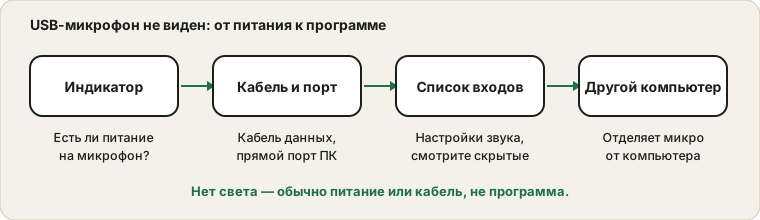
У большинства USB-микрофонов есть небольшой индикатор, показывающий, что питание есть. Если света нет совсем, компьютер не подаёт питание на микрофон или кабель его не передаёт. Если индикатор горит, но компьютер не показывает устройство, проблема скорее в передаче данных, настройке или драйвере. Это разделение экономит много времени.
Что говорят индикатор и список
| Что вы видите | О чём это говорит | Следующий шаг |
|---|
| Нет индикатора, в списке пусто | Питание не доходит до микрофона | Попробуйте другой кабель и порт |
| Индикатор горит, в списке пусто | Питание есть, но нет передачи данных | Используйте кабель для данных и проверьте порт |
| Есть в списке, но уровень не движется | Не то устройство, отключён звук или разрешение | Проверьте выбор, отключение звука и конфиденциальность |
| Появляется и пропадает | Неплотный контакт или энергосбережение | Переподключите, смените кабель, отключите приостановку USB |
| В списке как неизвестное устройство | Драйвер не распознан | Установите ПО производителя или стандартный драйвер |
| Работает только на другом компьютере | Порт или настройки на стороне компьютера | Проверьте порты, драйверы и конфиденциальность |
| Работает только через хаб | Прямой порт даёт другое питание | Используйте прямой порт или хаб с питанием |
Чтение этих признаков вместе убирает большую часть догадок при пропавшем USB-микрофоне.
Используйте кабель данных, а не только для зарядки
Некоторые кабели передают только питание, но не данные. Микрофон с таким кабелем загорается, но никогда не появляется как аудиоустройство. Попробуйте кабель, который шёл в комплекте с микрофоном, или другой, про который вы знаете, что он передаёт данные. Попробуйте короткий кабель, если он есть, потому что длинные или повреждённые кабели могут вызывать нестабильное соединение.
Кабели, которые выглядят одинаково, но разные
Два USB-кабеля могут выглядеть одинаково и вести себя совершенно по-разному. Одни передают только питание и предназначены для зарядки. Другие передают данные, но слишком тонкие или длинные для стабильного звука. Третьи рассчитаны на высокоскоростные данные и хорошо работают с микрофонами. Если кабель шёл в комплекте с микрофоном, сначала используйте его. Если нужен другой, выберите короткий качественный кабель и избегайте кабелей с расшатанными разъёмами или видимыми повреждениями.
Важны и типы разъёмов. Микрофону с разъёмом micro, mini или USB-C нужен соответствующий кабель, а переходники добавляют точку отказа. Если вы используете переходник, проверьте микрофон без него. Прямой кабель между микрофоном и компьютером — самая простая и надёжная схема.
Подключайте прямо к компьютеру
Хабы, док-станции и порты на передней панели могут давать менее стабильное питание. Подключитесь напрямую к порту компьютера, лучше на задней панели настольного ПК, и не делите хаб с другими прожорливыми устройствами. Если порт работает с телефоном, но не с микрофоном, попробуйте другой порт, прежде чем считать микрофон неисправным.
Короткий план по портам и питанию
- Отключите микрофон и все остальные ненужные USB-устройства.
- Подключите микрофон прямо к порту компьютера.
- Подождите несколько секунд, пока система распознает устройство.
- Откройте список устройств ввода звука и найдите микрофон по названию.
- Если его нет, попробуйте другой порт на другой стороне компьютера.
- Проверьте с другим кабелем.
- Перезагрузите компьютер с подключённым микрофоном.
Если после этого он не появляется, переходите к проверкам драйвера и другого компьютера.
Посмотрите в настройках звука
В Windows откройте настройки звука, найдите раздел «Ввод» и поищите микрофон по названию. Старые записи могут отображаться как отключённые, поэтому смотрите полный список устройств, а не только активное. На Mac откройте вкладку «Вход» в настройках звука и проверьте, есть ли там микрофон. Выберите его и говорите, наблюдая за уровнем. Тест микрофона покажет, поступает ли звук.
Если микрофон вообще не появляется в списке, общее руководство по неработающему микрофону охватывает разрешения и быстрые сбросы.
Где искать устройство
| Система | Где | Что искать |
|---|
| Настройки звука Windows | Раздел «Ввод» | Микрофон по названию и список отключённых устройств |
| Диспетчер устройств Windows | Аудиовходы и аудиовыходы, Звуковые, игровые и видеоустройства | Устройство или неизвестное устройство |
| Классическая панель звука Windows | Вкладка «Запись» | Микрофон и его индикатор уровня в реальном времени |
| Настройки звука на Mac | Вкладка «Вход» | Микрофон в списке устройств |
| Информация о системе на Mac | Раздел USB | Микрофон как USB-устройство |
| Настройки сайта в браузере | Выбор микрофона | Название устройства в раскрывающемся списке |
Если устройство есть в системном списке, но не видно в приложении, следующее место для проверки — выбор устройства в самом приложении.
Драйверы и диспетчер устройств
Большинство современных USB-микрофонов работают без дополнительного ПО, потому что следуют стандартному аудиоклассу. Если к вашему прилагалось своё приложение или драйвер, установите его со страницы производителя и проверьте, нужна ли перезагрузка. В диспетчере устройств Windows найдите устройство среди аудиовходов или неизвестных устройств и попробуйте отключить и снова включить его. Отключите микрофон, перезагрузите компьютер и подключите снова, если он по-прежнему прячется.
Когда нужно ПО производителя
Многие микрофоны работают без дополнительного ПО, но некоторым нужно приложение для таких настроек, как усиление, мониторинг и подсветка. Без него микрофон может определяться, но работать с настройками по умолчанию или показывать не все параметры. Если у вашей модели есть приложение-компаньон, установите его со страницы производителя, а не с неизвестного сайта. Запустите его, убедитесь, что микрофон там распознан, и поищите обновление прошивки.
Будьте осторожны со старыми микрофонами. Устройству, сделанному для более старой системы, может понадобиться драйвер, не работающий в новых версиях. Проверьте страницу производителя для вашей модели и системы. Если микрофон определяется как универсальное аудиоустройство, вам, возможно, больше ничего не нужно.
Питание, хабы и док-станции подробнее
USB-микрофоны берут питание от компьютера, а хаб или док-станция, которые делят ограниченное питание между многими устройствами, могут оставить микрофон без достаточной энергии. Признаки: микрофон, появляющийся только при отключении других устройств; микрофон, отключающийся, когда телефон начинает заряжаться; микрофон, работающий в порту компьютера, но не на хабе. Хаб с питанием и собственным адаптером правильно снабжает каждое устройство и разумен для загруженного стола.
У ноутбуков важны и прошивка док-станции, и её блок питания. Недостаточно питаемая док-станция может давать каждому порту меньше энергии, чем следует из спецификации. Если микрофон работает на собственном порту ноутбука и не работает на док-станции, убедитесь, что док-станция полностью запитана, обновите её прошивку и, если возможно, попробуйте другой порт док-станции или короткий кабель.
Хорошая привычка — подключать микрофон первым, до других устройств. Некоторые системы распределяют питание по порядку, и первое устройство получает всё, что ему нужно. Если микрофон появляется, когда подключён первым, значит, причина в разделении питания.
Попробуйте другой компьютер
Последний тест самый наглядный. Если микрофон распознаётся на втором компьютере, микрофон и кабель исправны, а порт, настройки или драйвер первого компьютера требуют внимания. Если он не работает на обоих, вероятная причина — микрофон или кабель, и другой кабель — самое дешёвое, что стоит попробовать, прежде чем обращаться к производителю.
Если вы пользуетесь Mac
На Mac USB-микрофон должен появиться на вкладке «Вход» в настройках звука в течение нескольких секунд после подключения. Если он не появился, сначала проверьте кабель и порт, затем посмотрите «Информацию о системе», видит ли Mac устройство вообще. Если «Информация о системе» его показывает, а «Звук» нет, перезагрузитесь и посмотрите снова. Некоторым микрофонам нужно разрешение на конфиденциальность или универсальный доступ для приложения-компаньона. Если запрос появился и был закрыт, откройте настройки «Конфиденциальность и безопасность» и одобрите его там.
Mac на Apple silicon и на Intel немного по-разному обращаются с питанием USB, и некоторые старые микрофоны лучше работают через хаб с питанием. Если устройство распознаётся только через хаб, это кое-что говорит о питании прямого порта или о кабеле.
Источники и границы
Эти проверки охватывают типичные причины подключения. Некоторым микрофонам нужно ПО производителя, поэтому прочитайте и инструкцию вашей модели. Названия меню зависят от версии системы.
Официальная документация, использованная для этого руководства (страницы на английском):