
USBマイクが認識されない:ポート、ケーブル、ドライバーの確認
USBマイクをつないでも入力の一覧に何も出ない、または出てから消える。マイクは同じケーブルで電力と音声を受け取るため、不具合は接続のしかたにあることが多く、マイク自体はまれです。
最終更新: · 執筆:ProDeviceTest編集チーム
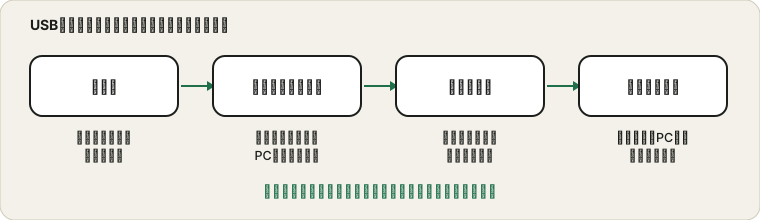
マイクの電源は入るか
ほとんどのUSBマイクには、電力が来ていることを示す小さなランプやメーターがあります。まったく光らないなら、パソコンがマイクに電力を渡していないか、ケーブルが運んでいません。ランプはつくのにパソコンがデバイスを一覧に出さないなら、データ接続、設定、ドライバーの問題の可能性が高いです。この切り分けで時間を大きく節約できます。
ランプとリストが教えてくれること
| 見える状態 | 示唆すること | 次の手順 |
|---|---|---|
| ランプなし、リストにも何もない | マイクに電力が届いていない | 別のケーブルとポートを試す |
| ランプ点灯、リストには何もない | 電力はあるがデータ接続がない | データ対応ケーブルを使い、ポートを確認する |
| 表示されるがレベルが動かない | デバイスの間違い、ミュート、または許可 | 選択、ミュート、プライバシーを確認する |
| 現れたり消えたりする | 接続の緩み、または省電力 | 差し直す、ケーブルを替える、USBサスペンドを無効にする |
| 不明なデバイスとして表示される | ドライバーが認識されていない | メーカーのソフトウェアか標準ドライバーをインストールする |
| 別のパソコンでのみ動く | パソコン側のポートまたは設定 | ポート、ドライバー、プライバシーを確認する |
| ハブ経由でのみ動く | 直接のポートは供給電力が異なる | 直接のポートか、電源付きハブを使う |
これらのサインをまとめて読めば、USBマイクが見つからないときの当て推量の大半がなくなります。
充電専用ではなくデータ対応のケーブルを使う
ケーブルの中には電力だけを運び、データを運ばないものがあります。そうしたケーブルではマイクのランプはつくのに、オーディオデバイスとしては現れません。マイクに付属していたケーブルか、データ転送できると分かっている別のケーブルを試してください。短いケーブルがあれば試してください。長すぎる、あるいは傷んだケーブルは接続を不安定にすることがあります。
見た目は同じでも違うケーブル
2本のUSBケーブルは同じに見えても、動作がまったく違うことがあります。電力しか通さず、充電用に作られたものもあります。データを通しても、安定した音声には細すぎたり長すぎたりするものもあります。高速データ用と表示され、マイクとよく合うものもあります。ケーブルがマイクに付属していたなら、まずそれを使ってください。別のものを使うなら、短くて作りの良いケーブルを選び、コネクターが緩いものや目に見える損傷があるものは避けます。
コネクターの種類も重要です。microやmini、USB-Cコネクターのマイクには合ったケーブルが必要で、アダプターは故障箇所を増やします。アダプターを使っているなら、それなしでマイクをテストしてください。マイクとパソコンの間を直接つなぐケーブルが、最も簡単で確実な構成です。
パソコンに直接つなぐ
ハブ、ドック、前面パネルのポートは、電力が不安定になることがあります。パソコンのポートに直接つなぎ、デスクトップなら背面が理想で、他の電力を食うデバイスとハブを共有しないでください。スマートフォンでは動くのにマイクでは動かないポートがあれば、マイクの故障を疑う前に別のポートを試します。
ポートと電力の簡単な計画
- マイクと、不要なほかのUSB機器をすべて抜きます。
- マイクをパソコンのポートに直接差します。
- システムがデバイスを認識するまで数秒待ちます。
- サウンド入力のリストを開き、マイクを名前で探します。
- 見つからなければ、パソコンの反対側にある別のポートを試します。
- 別のケーブルでテストします。
- マイクを差したままパソコンを再起動します。
これで現れない場合は、ドライバーと別のパソコンでの確認に進みます。
サウンド設定を見る
Windowsではサウンド設定を開き、入力のセクションでマイクを名前で探します。古い項目は無効として表示されることがあるため、有効なものだけでなくデバイスの完全な一覧を確認してください。Macではサウンド設定の入力タブを開き、マイクが載っているか確かめます。マイクを選び、レベルを見ながら話してみてください。マイクテストで音声が届いているか分かります。
マイクが一覧にまったく現れない場合は、マイクが動かないときの総合ガイドで、許可設定と手早いリセットを扱っています。
デバイスを探す場所
| システム | 場所 | 探すもの |
|---|---|---|
| Windowsのサウンド設定 | 入力セクション | 名前付きのマイクと、無効なデバイスのリスト |
| Windowsのデバイスマネージャー | オーディオの入力および出力、サウンド、ビデオ、およびゲームコントローラー | そのデバイス、または不明なデバイス |
| Windowsの従来のサウンドパネル | 録音タブ | マイクとそのライブのレベルバー |
| Macのサウンド設定 | 入力タブ | デバイスリスト内のマイク |
| Macのシステム情報 | USBセクション | USBデバイスとしてのマイク |
| ブラウザのサイト設定 | マイクの選択 | ドロップダウン内のデバイス名 |
デバイスがシステムのリストには出るのにアプリには出ない場合は、アプリ側のデバイス選択が次に見るべき場所です。
ドライバーとデバイスマネージャー
最近のUSBマイクの多くは、標準のオーディオクラスに従うため追加のソフトなしで動きます。お使いのものに専用のアプリやドライバーが付いていたなら、メーカーのページからインストールし、再起動が必要か確認してください。Windowsのデバイスマネージャーで、オーディオ入力または不明なデバイスの下からデバイスを探し、無効にしてから有効に戻してみます。それでも見えないなら、マイクを抜き、パソコンを再起動してからつなぎ直します。
メーカーのソフトウェアが必要なとき
多くのマイクは追加ソフトウェアなしで動作しますが、ゲイン、モニタリング、ライティングなどの設定にアプリが必要なものもあります。それがないと、マイクは検出されても既定の設定で動いたり、すべてのオプションが表示されなかったりします。お使いのモデルに専用アプリがあるなら、不明なサイトではなくメーカーのページからインストールしてください。起動して、マイクがそこで認識されているか確認し、ファームウェアの更新を探します。
古いマイクには注意が必要です。古いシステム向けに作られたデバイスは、新しいバージョンでは動かないドライバーを必要とすることがあります。モデルとお使いのシステムについて、メーカーのページを確認してください。マイクが汎用オーディオデバイスとして検出されるなら、ほかには何も必要ないかもしれません。
電力、ハブ、ドックの詳細
USBマイクはパソコンから電力を得ており、限られた電力を多数の機器で分け合うハブやドックでは、マイクが電力不足になることがあります。サインとしては、ほかの機器を抜いたときだけ現れるマイク、スマートフォンの充電が始まると切断されるマイク、パソコン本体のポートでは動くのにハブでは動かないマイクなどがあります。専用の電源アダプターを持つ電源付きハブは、各機器に適切に電力を供給し、忙しい机には賢明な選択です。
ノートPCでは、ドックのファームウェアと電源供給も重要です。電力不足のドックは、仕様が示すよりも少ない電力を各ポートに与えることがあります。マイクがノートPC自体のポートでは動くのにドックでは失敗するなら、ドックが十分に給電されているか確認し、ファームウェアを更新し、可能なら別のドックポートか短いケーブルを試します。
良い習慣は、ほかの機器より先に、最初にマイクを接続することです。システムによっては電力を順番に割り当て、最初のデバイスが必要な分を得ます。マイクを最初に差したときに現れるなら、電力の分け合いが原因だとわかります。
別のパソコンで試す
最後のテストがもっとも明快です。2台目のパソコンでマイクが認識されるなら、マイクとケーブルは良好で、1台目のポート、設定、ドライバーに手当てが必要です。両方で失敗するなら、マイクかケーブルの故障が疑われ、メーカーに連絡する前に試せるいちばん安い方法は別のケーブルです。
マイクが消えるのを防ぐ習慣
- 毎回同じポートを使い、プラグの抜き差しを頻繁にしないようにします。
- コネクター付近のケーブルに、きつい曲げや引っ張りが加わらないようにします。
- マイクを抜くときにケーブルを引っ張らないようにします。
- ファームウェアとメーカーのソフトウェアを最新に保ちます。
- 更新後や新しいデバイスを接続した後に、サウンド入力のリストを確認します。
- すぐに交換できるよう、2本目のケーブルをかばんや机に置いておきます。
Macをお使いの場合
Macでは、USBマイクは接続してから数秒以内にサウンド設定の入力タブに表示されるはずです。表示されない場合は、まずケーブルとポートを確認し、次にシステム情報で、Macがそもそもデバイスを認識しているか見ます。システム情報には出るのにサウンドには出ない場合は、再起動してからもう一度確認してください。マイクによっては、専用アプリのためにプライバシーまたはアクセシビリティの承認が必要です。プロンプトが表示されて閉じてしまった場合は、プライバシーとセキュリティの設定を開き、そこで承認してください。
Apple siliconとIntelのMacはUSB電力の扱いが少し異なり、古いマイクの中には電源付きハブ経由のほうがよく動くものもあります。デバイスがハブ経由でのみ認識される場合、それは直接のポートの電源供給かケーブルについて何かを示しています。
よくある質問
- USBハブは常に問題を起こしますか? 常にではありませんが、混雑したハブや電源のないハブはよく起こすので、直接つないでテストしてください。
- 再起動後にしかマイクが動かないのはなぜですか? ポートまたはドライバーが確実に初期化されていないのかもしれません。別のポートやケーブルでよく解決します。
- マイクは正常でケーブルが壊れていることはありますか? はい、非常によくあります。別のケーブルが最も安いテストです。
- 検出されるのに無音の場合は? 選択、ミュートスイッチ、プライバシー設定を確認してから、マイクが動かないときのガイドをご覧ください。
- USBではなくプラグ式のヘッドセットを使う場合は? そのケースはヘッドセットのジャックのガイドで扱っています。
情報源と範囲
これらの確認は、よくある接続の原因を扱っています。マイクによってはメーカーのソフトが必要なので、お使いのモデルの説明書も読んでください。メニュー名はシステムのバージョンで異なります。
このガイドで参照した公式ドキュメント(ページは英語です):
ProDeviceTestで試してみる
- マイクテスト — デバイスが現れたらすぐ確認する
- ボイスレコーダー — 通話に参加する前に録音できるか確認する
- 録音&オーディオツール — マイクが動いたあとのその他の確認
ほかのガイド: ProDeviceTestのガイド一覧