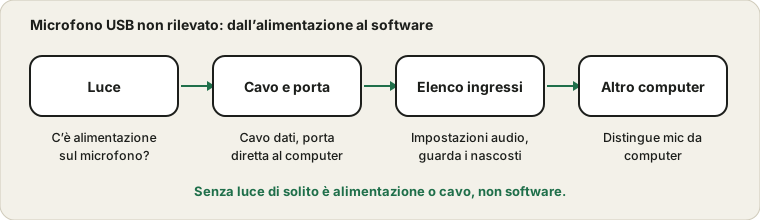
Il microfono si accende?
La maggior parte dei microfoni USB ha una piccola luce o un indicatore che mostra che c’è alimentazione. Se non c’è alcuna luce, il computer non dà corrente al microfono o il cavo non la porta. Se la luce è accesa ma il computer non elenca il dispositivo, è più probabile che il problema sia la connessione dati, un’impostazione o un driver. Questa distinzione fa risparmiare molto tempo.
Cosa ti dicono la spia e l’elenco
| Cosa vedi | Cosa suggerisce | Passo successivo |
|---|
| Nessuna spia, niente nell’elenco | Nessuna alimentazione raggiunge il microfono | Prova un altro cavo e un’altra porta |
| Spia accesa, niente nell’elenco | C’è alimentazione ma non connessione dati | Usa un cavo dati e controlla la porta |
| Presente ma il livello non si muove | Dispositivo sbagliato, muto o permesso | Controlla selezione, muto e privacy |
| Appare e scompare | Connessione lasca o risparmio energetico | Ricollega, cambia cavo, disattiva la sospensione USB |
| Elencato come dispositivo sconosciuto | Driver non riconosciuto | Installa il software del produttore o un driver standard |
| Funziona solo su un altro computer | Porta o impostazioni lato computer | Controlla porte, driver e privacy |
| Funziona solo tramite un hub | La porta diretta fornisce un’alimentazione diversa | Usa la porta diretta o un hub alimentato |
Leggere insieme questi segnali elimina gran parte delle congetture davanti a un microfono USB che non compare.
Usa un cavo dati, non di sola ricarica
Alcuni cavi trasportano solo corrente, non dati. Un microfono si accende con uno di questi ma non compare mai come dispositivo audio. Prova il cavo fornito con il microfono o un altro che sai trasferire dati. Prova un cavo corto se ne hai uno, perché cavi lunghi o danneggiati possono causare connessioni instabili.
Cavi che sembrano uguali e non lo sono
Due cavi USB possono sembrare identici e comportarsi in modo molto diverso. Alcuni trasportano solo energia e sono fatti per la ricarica. Altri trasportano dati ma sono troppo sottili o troppo lunghi per un audio stabile. Altri sono indicati per dati ad alta velocità e funzionano bene con i microfoni. Se un cavo era in dotazione con il microfono, usa prima quello. Se devi usarne un altro, scegline uno corto e ben fatto ed evita quelli con connettori lenti o danni visibili.
Contano anche i tipi di connettore. Un microfono con connettore micro, mini o USB-C richiede il cavo corrispondente, e gli adattatori aggiungono un punto di guasto. Se usi un adattatore, prova il microfono senza. Un cavo diretto tra microfono e computer è la soluzione più semplice e affidabile.
Collega direttamente al computer
Hub, dock e porte del pannello frontale possono fornire un’alimentazione meno stabile. Collegati direttamente a una porta del computer, meglio sul retro di un desktop, ed evita di condividere un hub con altri dispositivi esigenti. Se una porta funziona per un telefono ma non per il microfono, prova un’altra porta prima di supporre che il microfono sia guasto.
Un breve piano per porte e alimentazione
- Scollega il microfono e tutti gli altri dispositivi USB non necessari.
- Collega il microfono direttamente a una porta del computer.
- Attendi alcuni secondi che il sistema riconosca il dispositivo.
- Apri l’elenco degli ingressi audio e cerca il microfono per nome.
- Se manca, prova un’altra porta sull’altro lato del computer.
- Prova con un altro cavo.
- Riavvia il computer con il microfono collegato.
Se nulla di questo lo fa comparire, passa ai controlli del driver e dell’altro computer.
Guarda nelle impostazioni audio
In Windows apri le impostazioni audio, trova la sezione Ingresso e cerca il microfono per nome. Le voci vecchie possono risultare disattivate, quindi controlla l’elenco completo dei dispositivi e non solo quello attivo. Su Mac apri la scheda Ingresso delle impostazioni Audio e verifica se il microfono è elencato. Selezionalo e parla guardando il livello. Il test del microfono mostrerà se l’audio arriva.
Se il microfono non compare mai nell’elenco, la guida generale al microfono che non funziona copre i permessi e i ripristini rapidi.
Dove cercare il dispositivo
| Sistema | Dove | Cosa cercare |
|---|
| Impostazioni audio di Windows | Sezione Ingresso | Il microfono per nome e un elenco di disattivati |
| Gestione dispositivi di Windows | Ingressi e uscite audio, Controller audio, video e giochi | Il dispositivo o un dispositivo sconosciuto |
| Pannello audio classico di Windows | Scheda Registrazione | Il microfono e la sua barra di livello in tempo reale |
| Impostazioni Audio del Mac | Scheda Ingresso | Il microfono nell’elenco dei dispositivi |
| Informazioni di Sistema del Mac | Sezione USB | Il microfono come dispositivo USB |
| Impostazioni del sito del browser | Scelta del microfono | Il nome del dispositivo nel menu a tendina |
Se il dispositivo compare in un elenco di sistema ma non in un’app, la scelta del dispositivo dell’app è il prossimo posto da controllare.
Driver e Gestione dispositivi
La maggior parte dei microfoni USB moderni funziona senza software aggiuntivo perché segue una classe audio standard. Se il tuo è arrivato con una sua app o un suo driver, installalo dalla pagina del produttore e controlla se serve un riavvio. In Gestione dispositivi di Windows cerca il dispositivo tra gli ingressi audio o tra i dispositivi sconosciuti e prova a disattivarlo e riattivarlo. Scollega il microfono, riavvia il computer e ricollegalo se continua a nascondersi.
Quando serve il software del produttore
Molti microfoni funzionano senza software aggiuntivo, ma alcuni richiedono un’app per impostazioni come guadagno, monitoraggio e illuminazione. Senza di essa, il microfono può essere rilevato ma funzionare con le impostazioni predefinite, o non mostrare tutte le opzioni. Se il tuo modello ha un’app associata, installala dalla pagina del produttore, non da un sito sconosciuto. Avviala, verifica che il microfono sia riconosciuto lì e cerca un aggiornamento del firmware.
Fai attenzione ai microfoni più vecchi. Un dispositivo fatto per un sistema più vecchio può richiedere un driver che non funziona sulle versioni più recenti. Controlla la pagina del produttore per il modello e il tuo sistema. Se il microfono viene rilevato come dispositivo audio generico, forse non ti serve altro.
Alimentazione, hub e dock nel dettaglio
I microfoni USB prendono energia dal computer, e un hub o un dock che divide un’alimentazione limitata tra molti dispositivi può lasciare il microfono a secco. I segnali comprendono un microfono che compare solo quando altri dispositivi sono scollegati, uno che si disconnette quando un telefono inizia a caricarsi e uno che funziona su una porta del computer ma non sull’hub. Un hub alimentato, con un proprio alimentatore, rifornisce correttamente ogni dispositivo ed è una scelta sensata per una scrivania affollata.
Sui portatili contano anche il firmware del dock e il suo alimentatore. Un dock poco alimentato può dare a ogni porta meno energia di quanto suggerisca la specifica. Se il microfono funziona sulla porta del portatile e fallisce sul dock, controlla che il dock sia pienamente alimentato, aggiorna il suo firmware e, se puoi, prova un’altra porta del dock o un cavo corto.
Una buona abitudine è collegare il microfono per primo, prima degli altri dispositivi. Alcuni sistemi assegnano l’energia in ordine, e il primo dispositivo ottiene ciò che gli serve. Se il microfono compare quando entra per primo, sai che la causa è la condivisione dell’energia.
Prova un altro computer
L’ultimo test è il più chiaro. Se il microfono viene riconosciuto su un secondo computer, microfono e cavo sono a posto e la porta, le impostazioni o il driver del primo computer richiedono attenzione. Se fallisce su entrambi, probabilmente il guasto è nel microfono o nel cavo, e un cavo diverso è la cosa più economica da provare prima di contattare il produttore.
Se usi un Mac
Su un Mac, un microfono USB dovrebbe comparire nella scheda Ingresso delle impostazioni Audio entro pochi secondi dal collegamento. Se non compare, controlla prima cavo e porta, poi guarda Informazioni di Sistema per vedere se il Mac vede il dispositivo. Se Informazioni di Sistema lo elenca ma Audio no, riavvia e controlla di nuovo. Alcuni microfoni richiedono un’approvazione di privacy o accessibilità per la loro app associata. Se è comparso un avviso ed è stato ignorato, apri le impostazioni Privacy e sicurezza e approvalo lì.
I Mac con Apple silicon e quelli Intel gestiscono l’alimentazione USB in modo leggermente diverso, e alcuni microfoni più vecchi funzionano meglio tramite un hub alimentato. Se un dispositivo viene riconosciuto solo tramite un hub, questo ti dice qualcosa sull’alimentazione della porta diretta o sul cavo.
Fonti e ambito
Questi controlli coprono le cause di connessione più comuni. Alcuni microfoni richiedono il software del produttore, quindi leggi anche le istruzioni del tuo modello. I nomi dei menu variano con la versione del sistema.
Documentazione ufficiale usata per questa guida (le pagine sono in inglese):