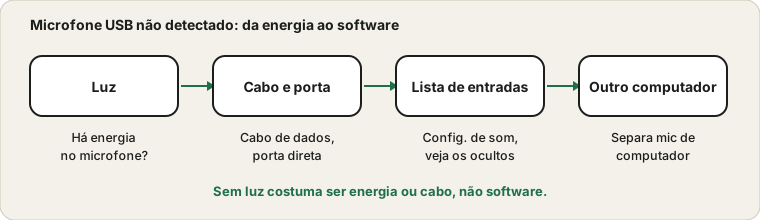
O microfone liga?
A maioria dos microfones USB tem uma luzinha ou um medidor que mostra que há energia. Se não há luz nenhuma, o computador não está dando energia ao microfone ou o cabo não a leva. Se a luz está acesa mas o computador não lista o dispositivo, é mais provável que o problema seja a conexão de dados, uma configuração ou um driver. Essa divisão economiza muito tempo.
O que a luz e a lista dizem
| O que você vê | O que sugere | Próximo passo |
|---|
| Sem luz, nada na lista | Nenhuma energia chega ao microfone | Experimente outro cabo e outra porta |
| Luz acesa, nada na lista | Há energia, mas não conexão de dados | Use um cabo de dados e verifique a porta |
| Aparece, mas o nível não se move | Dispositivo errado, mudo ou permissão | Verifique a seleção, o mudo e a privacidade |
| Aparece e some | Conexão frouxa ou economia de energia | Reconecte, troque o cabo, desative a suspensão USB |
| Aparece como dispositivo desconhecido | Driver não reconhecido | Instale o software do fabricante ou um driver padrão |
| Só funciona em outro computador | Porta ou configurações do computador | Verifique as portas, os drivers e a privacidade |
| Só funciona por um hub | A porta direta dá uma energia diferente | Use a porta direta ou um hub alimentado |
Ler esses sinais em conjunto elimina boa parte do palpite diante de um microfone USB que não aparece.
Use um cabo de dados, não só de carga
Alguns cabos levam apenas energia, não dados. Um microfone acende com um deles mas nunca aparece como dispositivo de áudio. Teste o cabo que veio com o microfone ou outro que você saiba que transfere dados. Teste um cabo curto, se tiver, porque cabos longos ou danificados podem causar conexões instáveis.
Cabos que parecem iguais e não são
Dois cabos USB podem parecer idênticos e se comportar de forma muito diferente. Alguns carregam só energia e são feitos para carregar. Outros carregam dados, mas são finos ou longos demais para um áudio estável. Outros são indicados para dados de alta velocidade e funcionam bem com microfones. Se um cabo veio com o microfone, use-o primeiro. Se precisar usar outro, escolha um cabo curto e bem-feito, e evite os de conectores frouxos ou com danos visíveis.
Os tipos de conector também importam. Um microfone com conector micro, mini ou USB-C precisa do cabo correspondente, e adaptadores acrescentam um ponto de falha. Se você usa um adaptador, teste o microfone sem ele. Um cabo direto entre o microfone e o computador é o arranjo mais simples e confiável.
Ligue direto no computador
Hubs, docks e portas do painel frontal podem fornecer energia menos estável. Conecte diretamente a uma porta do computador, de preferência na parte de trás de um desktop, e evite dividir um hub com outros dispositivos exigentes. Se uma porta funciona para um celular mas não para o microfone, tente outra porta antes de supor que o microfone está com defeito.
Um plano curto para portas e energia
- Desconecte o microfone e qualquer outro dispositivo USB desnecessário.
- Conecte o microfone diretamente a uma porta do computador.
- Aguarde alguns segundos para o sistema reconhecer o dispositivo.
- Abra a lista de entradas de som e procure o microfone pelo nome.
- Se ele não estiver lá, experimente outra porta do outro lado do computador.
- Teste com outro cabo.
- Reinicie o computador com o microfone conectado.
Se nada disso o fizer aparecer, passe para as verificações do driver e de outro computador.
Olhe nas configurações de som
No Windows, abra as configurações de som, ache a seção Entrada e procure o microfone pelo nome. Entradas antigas podem aparecer como desativadas, então confira a lista completa de dispositivos e não só o ativo. No Mac, abra a aba Entrada das configurações de Som e veja se o microfone está listado ali. Selecione-o e fale olhando o nível. O teste de microfone mostrará se o áudio está chegando.
Se o microfone nunca aparece na lista, o guia geral do microfone que não funciona cobre as permissões e as redefinições rápidas.
Onde procurar o dispositivo
| Sistema | Onde | O que procurar |
|---|
| Configurações de som do Windows | Seção de entrada | O microfone pelo nome e uma lista de desativados |
| Gerenciador de Dispositivos do Windows | Entradas e saídas de áudio, Controladores de som, vídeo e jogos | O dispositivo ou um dispositivo desconhecido |
| Painel de som clássico do Windows | Aba Gravação | O microfone e a barra de nível ao vivo |
| Configurações de Som do Mac | Aba Entrada | O microfone na lista de dispositivos |
| Informações do Sistema do Mac | Seção USB | O microfone como dispositivo USB |
| Configurações de site do navegador | Escolha do microfone | O nome do dispositivo na lista suspensa |
Se o dispositivo aparece numa lista do sistema, mas não num aplicativo, a escolha de dispositivo do aplicativo é o próximo lugar para olhar.
Drivers e gerenciador de dispositivos
A maioria dos microfones USB modernos funciona sem software extra porque segue uma classe de áudio padrão. Se o seu veio com aplicativo ou driver próprio, instale-o a partir da página do fabricante e veja se é preciso reiniciar. No Gerenciador de Dispositivos do Windows, procure o dispositivo em entradas de áudio ou em dispositivos desconhecidos e tente desativá-lo e ativá-lo. Desconecte o microfone, reinicie o computador e conecte de novo se ele ainda se esconder.
Quando o software do fabricante é necessário
Muitos microfones funcionam sem software extra, mas alguns precisam de um aplicativo para configurações como ganho, monitoramento e iluminação. Sem ele, o microfone pode ser detectado, mas rodar com as configurações padrão, ou não mostrar todas as opções. Se o seu modelo tem um aplicativo complementar, instale-o a partir da página do fabricante, não de um site desconhecido. Execute-o, confirme que o microfone é reconhecido ali e procure uma atualização de firmware.
Tenha cuidado com microfones mais antigos. Um dispositivo feito para um sistema antigo pode precisar de um driver que não funciona em versões mais novas. Consulte a página do fabricante para o modelo e o seu sistema. Se o microfone for detectado como dispositivo de áudio genérico, talvez você não precise de mais nada.
Energia, hubs e docks em mais detalhe
Os microfones USB tiram energia do computador, e um hub ou dock que divide uma energia limitada entre muitos dispositivos pode deixar o microfone sem o suficiente. Os sinais incluem um microfone que só aparece quando outros dispositivos são desconectados, um que desconecta quando um telefone começa a carregar e um que funciona numa porta do computador, mas não no hub. Um hub alimentado, com adaptador de energia próprio, abastece cada dispositivo corretamente e é uma escolha sensata para uma mesa cheia.
Em notebooks, o firmware do dock e a fonte de alimentação dele também importam. Um dock com pouca potência pode dar a cada porta menos energia do que a especificação sugere. Se o microfone funciona na porta do notebook e falha no dock, confira se o dock está totalmente alimentado, atualize o firmware dele e, se puder, experimente outra porta do dock ou um cabo curto.
Um bom hábito é conectar o microfone primeiro, antes dos outros dispositivos. Alguns sistemas distribuem a energia em ordem, e o primeiro dispositivo recebe o que precisa. Se o microfone aparece quando entra primeiro, você sabe que a divisão de energia é a causa.
Teste em outro computador
O último teste é o mais claro. Se o microfone é reconhecido num segundo computador, o microfone e o cabo estão bons e a porta, as configurações ou o driver do primeiro computador precisam de atenção. Se falha nos dois, o provável é o microfone ou o cabo, e um cabo diferente é o mais barato a tentar antes de contatar o fabricante.
Se você usa um Mac
Num Mac, um microfone USB deve aparecer na aba Entrada das configurações de Som em poucos segundos depois de ser conectado. Se não aparecer, verifique primeiro o cabo e a porta, depois olhe as Informações do Sistema para ver se o Mac enxerga o dispositivo. Se as Informações do Sistema o listam, mas Som não, reinicie e olhe de novo. Alguns microfones precisam de uma aprovação de privacidade ou acessibilidade para o aplicativo complementar. Se um aviso apareceu e foi dispensado, abra as configurações de Privacidade e Segurança e aprove-o ali.
Os Macs com Apple silicon e os Intel lidam com a energia USB de forma um pouco diferente, e alguns microfones mais antigos funcionam melhor por um hub alimentado. Se um dispositivo só é reconhecido por um hub, isso diz algo sobre a alimentação da porta direta ou sobre o cabo.
Fontes e escopo
Estas verificações cobrem as causas de conexão comuns. Alguns microfones precisam do software do fabricante, então leia também as instruções do seu modelo. Os nomes dos menus variam conforme a versão do sistema.
Documentação oficial usada neste guia (as páginas estão em inglês):