Schaltet sich das Mikrofon ein?
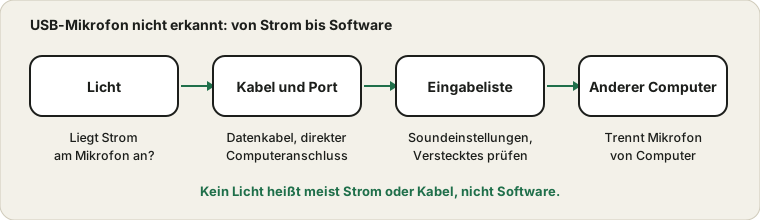
Die meisten USB-Mikrofone haben ein kleines Lämpchen oder eine Anzeige, die zeigt, dass Strom anliegt. Leuchtet gar nichts, gibt der Computer dem Mikrofon keinen Strom oder das Kabel überträgt ihn nicht. Leuchtet das Lämpchen, aber der Computer listet das Gerät nicht, liegt das Problem eher bei der Datenverbindung, einer Einstellung oder einem Treiber. Diese Unterscheidung spart viel Zeit.
Was die Leuchte und die Liste Ihnen sagen
| Was Sie sehen | Was es nahelegt | Nächster Schritt |
|---|
| Keine Leuchte, nichts in der Liste | Keine Stromversorgung erreicht das Mikrofon | Ein anderes Kabel und einen anderen Anschluss probieren |
| Leuchte an, nichts in der Liste | Strom, aber keine Datenverbindung | Ein Datenkabel verwenden und den Anschluss prüfen |
| Gelistet, aber keine Pegelbewegung | Falsches Gerät, Stummschaltung oder Berechtigung | Auswahl, Stummschaltung und Datenschutz prüfen |
| Erscheint und verschwindet | Wackelkontakt oder Energiesparen | Neu einstecken, Kabel wechseln, USB-Suspend deaktivieren |
| Als unbekanntes Gerät gelistet | Treiber nicht erkannt | Die Software des Herstellers oder einen Standardtreiber installieren |
| Funktioniert nur an einem anderen Computer | Anschluss oder Einstellungen am Computer | Anschlüsse, Treiber und Datenschutz prüfen |
| Funktioniert nur über einen Hub | Der direkte Anschluss liefert andere Leistung | Den direkten Anschluss oder einen aktiven Hub nutzen |
Diese Anzeichen gemeinsam zu lesen, nimmt bei einem fehlenden USB-Mikrofon das meiste Rätselraten weg.
Ein Datenkabel nutzen, kein reines Ladekabel
Manche Kabel übertragen nur Strom, keine Daten. Ein Mikrofon leuchtet daran auf, erscheint aber nie als Audiogerät. Probieren Sie das mitgelieferte Kabel oder ein anderes, von dem Sie wissen, dass es Daten überträgt. Probieren Sie ein kurzes Kabel, wenn Sie eines haben, denn lange oder beschädigte Kabel können instabile Verbindungen verursachen.
Kabel, die gleich aussehen und es nicht sind
Zwei USB-Kabel können identisch aussehen und sich sehr unterschiedlich verhalten. Manche übertragen nur Strom und sind zum Laden gedacht. Manche übertragen Daten, sind aber zu dünn oder zu lang für stabiles Audio. Manche sind für schnelle Datenübertragung ausgelegt und funktionieren gut mit Mikrofonen. Wurde dem Mikrofon ein Kabel beigelegt, verwenden Sie zuerst dieses. Müssen Sie ein anderes nehmen, wählen Sie ein kurzes, gut verarbeitetes Kabel und meiden Sie solche mit losen Steckern oder sichtbaren Schäden.
Auch die Steckertypen spielen eine Rolle. Ein Mikrofon mit Micro-, Mini- oder USB-C-Anschluss braucht das passende Kabel, und Adapter fügen eine Fehlerquelle hinzu. Verwenden Sie einen Adapter, testen Sie das Mikrofon ohne ihn. Ein direktes Kabel zwischen Mikrofon und Computer ist die einfachste und zuverlässigste Anordnung.
Direkt am Computer anstecken
Hubs, Docks und Frontanschlüsse liefern mitunter unstabileren Strom. Schließen Sie das Mikrofon direkt an einen Anschluss am Computer an, am besten hinten an einem Desktop, und teilen Sie sich keinen Hub mit anderen stromhungrigen Geräten. Funktioniert ein Anschluss für ein Telefon, aber nicht für das Mikrofon, probieren Sie einen anderen Anschluss, bevor Sie das Mikrofon für defekt halten.
Ein kurzer Plan für Anschlüsse und Strom
- Ziehen Sie das Mikrofon und alle anderen nicht benötigten USB-Geräte ab.
- Stecken Sie das Mikrofon direkt in einen Anschluss am Computer.
- Warten Sie einige Sekunden, bis das System das Gerät erkennt.
- Öffnen Sie die Liste der Klangeingänge und suchen Sie das Mikrofon unter seinem Namen.
- Fehlt es, probieren Sie einen anderen Anschluss auf der anderen Seite des Computers.
- Testen Sie mit einem anderen Kabel.
- Starten Sie den Computer mit eingestecktem Mikrofon neu.
Erscheint es dadurch nicht, gehen Sie zu den Prüfungen von Treiber und anderem Computer über.
In den Soundeinstellungen nachsehen
Öffnen Sie unter Windows die Soundeinstellungen, suchen Sie den Bereich Eingabe und das Mikrofon unter seinem Namen. Ältere Einträge können als deaktiviert aufgeführt sein, prüfen Sie also die vollständige Geräteliste und nicht nur das aktive Gerät. Öffnen Sie auf einem Mac die Registerkarte Eingabe der Toneinstellungen und prüfen Sie, ob das Mikrofon dort steht. Wählen Sie es aus und sprechen Sie, während Sie den Pegel beobachten. Der Mikrofontest zeigt, ob Audio ankommt.
Erscheint das Mikrofon nie in der Liste, behandelt die allgemeine Anleitung zum nicht funktionierenden Mikrofon die Berechtigungen und die schnellen Zurücksetzungen.
Wo man nach dem Gerät suchen kann
| System | Wo | Wonach man sucht |
|---|
| Windows-Klangeinstellungen | Bereich Eingabe | Das Mikrofon unter seinem Namen und eine Liste deaktivierter Geräte |
| Windows-Geräte-Manager | Audioeingänge und -ausgänge, Audio-, Video- und Gamecontroller | Das Gerät oder ein unbekanntes Gerät |
| Klassische Windows-Soundsteuerung | Registerkarte Aufnahme | Das Mikrofon und seine Live-Pegelanzeige |
| Mac-Toneinstellungen | Registerkarte Eingabe | Das Mikrofon in der Geräteliste |
| Mac-Systeminformationen | Bereich USB | Das Mikrofon als USB-Gerät |
| Website-Einstellungen des Browsers | Mikrofonauswahl | Der Gerätename im Dropdown |
Erscheint das Gerät in einer Systemliste, aber nicht in einer App, ist die Geräteauswahl der App die nächste Stelle, die man prüfen sollte.
Treiber und Geräte-Manager
Die meisten modernen USB-Mikrofone funktionieren ohne zusätzliche Software, weil sie einer Standard-Audioklasse folgen. Lag Ihrem eine eigene App oder ein Treiber bei, installieren Sie ihn von der Seite des Herstellers und prüfen Sie, ob ein Neustart nötig ist. Suchen Sie im Windows-Geräte-Manager das Gerät unter den Audioeingängen oder den unbekannten Geräten und versuchen Sie, es zu deaktivieren und wieder zu aktivieren. Ziehen Sie das Mikrofon ab, starten Sie den Computer neu und stecken Sie es erneut an, wenn es sich weiter versteckt.
Wann die Software des Herstellers nötig ist
Viele Mikrofone funktionieren ohne zusätzliche Software, manche brauchen jedoch eine App für Einstellungen wie Verstärkung, Monitoring und Beleuchtung. Ohne sie wird das Mikrofon eventuell erkannt, läuft aber mit Standardeinstellungen oder zeigt nicht alle Optionen. Hat Ihr Modell eine Begleit-App, installieren Sie sie von der Seite des Herstellers, nicht von einer unbekannten Website. Starten Sie sie, prüfen Sie, dass das Mikrofon dort erkannt wird, und suchen Sie nach einem Firmware-Update.
Seien Sie bei älteren Mikrofonen vorsichtig. Ein für ein älteres System gebautes Gerät kann einen Treiber brauchen, der auf neueren Versionen nicht funktioniert. Prüfen Sie die Herstellerseite für Modell und System. Wird das Mikrofon als generisches Audiogerät erkannt, brauchen Sie womöglich nichts weiter.
Strom, Hubs und Docks im Detail
USB-Mikrofone beziehen Strom vom Computer, und ein Hub oder Dock, das begrenzte Leistung auf viele Geräte verteilt, kann das Mikrofon unterversorgt lassen. Zu den Anzeichen gehören ein Mikrofon, das nur erscheint, wenn andere Geräte abgezogen sind, eines, das sich trennt, sobald ein Telefon zu laden beginnt, und eines, das an einem Anschluss des Computers funktioniert, aber nicht am Hub. Ein aktiver Hub mit eigenem Netzteil versorgt jedes Gerät richtig und ist eine sinnvolle Wahl für einen vollen Schreibtisch.
Bei Laptops zählen auch die Firmware des Docks und sein Netzteil. Ein zu schwach versorgtes Dock kann jedem Anschluss weniger Leistung geben, als die Spezifikation vermuten lässt. Funktioniert das Mikrofon am Anschluss des Laptops und versagt am Dock, prüfen Sie, ob das Dock voll versorgt ist, aktualisieren Sie seine Firmware und probieren Sie, wenn möglich, einen anderen Dock-Anschluss oder ein kurzes Kabel.
Eine gute Gewohnheit ist, das Mikrofon zuerst anzuschließen, vor anderen Geräten. Manche Systeme verteilen Strom der Reihe nach, und das erste Gerät bekommt, was es braucht. Erscheint das Mikrofon, wenn es als Erstes eingesteckt wird, wissen Sie, dass die Stromverteilung die Ursache ist.
Einen anderen Computer testen
Der letzte Test ist der klarste. Wird das Mikrofon an einem zweiten Computer erkannt, sind Mikrofon und Kabel in Ordnung, und Anschluss, Einstellungen oder Treiber des ersten Computers brauchen Aufmerksamkeit. Scheitert es an beiden, ist wahrscheinlich das Mikrofon oder das Kabel schuld, und ein anderes Kabel ist das Günstigste, was Sie vor dem Kontakt zum Hersteller ausprobieren können.
Wenn Sie einen Mac nutzen
Auf einem Mac sollte ein USB-Mikrofon wenige Sekunden nach dem Einstecken in der Registerkarte Eingabe der Toneinstellungen erscheinen. Tut es das nicht, prüfen Sie zuerst Kabel und Anschluss und schauen dann in die Systeminformationen, ob der Mac das Gerät überhaupt sieht. Listen die Systeminformationen es, aber Ton nicht, starten Sie neu und sehen Sie erneut nach. Manche Mikrofone brauchen für ihre Begleit-App eine Freigabe für Datenschutz oder Bedienungshilfen. Wurde eine Aufforderung angezeigt und verworfen, öffnen Sie die Einstellungen für Datenschutz und Sicherheit und genehmigen Sie sie dort.
Apple-Silicon- und Intel-Macs gehen etwas unterschiedlich mit USB-Strom um, und manche älteren Mikrofone funktionieren besser über einen aktiven Hub. Wird ein Gerät nur über einen Hub erkannt, sagt das etwas über die Stromversorgung des direkten Anschlusses oder über das Kabel aus.
Quellen und Geltungsbereich
Diese Prüfungen decken die häufigen Anschlussursachen ab. Manche Mikrofone brauchen die Software des Herstellers, lesen Sie daher auch die Anleitung Ihres Modells. Menünamen variieren je nach Systemversion.
Offizielle Dokumentation für diese Anleitung (die Seiten sind auf Englisch):