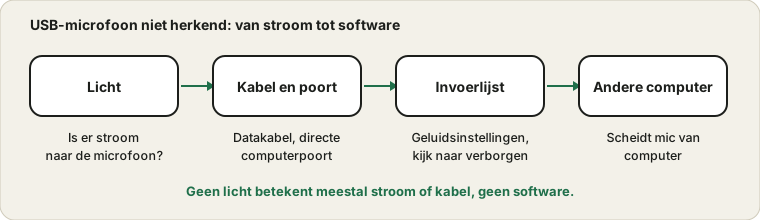
Gaat de microfoon aan?
De meeste USB-microfoons hebben een lampje of meter die toont dat er stroom is. Is er helemaal geen licht, dan geeft de computer de microfoon geen stroom of voert de kabel die niet aan. Brandt het lampje maar toont de computer het apparaat niet, dan is het probleem eerder de dataverbinding, een instelling of een stuurprogramma. Dit onderscheid scheelt veel tijd.
Wat het lampje en de lijst je vertellen
| Wat je ziet | Wat het suggereert | Volgende stap |
|---|
| Geen lampje, niets in de lijst | Er komt geen stroom bij de microfoon | Probeer een andere kabel en poort |
| Lampje aan, niets in de lijst | Stroom maar geen dataverbinding | Gebruik een datakabel en controleer de poort |
| Vermeld maar geen niveaubeweging | Verkeerd apparaat, gedempt of toestemming | Controleer selectie, dempen en privacy |
| Verschijnt en verdwijnt | Losse verbinding of energiebesparing | Steek opnieuw in, wissel van kabel, schakel USB-suspend uit |
| Vermeld als onbekend apparaat | Stuurprogramma niet herkend | Installeer de software van de fabrikant of een standaardstuurprogramma |
| Werkt alleen op een andere computer | Poort of instellingen aan computerzijde | Controleer poorten, stuurprogramma’s en privacy |
| Werkt alleen via een hub | De directe poort geeft ander vermogen | Gebruik de directe poort of een hub met eigen voeding |
Deze signalen samen lezen haalt het meeste giswerk weg bij een ontbrekende USB-microfoon.
Gebruik een datakabel, geen kabel die alleen laadt
Sommige kabels voeren alleen stroom aan, geen data. Een microfoon gaat erop branden maar verschijnt nooit als audioapparaat. Probeer de kabel die bij de microfoon zat of een andere waarvan je weet dat hij data overdraagt. Probeer een korte kabel als je die hebt, want lange of beschadigde kabels kunnen onstabiele verbindingen veroorzaken.
Kabels die er hetzelfde uitzien en dat niet zijn
Twee USB-kabels kunnen er identiek uitzien en zich heel verschillend gedragen. Sommige voeren alleen stroom en zijn gemaakt om te laden. Sommige voeren data maar zijn te dun of te lang voor stabiel geluid. Sommige zijn bedoeld voor snelle data en werken goed met microfoons. Zat er een kabel bij de microfoon, gebruik die dan eerst. Moet je een andere gebruiken, kies dan een korte, goed gemaakte kabel en vermijd kabels met losse stekkers of zichtbare schade.
Ook de stekkertypen doen ertoe. Een microfoon met micro-, mini- of USB-C-aansluiting heeft de bijpassende kabel nodig, en adapters voegen een storingspunt toe. Gebruik je een adapter, test de microfoon dan zonder. Een directe kabel tussen microfoon en computer is de eenvoudigste en meest betrouwbare opstelling.
Steek hem direct in de computer
Hubs, docks en voorpaneelpoorten kunnen minder stabiele stroom leveren. Sluit direct aan op een poort van de computer, bij voorkeur aan de achterkant van een desktop, en deel geen hub met andere drukke apparaten. Werkt een poort voor een telefoon maar niet voor de microfoon, probeer dan een andere poort voordat je denkt dat de microfoon defect is.
Een kort plan voor poorten en stroom
- Haal de microfoon en alle andere onnodige USB-apparaten los.
- Steek de microfoon rechtstreeks in een poort op de computer.
- Wacht enkele seconden tot het systeem het apparaat herkent.
- Open de lijst met geluidsingangen en zoek de microfoon op naam.
- Ontbreekt hij, probeer dan een andere poort aan de andere kant van de computer.
- Test met een andere kabel.
- Start de computer opnieuw op met de microfoon aangesloten.
Als niets hiervan hem laat verschijnen, ga dan door met de controles van stuurprogramma en andere computer.
Kijk in de geluidsinstellingen
Open in Windows de geluidsinstellingen, zoek het onderdeel Invoer en zoek de microfoon op naam. Oudere vermeldingen kunnen als uitgeschakeld staan, dus bekijk de volledige apparatenlijst en niet alleen het actieve apparaat. Open op een Mac het tabblad Invoer van de geluidsinstellingen en kijk of de microfoon daar staat. Selecteer hem en praat terwijl je het niveau bekijkt. De microfoontest laat zien of er audio binnenkomt.
Verschijnt de microfoon nooit in de lijst, dan behandelt de algemene gids over de microfoon die niet werkt de toestemmingen en de snelle resets.
Waar je het apparaat kunt zoeken
| Systeem | Waar | Waar je naar zoekt |
|---|
| Windows-geluidsinstellingen | Sectie Invoer | De microfoon op naam en een lijst met uitgeschakelde apparaten |
| Windows Apparaatbeheer | Audio-invoer en -uitvoer, Geluids-, video- en gamecontrollers | Het apparaat of een onbekend apparaat |
| Klassiek geluidspaneel van Windows | Tabblad Opnemen | De microfoon en zijn live niveaubalk |
| Mac-geluidsinstellingen | Tabblad Invoer | De microfoon in de apparatenlijst |
| Mac-systeeminformatie | Sectie USB | De microfoon als USB-apparaat |
| Site-instellingen van de browser | Microfoonkeuze | De apparaatnaam in de keuzelijst |
Verschijnt het apparaat in een systeemlijst maar niet in een app, dan is de apparaatkeuze van de app de volgende plek om te kijken.
Stuurprogramma’s en apparaatbeheer
De meeste moderne USB-microfoons werken zonder extra software omdat ze een standaard audioklasse volgen. Kwam de jouwe met een eigen app of stuurprogramma, installeer die dan vanaf de pagina van de maker en kijk of een herstart nodig is. Zoek in Apparaatbeheer van Windows het apparaat onder audio-ingangen of onder onbekende apparaten en probeer het uit en weer aan te zetten. Haal de microfoon los, herstart de computer en sluit hem opnieuw aan als hij zich nog steeds verbergt.
Wanneer de software van de fabrikant nodig is
Veel microfoons werken zonder extra software, maar sommige hebben een app nodig voor instellingen zoals versterking, monitoring en verlichting. Zonder die app kan de microfoon wel worden gedetecteerd maar met standaardinstellingen draaien, of niet alle opties tonen. Heeft jouw model een bijbehorende app, installeer die dan vanaf de pagina van de fabrikant, niet van een onbekende site. Start hem, controleer of de microfoon daar wordt herkend en zoek naar een firmware-update.
Wees voorzichtig met oudere microfoons. Een apparaat voor een ouder systeem kan een stuurprogramma nodig hebben dat op nieuwere versies niet werkt. Kijk op de pagina van de fabrikant voor het model en je systeem. Wordt de microfoon gedetecteerd als generiek audioapparaat, dan heb je misschien niets anders nodig.
Stroom, hubs en docks in meer detail
USB-microfoons halen stroom uit de computer, en een hub of dock die beperkt vermogen over veel apparaten verdeelt, kan de microfoon te weinig laten krijgen. Tekenen zijn een microfoon die alleen verschijnt als andere apparaten zijn losgekoppeld, een die loskoppelt als een telefoon begint te laden en een die werkt in een poort van de computer maar niet op de hub. Een hub met eigen voeding en eigen adapter voorziet elk apparaat goed en is een verstandige keuze voor een druk bureau.
Bij laptops tellen ook de firmware van de dock en zijn voeding mee. Een onderbelaste dock kan elke poort minder vermogen geven dan de specificatie doet vermoeden. Werkt de microfoon op de eigen poort van de laptop en faalt hij op de dock, controleer dan of de dock volledig gevoed wordt, werk de firmware bij en probeer, als het kan, een andere dockpoort of een korte kabel.
Een goede gewoonte is de microfoon als eerste aan te sluiten, vóór andere apparaten. Sommige systemen verdelen stroom op volgorde, en het eerste apparaat krijgt wat het nodig heeft. Verschijnt de microfoon als hij als eerste wordt aangesloten, dan weet je dat het delen van stroom de oorzaak is.
Probeer een andere computer
De laatste test is de duidelijkste. Wordt de microfoon op een tweede computer herkend, dan zijn microfoon en kabel goed en vragen de poort, instellingen of het stuurprogramma van de eerste computer aandacht. Faalt hij op beide, dan is waarschijnlijk de microfoon of de kabel de oorzaak, en een andere kabel is het goedkoopste om te proberen voordat je de maker benadert.
Als je een Mac gebruikt
Op een Mac hoort een USB-microfoon binnen enkele seconden na het aansluiten te verschijnen op het tabblad Invoer van de geluidsinstellingen. Gebeurt dat niet, controleer dan eerst kabel en poort en kijk daarna in Systeeminformatie of de Mac het apparaat überhaupt ziet. Vermeldt Systeeminformatie het wel maar Geluid niet, start dan opnieuw op en kijk nogmaals. Sommige microfoons hebben voor hun bijbehorende app een goedkeuring voor privacy of toegankelijkheid nodig. Is er een melding verschenen en weggeklikt, open dan de instellingen voor Privacy en beveiliging en keur hem daar goed.
Macs met Apple silicon en Intel gaan iets anders om met USB-stroom, en sommige oudere microfoons werken beter via een hub met eigen voeding. Wordt een apparaat alleen via een hub herkend, dan zegt dat iets over de voeding van de directe poort of over de kabel.
Bronnen en reikwijdte
Deze controles dekken de gangbare verbindingsoorzaken. Sommige microfoons hebben de software van hun maker nodig, dus lees ook de instructies van je model. Menunamen verschillen per systeemversie.
Officiële documentatie die voor deze handleiding is gebruikt (de pagina’s zijn in het Engels):