
Webcam scura o sgranata? Sistemate la luce prima delle impostazioni
La webcam funziona, quindi non è una fotocamera rotta. L’immagine è solo brutta, e si pensa che la camera sia economica. Spesso è la stanza. Il sensore di una webcam è minuscolo, e i sensori piccoli hanno bisogno di molta luce per sembrare puliti.
Ultimo aggiornamento: · A cura della redazione di ProDeviceTest
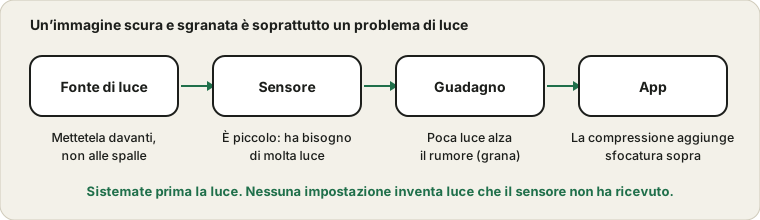
Perché compare la grana
La grana è rumore, e il rumore è ciò che produce una camera quando ha poca luce. Per schiarire una scena buia, la camera aumenta il guadagno, che amplifica il segnale e anche il fruscio elettrico casuale. Più la stanza è buia, più alto è il guadagno e più l’immagine somiglia a sabbia. L’obiettivo e il sensore minuscolo di una webcam raccolgono pochissima luce già in partenza: l’effetto si vede subito.
La stessa luce scarsa può anche abbassare la frequenza dei fotogrammi, perché la camera allunga ogni esposizione. Se il video scatta anche la sera, è per questo.
Mettete la luce davanti a voi
L’errore più comune è una finestra luminosa alle vostre spalle. La camera si regola sullo sfondo chiaro e il vostro viso diventa una sagoma scura. Giratevi in modo che la finestra o la lampada sia di fronte, un po’ di lato, e l’immagine migliora più che con qualsiasi impostazione.
Va bene anche una lampada da scrivania rivolta verso una parete. La luce morbida rende meglio di una lampadina nuda, che crea ombre dure. Evitate una luce proprio sopra di voi, che scurisce gli occhi.
Giudicate la camera, non l’app di chiamata
Aprite il test della webcam e guardate l’immagine grezza. Le app di chiamata comprimono molto il video per risparmiare banda: una chiamata può quindi sembrare peggiore di ciò di cui la camera è capace. Se l’anteprima del browser è nitida ma la chiamata è sfocata, la causa è l’app o la rete, non l’obiettivo.
Impostazioni della camera che possono aiutare
Windows permette di regolare luminosità e contrasto di una camera nelle sue impostazioni, e alcune webcam hanno una propria app con esposizione, bilanciamento del bianco e opzione per poca luce. Piccole modifiche aiutano, ma alzare la luminosità su un’immagine scura mostra solo più rumore. Considerate le impostazioni come una rifinitura quando l’illuminazione è giusta. La pagina di Microsoft sulla gestione delle camere in Windows 11 elenca cosa è disponibile.
Disattivate ogni opzione che fissa la frequenza dei fotogrammi, perché può forzare un’esposizione più lunga e scurire l’immagine.
Pulite l’obiettivo
Un’impronta sull’obiettivo dà un’immagine morbida e velata che sembra una messa a fuoco sbagliata. Passate un panno morbido in microfibra. Controllate che un copriobiettivo per la privacy non sia semiaperto e che una pellicola protettiva non sia rimasta su una camera nuova.
Quando il limite è davvero la camera
La webcam di un portatile è spesso un sensore minuscolo, e nessuna impostazione lo uguaglia a una camera dedicata. Se passate le giornate in videochiamata, una webcam esterna o un telefono usato come camera con buona luce dà un’immagine più nitida. Se la camera non mostra proprio nulla, vedete l’elenco di controllo della webcam. Per l’audio, la routine prima della chiamata copre il microfono.
Fonti e ambito
I consigli sulla luce sono generali e valgono per la maggior parte delle stanze e delle camere. Le impostazioni variano secondo il modello di webcam, e un’anteprima del browser mostra ciò che riceve il browser, non come lo comprimerà una specifica app di chiamata.
Documentazione ufficiale usata per questa guida (le pagine sono in inglese):
Provalo su ProDeviceTest
- Test Webcam — vedete esattamente ciò che riceve il browser, prima che un’app lo modifichi
- Test del Gradiente — aiuta a distinguere la grana della camera dalle bande dello schermo
- Test HDR — se l’anteprima sembra spenta sul vostro schermo
Altre guide: tutte le guide di ProDeviceTest