
كاميرا الويب مظلمة أو مشوشة؟ اضبط الضوء قبل الإعدادات
كاميراك تعمل، فهي ليست معطوبة. الصورة ببساطة سيئة، ونفترض أن الكاميرا رخيصة. وفي أغلب الأحيان الغرفة هي السبب. مستشعر كاميرا الويب صغير، والمستشعرات الصغيرة تحتاج ضوءًا كثيرًا لتبدو نظيفة.
آخر تحديث: · بقلم فريق تحرير ProDeviceTest
لماذا يظهر التشويش
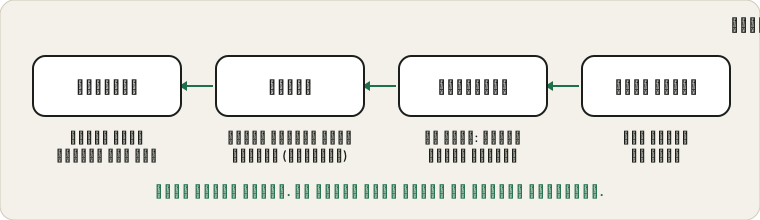
التشويش ضجيج، والضجيج هو ما تنتجه الكاميرا حين ينقصها الضوء. لتفتيح مشهد مظلم ترفع الكاميرا الكسب، وهو يضخم الإشارة وكذلك همس كهربائيًّا عشوائيًّا. كلما أظلمت الغرفة ارتفع الكسب وبدت الصورة كالرمل. العدسة والمستشعر الصغيران في كاميرا الويب يلتقطان ضوءًا قليلًا جدًّا أصلًا، فيظهر الأثر سريعًا.
وقد يبطئ الضوء الضعيف نفسه معدل الإطارات أيضًا، لأن الكاميرا تطيل كل تعريض. إن كان الفيديو يتقطع في المساء أيضًا فهذا هو السبب.
ضع الضوء أمامك
الخطأ الأشيع نافذة ساطعة خلفك. تضبط الكاميرا نفسها على الخلفية الفاتحة فيصبح وجهك ظلًّا معتمًا. استدر بحيث تكون النافذة أو المصباح أمامك وإلى الجانب قليلًا، فتتحسن الصورة أكثر مما يفعله أي إعداد.
ومصباح المكتب الموجّه إلى الحائط مناسب أيضًا. الضوء الناعم أجمل من مصباح عارٍ يصنع ظلالًا حادة. وتجنب ضوءًا مباشرًا فوق رأسك، فهو يعتّم العينين.
احكم على الكاميرا لا على تطبيق المكالمة
افتح اختبار كاميرا الويب وانظر إلى الصورة الخام. تضغط تطبيقات المكالمات الفيديو بشدة لتوفير النطاق الترددي، فقد تبدو المكالمة أسوأ مما تستطيعه الكاميرا. إن كانت معاينة المتصفح واضحة والمكالمة ضبابية فالسبب التطبيق أو الشبكة لا العدسة.
إعدادات الكاميرا التي قد تساعد
يتيح ويندوز تعديل سطوع الكاميرا وتباينها في إعدادات الكاميرا، ولبعض كاميرات الويب تطبيقها الخاص بالتعريض وتوازن اللون الأبيض وخيار الإضاءة المنخفضة. التغييرات الصغيرة تفيد، لكن رفع السطوع في صورة مظلمة لا يكشف إلا مزيدًا من الضجيج. اعتبر الإعدادات ضبطًا دقيقًا بعد أن تصبح الإضاءة سليمة. تسرد صفحة مايكروسوفت حول إدارة الكاميرات في ويندوز 11 المتاح.
عطّل أي خيار يثبّت معدل الإطارات، فقد يفرض تعريضًا أطول فيعتّم الصورة.
نظّف العدسة
بصمة إصبع على العدسة تعطي صورة ناعمة ضبابية تشبه سوء التركيز. امسحها بقطعة قماش ناعمة من الألياف الدقيقة. وتأكد ألا يكون غطاء الخصوصية نصف مفتوح وأن لا يزال غشاء حماية على كاميرا جديدة.
حين تكون الكاميرا هي الحد الحقيقي
كاميرا ويب الحاسوب المحمول غالبًا مستشعر صغير، ولا تعادلها أي إعدادات بكاميرا مخصصة. إن كنت تقضي أيامك في مكالمات الفيديو، فكاميرا ويب خارجية أو هاتف مستخدم ككاميرا في إضاءة جيدة يعطي صورة أوضح. وإن لم تعرض الكاميرا شيئًا أبدًا فراجع قائمة فحص كاميرا الويب. وللصوت يغطي إجراء ما قبل المكالمة الميكروفون.
المصادر والنطاق
نصائح الإضاءة عامة وتناسب معظم الغرف والكاميرات. تختلف الإعدادات بحسب طراز كاميرا الويب، وتُظهر معاينة المتصفح ما يستقبله المتصفح، لا كيف سيضغطه تطبيق مكالمات بعينه.
الوثائق الرسمية المستخدمة في هذا الدليل (الصفحات بالإنجليزية):
جرّب على ProDeviceTest
- اختبار كاميرا الويب — شاهد بالضبط ما يستقبله المتصفح قبل أي تعديل من تطبيق
- اختبار التدرج اللوني — يساعد على التمييز بين تشويش الكاميرا وخطوط الشاشة
- اختبار HDR — إن بدت المعاينة باهتة على شاشتك أنت
المزيد من الأدلة: جميع أدلة ProDeviceTest