
Webcam escura ou granulada? Ajuste a luz antes das configurações
Sua webcam funciona, então não é uma câmera quebrada. A imagem é só ruim, e se supõe que a câmera seja barata. Muitas vezes é o ambiente. O sensor de uma webcam é minúsculo, e sensores pequenos precisam de muita luz para parecer limpos.
Última atualização: · Pela equipe editorial do ProDeviceTest
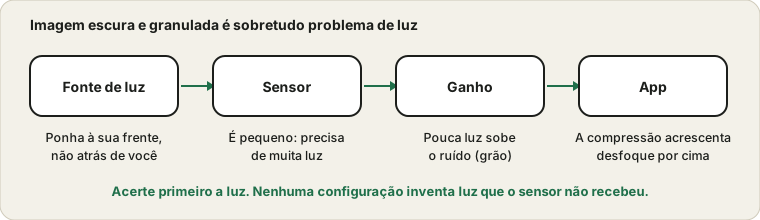
Por que o grão aparece
Grão é ruído, e ruído é o que uma câmera produz quando falta luz. Para clarear uma cena escura, a câmera aumenta o ganho, que amplifica o sinal e também o chiado elétrico aleatório. Quanto mais escura a sala, maior o ganho e mais a imagem lembra areia. A lente e o sensor minúsculos de uma webcam captam muito pouca luz de saída: o efeito aparece rápido.
Essa mesma luz fraca também pode baixar a taxa de quadros, porque a câmera alonga cada exposição. Se seu vídeo trava também à noite, é por isso.
Ponha a luz à sua frente
O erro mais comum é uma janela clara atrás de você. A câmera se ajusta ao fundo claro e seu rosto vira uma silhueta escura. Vire-se para que a janela ou a lâmpada fique à frente, um pouco de lado, e a imagem melhora mais do que com qualquer configuração.
Uma luminária de mesa apontada para uma parede também serve. A luz suave rende mais que uma lâmpada nua, que cria sombras duras. Evite luz bem acima de você, que escurece os olhos.
Julgue a câmera, não o app de chamada
Abra o teste de webcam e olhe a imagem bruta. Os apps de chamada comprimem muito o vídeo para poupar banda: uma chamada pode parecer pior do que a câmera é capaz. Se a prévia do navegador está nítida mas a chamada, borrada, a causa é o app ou a rede, não a lente.
Configurações de câmera que podem ajudar
O Windows permite ajustar brilho e contraste de uma câmera nas configurações de câmera, e algumas webcams têm app próprio com exposição, equilíbrio de branco e opção de pouca luz. Pequenas mudanças ajudam, mas subir o brilho numa imagem escura só revela mais ruído. Veja as configurações como um ajuste fino quando a iluminação está certa. A página da Microsoft sobre o gerenciamento de câmeras no Windows 11 lista o que há disponível.
Desative qualquer opção que fixe a taxa de quadros, pois ela pode forçar uma exposição mais longa e escurecer a imagem.
Limpe a lente
Uma digital na lente dá uma imagem suave e enevoada que parece foco ruim. Passe um pano macio de microfibra. Veja se uma tampa de privacidade não está meio aberta e se uma película protetora não ficou numa câmera nova.
Quando a câmera é mesmo o limite
A webcam de um notebook costuma ser um sensor minúsculo, e nenhuma configuração a iguala a uma câmera dedicada. Se você passa os dias em videochamadas, uma webcam externa ou um celular usado como câmera com boa luz dá uma imagem mais nítida. Se a câmera não mostra nada, veja a lista de verificação da webcam. Para o áudio, a rotina antes da chamada cobre o microfone.
Fontes e escopo
As dicas de iluminação são gerais e valem para a maioria dos ambientes e câmeras. As configurações variam conforme o modelo da webcam, e uma prévia do navegador mostra o que o navegador recebe, não como um app de chamada específico a comprimirá.
Documentação oficial usada neste guia (as páginas estão em inglês):
Experimente no ProDeviceTest
- Teste de Webcam — veja exatamente o que o navegador recebe, antes de um app alterar
- Teste de Gradiente — ajuda a separar o grão da câmera das faixas da tela
- Teste de HDR — se a prévia parece apagada na sua própria tela
Mais guias: todos os guias do ProDeviceTest