
वेबकैम अँधेरा या दानेदार है? सेटिंग्स से पहले रोशनी ठीक करें
आपका कैमरा चलता है, इसलिए वह टूटा नहीं है। बस तस्वीर ख़राब है, और हम मान लेते हैं कि कैमरा सस्ता है। अक्सर क़सूर कमरे का होता है। वेबकैम का सेंसर छोटा होता है, और छोटे सेंसरों को साफ़ दिखने के लिए बहुत रोशनी चाहिए।
अंतिम अपडेट: · ProDeviceTest संपादकीय टीम द्वारा
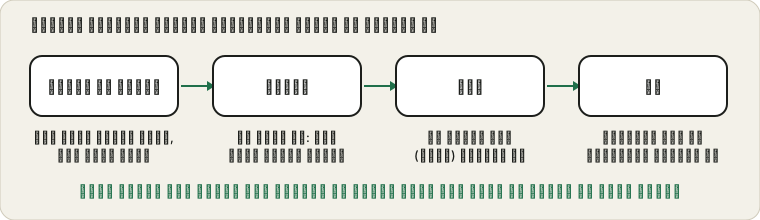
दाने क्यों आते हैं
दाना शोर है, और शोर वही है जो कैमरा रोशनी की कमी में पैदा करता है। अँधेरे दृश्य को उजला करने के लिए कैमरा गेन बढ़ाता है, जो सिग्नल के साथ यादृच्छिक विद्युत फुसफुसाहट को भी बढ़ाता है। कमरा जितना अँधेरा, गेन उतना ज़्यादा, और तस्वीर उतनी रेत जैसी लगती है। वेबकैम का छोटा लेंस और सेंसर शुरू से बहुत कम रोशनी पकड़ते हैं, इसलिए असर जल्दी दिखता है।
वही कम रोशनी फ़्रेम दर भी घटा सकती है, क्योंकि कैमरा हर एक्सपोज़र लंबा कर देता है। अगर शाम को आपका वीडियो अटकता भी है, तो यही वजह है।
रोशनी अपने सामने रखें
सबसे आम ग़लती पीठ के पीछे चमकती खिड़की है। कैमरा उजली पृष्ठभूमि के हिसाब से ढलता है और आपका चेहरा अँधेरी छाया बन जाता है। इस तरह घूमें कि खिड़की या लैंप आपके सामने, थोड़ा किनारे पर हो, और तस्वीर किसी भी सेटिंग से ज़्यादा सुधरेगी।
दीवार की ओर घुमाया हुआ डेस्क लैंप भी चलेगा। मुलायम रोशनी नंगे बल्ब से बेहतर आती है, जो कठोर परछाइयाँ बनाता है। ठीक ऊपर की रोशनी से बचें: वह आँखों को अँधेरा कर देती है।
कैमरे को परखें, कॉल ऐप को नहीं
वेबकैम टेस्ट खोलें और कच्ची तस्वीर देखें। कॉल ऐप बैंडविड्थ बचाने के लिए वीडियो को ज़ोर से संपीड़ित करते हैं, इसलिए कॉल कैमरे की क्षमता से बदतर दिख सकती है। अगर ब्राउज़र का पूर्वावलोकन साफ़ है पर कॉल धुँधली, तो वजह ऐप या नेटवर्क है, लेंस नहीं।
कैमरा सेटिंग्स जो मदद कर सकती हैं
Windows कैमरा सेटिंग्स में चमक और कंट्रास्ट बदलने देता है, और कुछ वेबकैम का अपना ऐप होता है जिसमें एक्सपोज़र, व्हाइट बैलेंस और कम रोशनी का विकल्प होता है। छोटे बदलाव मदद करते हैं, लेकिन अँधेरी तस्वीर में चमक बढ़ाने से बस और शोर दिखता है। सेटिंग्स को रोशनी सही होने के बाद की बारीक ट्यूनिंग समझें। Microsoft का Windows 11 में कैमरे प्रबंधित करने वाला पेज बताता है कि क्या उपलब्ध है।
जो भी विकल्प फ़्रेम दर को स्थिर करता हो उसे बंद करें, क्योंकि वह लंबा एक्सपोज़र थोप कर तस्वीर अँधेरी कर सकता है।
लेंस साफ़ करें
लेंस पर उँगली का निशान धुँधली, कोहरे जैसी तस्वीर देता है जो ख़राब फ़ोकस जैसी लगती है। उसे मुलायम माइक्रोफ़ाइबर कपड़े से पोंछें। देखें कि प्राइवेसी शटर आधा खुला न हो और नए कैमरे पर सुरक्षात्मक फ़िल्म न रह गई हो।
जब कैमरा ही असली सीमा हो
लैपटॉप का वेबकैम अक्सर छोटा सेंसर होता है, और कोई सेटिंग उसे समर्पित कैमरे के बराबर नहीं कर सकती। अगर आपके दिन वीडियो कॉल में बीतते हैं, तो बाहरी वेबकैम या अच्छी रोशनी में कैमरे के रूप में इस्तेमाल किया फ़ोन साफ़ तस्वीर देता है। अगर कैमरा कुछ भी नहीं दिखाता, तो वेबकैम चेकलिस्ट देखें। ऑडियो के लिए कॉल से पहले की प्रक्रिया माइक को कवर करती है।
स्रोत और दायरा
रोशनी की सलाह सामान्य है और ज़्यादातर कमरों और कैमरों पर लागू होती है। सेटिंग्स वेबकैम मॉडल के अनुसार अलग होती हैं, और ब्राउज़र पूर्वावलोकन वह दिखाता है जो ब्राउज़र को मिलता है, यह नहीं कि कोई ख़ास कॉल ऐप उसे कैसे संपीड़ित करेगा।
इस गाइड के लिए इस्तेमाल किए गए आधिकारिक दस्तावेज़ (पेज अंग्रेज़ी में हैं):
ProDeviceTest पर आज़माएँ
- कैमरा टेस्ट — देखें कि किसी ऐप के बदलाव से पहले ब्राउज़र को ठीक क्या मिल रहा है
- ग्रेडिएंट टेस्ट — कैमरे के दाने और स्क्रीन की धारियों में फ़र्क़ करने में मदद
- HDR टेस्ट — अगर पूर्वावलोकन आपकी अपनी स्क्रीन पर फीका लगे
और गाइड: ProDeviceTest के सभी गाइड