
Webcam dunkel oder körnig? Korrigieren Sie erst das Licht, dann die Einstellungen
Ihre Webcam funktioniert, es ist also keine kaputte Kamera. Das Bild ist einfach schlecht, und man nimmt an, die Kamera sei billig. Oft liegt es am Raum. Der Sensor einer Webcam ist winzig, und kleine Sensoren brauchen viel Licht, um sauber auszusehen.
Zuletzt aktualisiert: · Von der ProDeviceTest-Redaktion
Warum Körnung entsteht
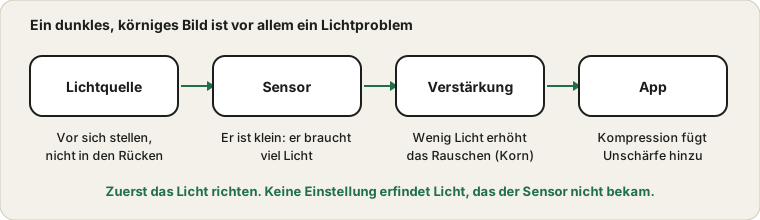
Körnung ist Rauschen, und Rauschen entsteht, wenn eine Kamera zu wenig Licht hat. Um eine dunkle Szene aufzuhellen, erhöht die Kamera ihre Verstärkung, die das Signal und auch das zufällige elektronische Rauschen vergrößert. Je dunkler der Raum, desto höher die Verstärkung und desto mehr gleicht das Bild Sand. Das Objektiv und der winzige Sensor einer Webcam fangen von vornherein sehr wenig Licht ein: Der Effekt zeigt sich schnell.
Dasselbe schwache Licht kann auch die Bildrate senken, weil die Kamera jede Belichtung verlängert. Ruckelt Ihr Video abends auch, ist das der Grund.
Das Licht vor sich stellen
Der häufigste Fehler ist ein helles Fenster im Rücken. Die Kamera stellt sich auf den hellen Hintergrund ein, und Ihr Gesicht wird zur dunklen Silhouette. Drehen Sie sich so, dass Fenster oder Lampe vor Ihnen stehen, leicht seitlich, und das Bild wird besser als durch jede Einstellung.
Eine Schreibtischlampe, gegen eine Wand gerichtet, geht auch. Weiches Licht wirkt besser als eine nackte Glühbirne, die harte Schatten wirft. Meiden Sie Licht direkt über Ihnen, das die Augen verdunkelt.
Beurteilen Sie die Kamera, nicht die Anruf-App
Öffnen Sie den Webcam-Test und sehen Sie sich das Rohbild an. Anruf-Apps komprimieren Video stark, um Bandbreite zu sparen: Ein Anruf kann also schlechter aussehen, als die Kamera es kann. Ist die Browservorschau scharf, der Anruf aber unscharf, liegt die Ursache bei der App oder im Netz, nicht am Objektiv.
Kameraeinstellungen, die helfen können
Windows lässt Sie Helligkeit und Kontrast einer Kamera in den Kameraeinstellungen anpassen, und manche Webcams haben eine eigene App mit Belichtung, Weißabgleich und Schwachlichtoption. Kleine Änderungen helfen, aber mehr Helligkeit auf einem dunklen Bild zeigt nur mehr Rauschen. Betrachten Sie Einstellungen als Feinschliff, wenn die Beleuchtung stimmt. Die Microsoft-Seite zur Kameraverwaltung in Windows 11 listet, was verfügbar ist.
Schalten Sie jede Option aus, die die Bildrate festlegt, denn sie kann eine längere Belichtung erzwingen und das Bild abdunkeln.
Das Objektiv reinigen
Ein Fingerabdruck auf dem Objektiv ergibt ein weiches, verschleiertes Bild, das wie schlechter Fokus wirkt. Wischen Sie es mit einem weichen Mikrofasertuch ab. Prüfen Sie, ob eine Sichtschutzabdeckung halb offen ist oder bei einer neuen Kamera noch eine Schutzfolie klebt.
Wenn die Kamera wirklich die Grenze ist
Die Webcam eines Laptops ist oft ein winziger Sensor, und keine Einstellung gleicht ihn mit einer eigenen Kamera aus. Verbringen Sie Ihre Tage in Videokonferenzen, liefert eine externe Webcam oder ein als Kamera genutztes Telefon bei gutem Licht ein klareres Bild. Zeigt die Kamera gar nichts, sehen Sie die Checkliste zur Webcam. Für den Ton deckt die Routine vor dem Anruf das Mikrofon ab.
Quellen und Geltungsbereich
Die Lichttipps sind allgemein und gelten für die meisten Räume und Kameras. Einstellungen variieren je nach Webcam-Modell, und eine Browservorschau zeigt, was der Browser empfängt, nicht wie eine bestimmte Anruf-App es komprimiert.
Offizielle Dokumentation für diese Anleitung (die Seiten sind auf Englisch):
Probier es auf ProDeviceTest
- Webcam-Test — sehen Sie genau, was der Browser empfängt, bevor eine App es verändert
- Verlaufstest — hilft, Kamerakorn von Streifen des Bildschirms zu unterscheiden
- HDR-Test — falls die Vorschau auf Ihrem eigenen Bildschirm matt wirkt
Weitere Anleitungen: alle ProDeviceTest-Anleitungen