
Веб-камера тёмная или зернистая? Сначала свет, потом настройки
Камера работает, значит, она не сломана. Картинка просто плохая, и мы предполагаем, что камера дешёвая. Часто дело в комнате. Сенсор веб-камеры крошечный, а маленьким сенсорам нужно много света, чтобы изображение выглядело чистым.
Последнее обновление: · Автор: редакция ProDeviceTest
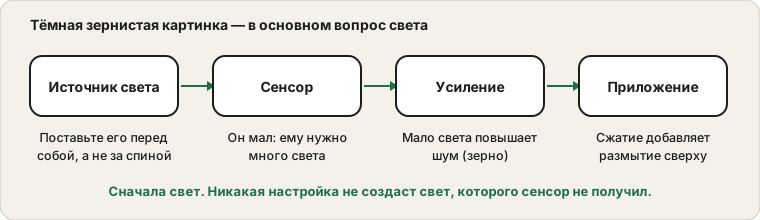
Откуда берётся зерно
Зерно — это шум, а шум возникает, когда камере не хватает света. Чтобы осветлить тёмную сцену, камера повышает усиление, а оно усиливает и сигнал, и случайный электрический шум. Чем темнее комната, тем сильнее усиление и тем больше картинка похожа на песок. Крошечный объектив и сенсор веб-камеры изначально собирают очень мало света, поэтому эффект проявляется быстро.
Тот же слабый свет может замедлить и частоту кадров, ведь камера удлиняет каждую выдержку. Если вечером видео ещё и дёргается, причина именно в этом.
Поставьте свет перед собой
Самая частая ошибка — яркое окно за спиной. Камера подстраивается под светлый фон, и лицо превращается в тёмный силуэт. Развернитесь так, чтобы окно или лампа были перед вами, чуть сбоку, и картинка улучшится сильнее, чем от любой настройки.
Подойдёт и настольная лампа, направленная в стену. Рассеянный свет выглядит лучше голой лампочки, дающей жёсткие тени. Избегайте света прямо над головой: он затемняет глаза.
Оценивайте камеру, а не приложение для звонков
Откройте тест веб-камеры и посмотрите на исходное изображение. Приложения для звонков сильно сжимают видео, экономя трафик, поэтому звонок может выглядеть хуже, чем способна камера. Если превью в браузере чёткое, а звонок размытый, причина в приложении или сети, а не в объективе.
Настройки камеры, которые могут помочь
Windows позволяет менять яркость и контрастность камеры в её параметрах, а у некоторых веб-камер есть своё приложение с экспозицией, балансом белого и режимом слабого света. Небольшие правки помогают, но подъём яркости на тёмном изображении лишь делает шум заметнее. Считайте настройки тонкой подгонкой после того, как свет налажен. Страница Microsoft об управлении камерами в Windows 11 перечисляет доступное.
Отключите всё, что фиксирует частоту кадров: оно может заставить камеру использовать более длинную выдержку и затемнить картинку.
Протрите объектив
Отпечаток пальца на объективе даёт мягкую, затуманенную картинку, похожую на плохой фокус. Протрите его мягкой салфеткой из микрофибры. Убедитесь, что шторка конфиденциальности не открыта наполовину и защитная плёнка не осталась на новой камере.
Когда предел — сама камера
Веб-камера ноутбука часто имеет крошечный сенсор, и никакие настройки не сравнят её с отдельной камерой. Если вы проводите дни на видеозвонках, внешняя веб-камера или телефон в роли камеры при хорошем свете дадут более чёткую картинку. Если камера не показывает ничего, см. чек-лист веб-камеры. Для звука процедура перед звонком охватывает микрофон.
Источники и границы
Советы по освещению общие и подходят для большинства комнат и камер. Настройки зависят от модели веб-камеры, а превью в браузере показывает, что получает браузер, но не как именно сожмёт картинку конкретное приложение для звонков.
Официальная документация, использованная для этого руководства (страницы на английском):
Проверьте на ProDeviceTest
- Тест Веб-Камеры — посмотрите, что именно получает браузер до обработки в приложении
- Тест Градиента — помогает отличить зерно камеры от полос на экране
- Тест HDR — если превью кажется тусклым на вашем собственном экране
Другие руководства: все руководства ProDeviceTest