
Webcam donker of korrelig? Pas eerst het licht aan, dan de instellingen
Je webcam werkt, dus het is geen kapotte camera. Het beeld is gewoon slecht, en men neemt aan dat de camera goedkoop is. Vaak ligt het aan de kamer. De sensor van een webcam is piepklein, en kleine sensoren hebben veel licht nodig om er schoon uit te zien.
Laatst bijgewerkt: · Door de redactie van ProDeviceTest
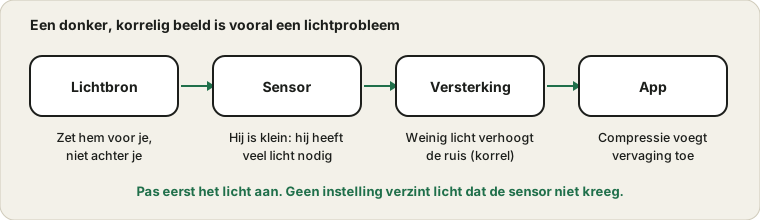
Waarom er korrel ontstaat
Korrel is ruis, en ruis is wat een camera produceert als er te weinig licht is. Om een donkere scène op te lichten verhoogt de camera zijn versterking, die het signaal en ook de willekeurige elektronische ruis vergroot. Hoe donkerder de kamer, hoe hoger de versterking en hoe meer het beeld op zand lijkt. De lens en minuscule sensor van een webcam vangen van het begin af heel weinig licht: het effect zie je snel.
Datzelfde zwakke licht kan ook de framerate verlagen, omdat de camera elke belichting verlengt. Hapert je video ook ’s avonds, dan is dat de reden.
Zet het licht voor je
De meest voorkomende fout is een helder raam achter je. De camera stelt zich af op de lichte achtergrond en je gezicht wordt een donker silhouet. Draai je zo dat raam of lamp voor je staat, een beetje opzij, en het beeld verbetert meer dan met welke instelling ook.
Een bureaulamp tegen een muur gericht werkt ook. Zacht licht geeft een beter resultaat dan een kale lamp, die harde schaduwen maakt. Vermijd licht recht boven je, dat de ogen verdonkert.
Beoordeel de camera, niet de belapp
Open de webcamtest en kijk naar het ruwe beeld. Belapps comprimeren video sterk om bandbreedte te besparen: een gesprek kan dus slechter lijken dan de camera kan. Is het browservoorbeeld scherp maar het gesprek wazig, dan ligt de oorzaak bij de app of het netwerk, niet bij de lens.
Camera-instellingen die kunnen helpen
Windows laat je helderheid en contrast van een camera aanpassen in de camera-instellingen, en sommige webcams hebben een eigen app met belichting, witbalans en een optie voor weinig licht. Kleine wijzigingen helpen, maar helderheid verhogen op een donker beeld toont alleen meer ruis. Zie instellingen als bijsturen zodra de verlichting klopt. De Microsoft-pagina over camerabeheer in Windows 11 noemt wat beschikbaar is.
Zet elke optie uit die de framerate vastlegt, want die kan een langere belichting afdwingen en het beeld verdonkeren.
Maak de lens schoon
Een vingerafdruk op de lens geeft een zacht, sluierig beeld dat op slechte scherpstelling lijkt. Veeg hem af met een zachte microvezeldoek. Controleer of een privacykapje niet half open staat en of er geen beschermfolie op een nieuwe camera is blijven zitten.
Als de camera echt de grens is
De webcam van een laptop is vaak een minuscule sensor, en geen instelling brengt hem op het niveau van een aparte camera. Breng je je dagen door in videogesprekken, dan geeft een externe webcam of een als camera gebruikte telefoon bij goed licht een scherper beeld. Toont de camera helemaal niets, zie dan de webcamchecklist. Voor het geluid dekt de routine voor het gesprek de microfoon.
Bronnen en reikwijdte
De lichttips zijn algemeen en gelden voor de meeste kamers en camera’s. Instellingen variëren per webcammodel, en een browservoorbeeld toont wat de browser ontvangt, niet hoe een bepaalde belapp het zal comprimeren.
Officiële documentatie die voor deze handleiding is gebruikt (de pagina’s zijn in het Engels):
Probeer het op ProDeviceTest
- Webcamtest — zie precies wat de browser ontvangt, voordat een app het wijzigt
- Kleurverlooptest — helpt camerakorrel te onderscheiden van strepen op het scherm
- HDR-test — als het voorbeeld flets lijkt op je eigen scherm
Meer gidsen: alle gidsen van ProDeviceTest