
Zo test je je microfoon in Windows 11
Windows 11 heeft een ingebouwde microfoontest, maar die zit een paar klikken diep en het resultaat is makkelijk verkeerd te lezen. Hier staat waar hij zit, wat de balk zegt en welke aparte privacyschakelaar de meeste gevallen van “hier werkt het, daar niet” verklaart.
Laatst bijgewerkt: · Door de redactie van ProDeviceTest
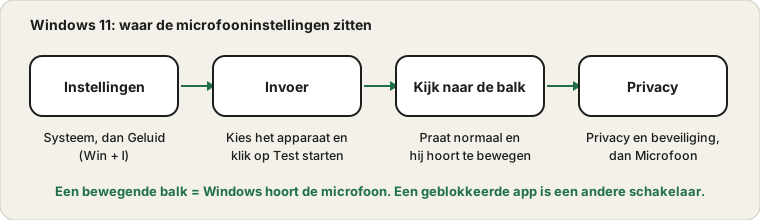
De ingebouwde test openen
Druk tegelijk op de Windows-toets en I om Instellingen te openen en ga dan naar Systeem en Geluid. Scrol naar het gedeelte Invoer, waar je microfoons staan. Klik op degene die je wilt gebruiken: de apparaatpagina opent met een invoervolumeregelaar en de knop Test starten.
Klik erop, zeg een zin op normale toon en klik dan op Test stoppen. Windows toont een resultaat in procenten. Dat getal is een ruwe piek van wat het hoorde, geen kwaliteitscijfer: jaag dus niet op 100. Mik op een niveau ruim boven het minimum en comfortabel onder het maximum. Toont het bijna niets terwijl je duidelijk sprak, dan is dat juist de nuttige informatie.
Controleren of je het juiste apparaat test
De invoerlijst is langer dan je denkt. Een webcam, een monitor met luidsprekers, de oordopjes van gisteren en een virtueel audioapparaat van een streamingapp kunnen er allemaal in staan. Het als standaard gemarkeerde apparaat is wat de meeste apps gebruiken, tenzij ze je laten kiezen.
Een goede gewoonte: praat met de lijst open en kijk bij welke regel het balkje beweegt. Zo zie je welke microfoon je stem echt draagt, in plaats van op de naam te gokken.
Wat de balk zegt, en wat niet
Een balk die beweegt betekent dat er een signaal bij Windows aankomt. Dat regelt stap één en twee van de weg tussen je mond en het gesprek: de microfoon en het systeem. Hij zegt niet of je goed klinkt, of een app de microfoon mag gebruiken of of de ander je hoort.
Neem jezelf op voor het geluid zelf. De microfoontest in de browser speelt een kort fragment terug: je hoort ruis, galm van de kamer en toetsenbordgeluid, die een balk nooit zal tonen.
De privacyschakelaar die apps stil maakt
Open Instellingen, dan Privacy en beveiliging, dan Microfoon. Er zijn drie lagen en de volgorde telt. De eerste is algemene microfoontoegang voor het hele apparaat. De tweede laat apps de microfoon gebruiken, met daaronder een lijst per app. De derde is een aparte schakelaar voor bureaubladapps, dus programma’s die niet uit de Microsoft Store komen.
Browsers, Discord, Zoom en Teams tellen meestal als bureaubladapps. Toont de ingebouwde test een bewegende balk maar hoort een belapp niets, dan is deze pagina de eerste plek om te kijken. Microsoft beschrijft die schakelaars in zijn handleiding over het inschakelen van app-machtigingen voor de microfoon, onderaan gelinkt.
Als de balk plat blijft
Controleer eerst het voor de hand liggende: de dempknop op de koptelefoonkabel, de goed ingestoken stekker, een andere USB-poort. Kies dan een ander apparaat uit de lijst. Blijft de balk bij alles plat, dan biedt Windows op dezelfde invoerpagina een probleemoplosser die het proberen waard is voordat je stuurprogramma’s opnieuw installeert.
De volledige beslisboom, van kabel tot app, staat in de handleiding in vier stappen voor een stomme microfoon. Gebruik die als Windows zelf geen geluid ziet.
Audioverbeteringen: voorzichtig
Veel laptops komen met audioverbeteringen van de fabrikant van de geluidschip. Ze kunnen ruisonderdrukking of echoverwijdering toevoegen en maken je stem soms dun of slikken het eerste woord van elke zin in. Klinkt je stem raar bij het terugspelen, open dan de apparaateigenschappen, zoek de optie voor verbeteringen of audio-effecten en vergelijk met die uit. Verander één ding tegelijk en test opnieuw, zodat je weet wat hielp.
Voor een echt gesprek
Testen in Instellingen is de eerste stap, niet de laatste. Werkt de microfoon, volg dan de korte routine in hoe je je microfoon controleert voor een gesprek en kies de microfoon ook op naam in de vergaderapp. Nog op het oudere systeem? Het klassieke paneel staat in de Windows 10-versie van deze handleiding.
Bronnen en reikwijdte
Menunamen volgen de huidige Windows 11-versies en kunnen tussen updates veranderen. De ingebouwde test toont dat Windows een signaal ontvangt; hij beoordeelt de geluidskwaliteit niet en controleert geen app-machtigingen.
Officiële documentatie die voor deze handleiding is gebruikt (de pagina’s zijn in het Engels):
Probeer het op ProDeviceTest
- Microfoontest — golfvorm, niveau en terugspelen van je stem direct in de browser
- Geluidstest — de andere kant op, voor luidsprekers of koptelefoon
- Webcamtest — voor een camera met ingebouwde microfoon
Meer gidsen: alle gidsen van ProDeviceTest