
So testen Sie Ihr Mikrofon unter Windows 11
Windows 11 hat einen eingebauten Mikrofontest, aber er liegt ein paar Klicks tief und sein Ergebnis wird leicht falsch gelesen. Hier steht, wo er ist, was der Balken aussagt und welcher getrennte Datenschutzschalter die meisten Fälle von „hier geht es, dort nicht“ erklärt.
Zuletzt aktualisiert: · Von der ProDeviceTest-Redaktion
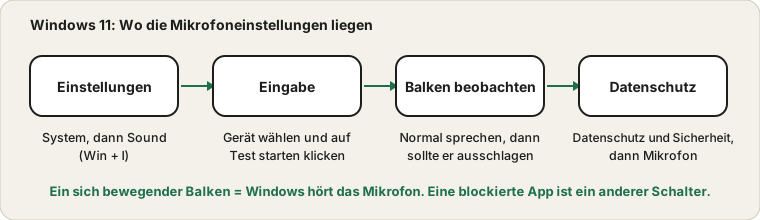
Den eingebauten Test öffnen
Drücken Sie gleichzeitig die Windows-Taste und I, um die Einstellungen zu öffnen, und gehen Sie dann zu System und Sound. Scrollen Sie zum Abschnitt Eingabe, in dem Ihre Mikrofone aufgelistet sind. Klicken Sie auf das gewünschte Gerät: Die Geräteseite öffnet sich mit einem Eingabelautstärke-Regler und der Schaltfläche Test starten.
Klicken Sie darauf, sprechen Sie einen Satz in normaler Lautstärke und klicken Sie dann auf Test beenden. Windows zeigt einen Prozentwert an. Diese Zahl ist ein grober Spitzenwert dessen, was es gehört hat, keine Qualitätsnote – jagen Sie also nicht den 100 hinterher. Ein Wert deutlich über dem Minimum und bequem unter dem Maximum ist ideal. Zeigt er fast nichts, obwohl Sie deutlich gesprochen haben, ist genau das die nützliche Information.
Prüfen, ob Sie das richtige Gerät testen
Die Eingabeliste ist länger, als man denkt. Eine Webcam, ein Monitor mit Lautsprechern, gestern benutzte Ohrhörer und ein virtuelles Audiogerät einer Streaming-App können alle darin stehen. Das als Standard markierte Gerät nutzen die meisten Apps, sofern sie Ihnen keine Auswahl lassen.
Eine gute Gewohnheit: Sprechen Sie bei geöffneter Liste und achten Sie darauf, bei welcher Zeile sich der kleine Balken bewegt. So sehen Sie, welches Mikrofon Ihre Stimme wirklich trägt, statt nach dem Namen zu raten.
Was der Balken sagt – und was nicht
Ein sich bewegender Balken heißt, dass ein Signal bei Windows ankommt. Das klärt die Stufen eins und zwei auf dem Weg von Ihrem Mund bis zum Gespräch: Mikrofon und System. Er sagt nicht, ob Sie gut klingen, ob eine App das Mikrofon benutzen darf oder ob Ihr Gegenüber Sie hört.
Für den Klang selbst nehmen Sie sich auf. Der Mikrofontest im Browser spielt einen kurzen Ausschnitt ab: Sie hören Rauschen, Raumhall und Tastaturgeräusche, die ein Balken nie zeigen wird.
Der Datenschutzschalter, der Apps stumm macht
Öffnen Sie Einstellungen, dann Datenschutz und Sicherheit, dann Mikrofon. Es gibt drei Ebenen, und die Reihenfolge zählt. Die erste ist der allgemeine Mikrofonzugriff für das ganze Gerät. Die zweite erlaubt Apps den Zugriff auf das Mikrofon, mit einer Liste pro App darunter. Die dritte ist ein eigener Schalter für Desktop-Apps, also Programme, die nicht aus dem Microsoft Store stammen.
Browser, Discord, Zoom und Teams zählen meist als Desktop-Apps. Zeigt der eingebaute Test einen sich bewegenden Balken, aber eine Anruf-App hört nichts, ist diese Seite die erste Anlaufstelle. Microsoft beschreibt die Schalter in seiner Anleitung zum Aktivieren von App-Berechtigungen für das Mikrofon, unten verlinkt.
Wenn der Balken flach bleibt
Prüfen Sie zuerst das Offensichtliche: die Stummtaste am Kabel des Headsets, den fest steckenden Stecker, einen anderen USB-Anschluss. Wählen Sie dann ein anderes Gerät aus der Liste. Bleibt der Balken bei allen flach, bietet Windows auf derselben Eingabeseite eine Problembehandlung an, die einen Versuch wert ist, bevor Sie Treiber neu installieren.
Den vollständigen Entscheidungsbaum vom Kabel bis zur App finden Sie in der Anleitung in vier Schritten für ein stummes Mikrofon. Nutzen Sie ihn, wenn Windows selbst keinen Ton sieht.
Audioverbesserungen: Vorsicht
Viele Laptops werden mit Audioverbesserungen des Soundchip-Herstellers ausgeliefert. Sie können Rauschunterdrückung oder Echokompensation hinzufügen und lassen die Stimme manchmal dünn klingen oder verschlucken das erste Wort jedes Satzes. Klingt Ihre Stimme in der Wiedergabe seltsam, öffnen Sie die Geräteeigenschaften, suchen Sie die Option für Verbesserungen oder Audioeffekte und vergleichen Sie mit ausgeschalteter Option. Ändern Sie immer nur eine Sache und testen Sie erneut, damit Sie wissen, was geholfen hat.
Vor einem echten Anruf
Der Test in den Einstellungen ist der erste Schritt, nicht der letzte. Funktioniert das Mikrofon, gehen Sie die kurze Routine in So prüfen Sie Ihr Mikrofon vor einem Anruf durch und wählen Sie das Mikrofon in der Meeting-App zusätzlich namentlich aus. Noch auf dem älteren System? Das klassische Fenster behandelt die Windows-10-Version dieser Anleitung.
Quellen und Geltungsbereich
Menünamen folgen den aktuellen Windows-11-Versionen und können sich zwischen Updates ändern. Der eingebaute Test zeigt, dass Windows ein Signal empfängt; er beurteilt nicht die Tonqualität und prüft keine App-Berechtigungen.
Offizielle Dokumentation für diese Anleitung (die Seiten sind auf Englisch):
Probier es auf ProDeviceTest
- Mikrofontest — Wellenform, Pegel und Wiedergabe Ihrer Stimme direkt im Browser
- Soundtest — die Gegenrichtung, für Lautsprecher oder Kopfhörer
- Webcam-Test — für eine Kamera mit eingebautem Mikrofon
Weitere Anleitungen: alle ProDeviceTest-Anleitungen