
Windows 11でマイクをテストする方法
Windows 11にはマイクテストが内蔵されていますが、いくつか操作を重ねないとたどり着けず、結果も読み違えやすい作りです。ここでは場所と、バーが示す内容、そして「こっちでは動くのにあっちでは動かない」の大半を説明するもう一つのプライバシー設定を紹介します。
最終更新: · 執筆:ProDeviceTest編集チーム
内蔵テストを開く
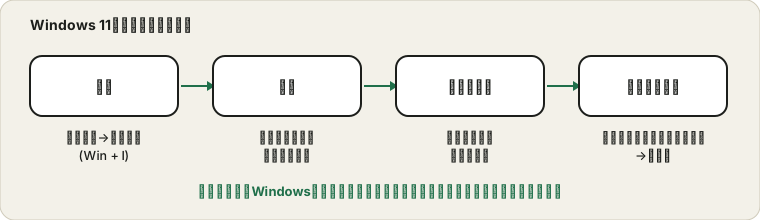
WindowsキーとIを同時に押して設定を開き、「システム」から「サウンド」へ進みます。「入力」セクションまでスクロールすると、マイクの一覧が表示されます。使いたいマイクをクリックするとデバイスのページが開き、入力音量のスライダーと「テストの開始」ボタンがあります。
押して普段の声で話し、「テストの停止」を押すと、Windowsが結果をパーセントで表示します。この数値は聞こえた音のおおよそのピークであり、品質の評価ではありません。100を目指す必要はなく、ゼロよりかなり上で、上限には余裕がある状態が目安です。はっきり話したのにほとんど何も出ないなら、それ自体が有力な手がかりです。
テストしているデバイスを確認する
「入力」の一覧は見た目より長いことがあります。Webカメラ、スピーカー内蔵モニター、昨日使ったヘッドセット、配信アプリの仮想オーディオデバイスなどが並びます。多くのアプリは、選べない場合に「既定」にチェックされたものを使います。
おすすめの習慣は、一覧を開いたまま話し、どの行の小さなバーが動くかを見ることです。名前から推測するのではなく、実際に声を拾っているマイクが分かります。
バーが示すこと、示さないこと
バーが動けば、信号がWindowsまで届いています。口から通話までの道のりのうち、マイクとシステムの2段階は確認できたことになります。ただし、声がきれいかどうか、アプリにマイクの許可があるか、相手に聞こえているかは分かりません。
音そのものを確かめるには、録音して聞くのが確実です。ブラウザのマイクテストは短い録音を再生するので、バーでは決して見えないホワイトノイズ、部屋の反響、キーボードの打鍵音が聞こえます。
アプリを黙らせるプライバシー設定
設定から「プライバシーとセキュリティ」、「マイク」の順に開きます。ここには3つの階層があり、順番が重要です。1つ目はデバイス全体のマイクアクセス。2つ目はアプリにマイクへのアクセスを許可する設定で、その下にアプリごとの一覧があります。3つ目はデスクトップアプリ、つまりMicrosoft Store以外のプログラム用の別スイッチです。
ブラウザ、Discord、Zoom、Teamsは通常デスクトップアプリとして扱われます。内蔵テストではバーが動くのに通話アプリが何も聞こえない場合は、まずこのページを確認してください。Microsoftはこれらのスイッチを「マイクのアプリ権限を有効にする」ガイドで説明しており、リンクは下にあります。
バーがまったく動かないとき
まず基本を確認します。ヘッドセットのケーブルのミュートボタン、プラグがしっかり刺さっているか、別のUSBポートを試すことです。次に一覧から別のデバイスを選びます。どれでもバーが動かない場合、同じ「入力」ページにトラブルシューティング機能があり、ドライバーを再インストールする前に試す価値があります。
ケーブルからアプリまでの完全な手順は、マイクが無音のときの4ステップガイドにまとめています。Windows自体が音を拾っていないときに使ってください。
オーディオ機能拡張は慎重に
多くのノートPCには、サウンドチップのメーカーによるオーディオ機能拡張が付いています。ノイズ抑制やエコー除去を加えるもので、声が細くなったり、フレーズの最初の一語が消えたりすることがあります。録音した声が変に聞こえるなら、デバイスのプロパティで機能拡張や音響効果の項目を探し、オフにした状態と比べてください。変更は一度に一つだけにして、そのたびに再テストすると、何が効いたか分かります。
本番の通話の前に
設定でのテストは最初の一歩であり、最後ではありません。マイクが動いたら、通話前にマイクを確認する方法の短い手順を実行し、会議アプリ側でも名前でマイクを選んでください。まだ古いシステムをお使いなら、従来のパネルをWindows 10版のガイドで解説しています。
情報源と範囲
メニュー名は現行のWindows 11に沿っており、更新によって変わることがあります。内蔵テストはWindowsが信号を受け取っていることを示しますが、音質の評価やアプリの許可の確認はしません。
このガイドで参照した公式ドキュメント(ページは英語です):
ProDeviceTestで試してみる
ほかのガイド: ProDeviceTestのガイド一覧