
Windows 11 में अपने माइक को कैसे टेस्ट करें
Windows 11 में माइक टेस्ट पहले से मौजूद है, लेकिन वह कई क्लिक के पीछे छिपा है और उसका नतीजा आसानी से ग़लत पढ़ा जाता है। यहाँ बताया गया है कि वह कहाँ है, बार क्या दिखाता है, और वह दूसरा प्राइवेसी स्विच कौन-सा है जो ज़्यादातर “यहाँ चलता है, वहाँ नहीं” वाले मामलों की वजह होता है।
अंतिम अपडेट: · ProDeviceTest संपादकीय टीम द्वारा
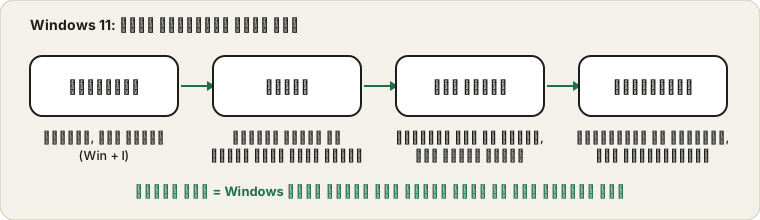
बिल्ट-इन टेस्ट खोलें
सेटिंग्स खोलने के लिए Windows कुंजी और I एक साथ दबाएँ, फिर “सिस्टम” और “साउंड” पर जाएँ। नीचे “इनपुट” सेक्शन तक स्क्रोल करें, जहाँ आपके माइक की सूची है। जिस माइक को टेस्ट करना है उस पर क्लिक करें; डिवाइस पेज खुलेगा जिसमें इनपुट वॉल्यूम स्लाइडर और “टेस्ट शुरू करें” बटन है।
इसे दबाएँ, सामान्य आवाज़ में कोई वाक्य बोलें और “टेस्ट रोकें” दबाएँ। Windows नतीजा प्रतिशत में दिखाता है। यह संख्या सुनी गई आवाज़ का मोटा-मोटा शिखर है, गुणवत्ता का अंक नहीं, इसलिए 100 के पीछे न भागें। शून्य से काफ़ी ऊपर और अधिकतम से काफ़ी नीचे का स्तर बेहतर है। अगर साफ़ बोलने पर भी लगभग कुछ नहीं दिखता, तो यही अपने आप में काम की जानकारी है।
पक्का करें कि सही डिवाइस टेस्ट हो रहा है
“इनपुट” की सूची दिखने से लंबी होती है। उसमें वेबकैम, स्पीकर वाला मॉनिटर, कल वाला हेडसेट और स्ट्रीमिंग ऐप का वर्चुअल ऑडियो डिवाइस हो सकते हैं। जिसे डिफ़ॉल्ट के रूप में चुना गया है, उसे ज़्यादातर ऐप तब इस्तेमाल करते हैं जब वे आपको चुनने नहीं देते।
अच्छी आदत: सूची खुली रखकर बोलें और देखें कि किस पंक्ति का छोटा बार हिलता है। इस तरह नाम से अंदाज़ा लगाने के बजाय आपको दिखता है कि आपकी आवाज़ असल में किस माइक से आ रही है।
बार क्या बताता है और क्या नहीं
बार हिलने का मतलब है कि सिग्नल Windows तक पहुँच रहा है। यह आपके मुँह से कॉल तक के रास्ते के पहले दो चरण, यानी माइक और सिस्टम, पक्के करता है। यह नहीं बताता कि आपकी आवाज़ अच्छी है या नहीं, ऐप के पास माइक की अनुमति है या नहीं, और सामने वाला आपको सुन पा रहा है या नहीं।
आवाज़ की गुणवत्ता जाँचने के लिए ख़ुद को रिकॉर्ड करें। ब्राउज़र का माइक टेस्ट एक छोटी क्लिप चलाता है, जिसमें हिस्स, कमरे की गूँज और कीबोर्ड की खटखट सुनाई देती है, जो बार कभी नहीं दिखाएगा।
ऐप्स को चुप कराने वाला प्राइवेसी स्विच
सेटिंग्स खोलें, फिर “प्राइवेसी और सुरक्षा”, फिर “माइक्रोफ़ोन”। यहाँ तीन स्तर हैं और क्रम मायने रखता है। पहला पूरे डिवाइस के लिए माइक एक्सेस है। दूसरा ऐप्स को माइक एक्सेस की अनुमति देता है, और उसके नीचे ऐप-वार सूची है। तीसरा डेस्कटॉप ऐप्स, यानी Microsoft Store से बाहर के प्रोग्राम, के लिए अलग स्विच है।
ब्राउज़र, Discord, Zoom और Teams को आमतौर पर डेस्कटॉप ऐप माना जाता है। अगर बिल्ट-इन टेस्ट में बार हिलता है पर कॉल वाला ऐप कुछ नहीं सुनता, तो पहले इसी पेज को देखें। Microsoft इन स्विचों को माइक के लिए ऐप अनुमतियाँ चालू करने की गाइड में समझाता है, जिसका लिंक नीचे है।
अगर बार बिल्कुल नहीं हिलता
पहले साफ़ बातें जाँचें: हेडसेट की केबल पर म्यूट बटन, प्लग ठीक से लगा है या नहीं, और कोई दूसरा USB पोर्ट। फिर सूची से कोई दूसरा डिवाइस चुनें। अगर किसी पर भी बार नहीं हिलता, तो उसी “इनपुट” पेज पर Windows ट्रबलशूटर देता है, और ड्राइवर दोबारा इंस्टॉल करने से पहले उसे आज़माना ठीक रहता है।
केबल से लेकर ऐप तक का पूरा फ़ैसला-पेड़ चुप माइक के लिए चार-चरण वाली गाइड में है। जब Windows को ही आवाज़ नहीं मिल रही हो, तब उसका इस्तेमाल करें।
ऑडियो एन्हांसमेंट: सावधानी से
कई लैपटॉप साउंड चिप निर्माता के ऑडियो एन्हांसमेंट के साथ आते हैं। ये शोर घटाने या इको हटाने जैसे काम जोड़ते हैं, और कभी-कभी आवाज़ को पतला कर देते हैं या हर वाक्य का पहला शब्द खा जाते हैं। अगर रिकॉर्ड की गई आवाज़ अजीब लगे, तो डिवाइस प्रॉपर्टीज़ में एन्हांसमेंट या साउंड इफ़ेक्ट का विकल्प ढूँढें और बंद करके तुलना करें। एक बार में एक ही चीज़ बदलें और हर बार दोबारा टेस्ट करें, ताकि पता चले क्या काम आया।
असली कॉल से पहले
सेटिंग्स में टेस्ट पहला कदम है, आख़िरी नहीं। जब माइक चल जाए, तो कॉल से पहले माइक कैसे जाँचें की छोटी प्रक्रिया पूरी करें और मीटिंग ऐप में भी माइक नाम से चुनें। अभी भी पुराने सिस्टम पर हैं? क्लासिक पैनल इस गाइड के Windows 10 संस्करण में समझाया गया है।
स्रोत और दायरा
मेन्यू के नाम Windows 11 के मौजूदा संस्करणों के अनुसार हैं और अपडेट के साथ बदल सकते हैं। बिल्ट-इन टेस्ट दिखाता है कि Windows को सिग्नल मिल रहा है; वह आवाज़ की गुणवत्ता नहीं आँकता और ऐप अनुमतियाँ नहीं जाँचता।
इस गाइड के लिए इस्तेमाल किए गए आधिकारिक दस्तावेज़ (पेज अंग्रेज़ी में हैं):
ProDeviceTest पर आज़माएँ
- माइक टेस्ट — ब्राउज़र में ही वेवफ़ॉर्म, लेवल और अपनी आवाज़ की प्लेबैक देखें
- साउंड टेस्ट — उल्टी दिशा के लिए, स्पीकर या हेडफ़ोन की जाँच
- कैमरा टेस्ट — माइक वाले कैमरे के लिए भी
और गाइड: ProDeviceTest के सभी गाइड