
Come testare il microfono in Windows 11
Windows 11 ha un test del microfono integrato, ma è nascosto a qualche clic di distanza e il risultato si legge facilmente male. Ecco dove si trova, cosa dice la barra e quale interruttore privacy separato spiega la maggior parte dei casi del tipo «qui funziona, lì no».
Ultimo aggiornamento: · A cura della redazione di ProDeviceTest
Aprire il test integrato
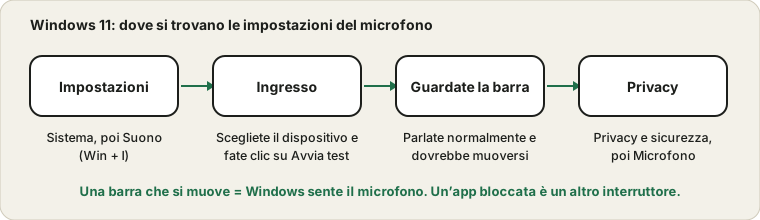
Premete insieme il tasto Windows e I per aprire le Impostazioni, poi andate su Sistema e Suono. Scorrete fino alla sezione Ingresso, dove sono elencati i microfoni. Fate clic su quello che volete usare: si apre la pagina del dispositivo, con un cursore del volume di ingresso e il pulsante Avvia test.
Fateci clic, dite una frase a voce normale e poi fate clic su Interrompi test. Windows mostra un risultato in percentuale. Quel numero è un picco approssimativo di ciò che ha sentito, non un voto di qualità: non inseguite il 100. Puntate a un livello nettamente sopra il minimo e comodamente sotto il massimo. Se indica quasi nulla pur avendo parlato chiaramente, è proprio l’informazione utile.
Verificare di testare il dispositivo giusto
L’elenco Ingresso è più lungo di quanto si pensi. Una webcam, un monitor con altoparlanti, gli auricolari usati ieri e un dispositivo audio virtuale di un’app di streaming possono comparire tutti. Quello contrassegnato come predefinito è quello che la maggior parte delle app usa, a meno che non vi lascino scegliere.
Una buona abitudine: parlate con l’elenco aperto e guardate in quale riga si muove la piccola barra. Così vedete quale microfono porta davvero la vostra voce, invece di indovinare dal nome.
Cosa dice la barra e cosa no
Una barra che si muove significa che a Windows arriva un segnale. Questo risolve le fasi uno e due del percorso tra la vostra bocca e la chiamata: il microfono e il sistema. Non dice se suonate bene, se un’app ha il permesso di usare il microfono o se l’altra persona vi sente.
Per il suono vero e proprio, registratevi. Il test del microfono nel browser riproduce un breve estratto: sentite il fruscio, l’eco della stanza e il rumore della tastiera, che una barra non mostrerà mai.
L’interruttore privacy che silenzia le app
Aprite Impostazioni, poi Privacy e sicurezza, poi Microfono. Ci sono tre livelli e l’ordine conta. Il primo è l’accesso generale al microfono per l’intero dispositivo. Il secondo consente alle app di accedere al microfono, con un elenco per singola app sotto. Il terzo è un interruttore a parte per le app desktop, cioè i programmi che non vengono dal Microsoft Store.
Browser, Discord, Zoom e Teams di solito contano come app desktop. Se il test integrato mostra una barra che si muove ma un’app di chiamata non sente nulla, questa pagina è il primo posto dove guardare. Microsoft descrive gli interruttori nella sua guida su come attivare le autorizzazioni delle app per il microfono, collegata più sotto.
Quando la barra resta piatta
Controllate prima l’ovvio: il pulsante muto sul cavo delle cuffie, lo spinotto ben inserito, un’altra porta USB. Poi scegliete un altro dispositivo dall’elenco. Se la barra resta piatta con tutti, Windows offre una risoluzione dei problemi dalla stessa pagina Ingresso, che vale un tentativo prima di reinstallare i driver.
L’albero decisionale completo, dal cavo all’app, è nella guida in quattro passaggi per un microfono muto. Usatela se Windows stesso non vede alcun suono.
Miglioramenti audio: con cautela
Molti portatili arrivano con miglioramenti audio del produttore del chip sonoro. Possono aggiungere riduzione del rumore o cancellazione dell’eco e, a volte, rendono la voce sottile o inghiottono la prima parola di ogni frase. Se la voce suona strana in riproduzione, aprite le proprietà del dispositivo, trovate l’opzione dei miglioramenti o degli effetti audio e confrontate disattivandola. Cambiate una sola cosa alla volta e ripetete il test, così sapete cosa ha aiutato.
Prima di una chiamata vera
Testare nelle Impostazioni è il primo passo, non l’ultimo. Quando il microfono funziona, seguite la breve routine in come controllare il microfono prima di una chiamata e scegliete il microfono per nome anche nell’app di riunione. Siete ancora sul sistema più vecchio? Il pannello classico è trattato nella versione Windows 10 di questa guida.
Fonti e ambito
I nomi dei menu seguono le versioni attuali di Windows 11 e possono cambiare tra un aggiornamento e l’altro. Il test integrato mostra che Windows riceve un segnale; non giudica la qualità del suono e non verifica i permessi delle app.
Documentazione ufficiale usata per questa guida (le pagine sono in inglese):
Provalo su ProDeviceTest
- Test del Microfono — forma d’onda, livello e riascolto della voce direttamente nel browser
- Test Audio — il verso opposto, per altoparlanti o cuffie
- Test Webcam — per una webcam con microfono incorporato
Altre guide: tutte le guide di ProDeviceTest