
Como testar o microfone no Windows 11
O Windows 11 tem um teste de microfone embutido, mas ele fica a alguns cliques de distância e o resultado é fácil de interpretar mal. Veja onde ele está, o que a barra diz e qual botão de privacidade separado explica a maioria dos casos de “aqui funciona, ali não”.
Última atualização: · Pela equipe editorial do ProDeviceTest
Abrir o teste embutido
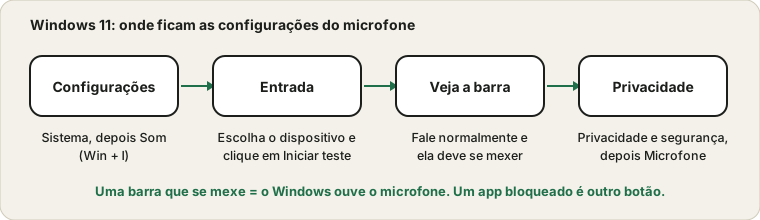
Pressione juntas a tecla Windows e I para abrir as Configurações e vá em Sistema e Som. Role até a seção Entrada, onde seus microfones estão listados. Clique no que quer usar: a página do dispositivo abre com um controle de volume de entrada e o botão Iniciar teste.
Clique nele, diga uma frase em voz normal e clique em Parar teste. O Windows mostra um resultado em porcentagem. Esse número é um pico aproximado do que ele ouviu, não uma nota de qualidade: não persiga o 100. Mire num nível bem acima do mínimo e confortavelmente abaixo do máximo. Se mostrar quase nada mesmo você falando com clareza, essa é justamente a informação útil.
Confirmar que você está testando o dispositivo certo
A lista de Entrada é maior do que se imagina. Uma webcam, um monitor com alto-falantes, os fones usados ontem e um dispositivo de áudio virtual de um app de streaming podem aparecer. O marcado como padrão é o que a maioria dos apps usa, a menos que deixem você escolher.
Um bom hábito: fale com a lista aberta e veja em qual linha a barrinha se mexe. Assim você vê qual microfone realmente carrega sua voz, em vez de adivinhar pelo nome.
O que a barra diz, e o que não diz
Uma barra que se mexe significa que um sinal chega ao Windows. Isso resolve as etapas um e dois do caminho entre sua boca e a chamada: o microfone e o sistema. Ela não diz se você soa bem, se um app tem permissão para usar o microfone nem se a outra pessoa escuta você.
Para o som em si, grave-se. O teste de microfone no navegador reproduz um trecho curto: você ouve o chiado, o eco da sala e o barulho do teclado, que uma barra nunca mostrará.
O botão de privacidade que silencia apps
Abra Configurações, depois Privacidade e segurança, depois Microfone. Há três níveis, e a ordem importa. O primeiro é o acesso geral ao microfone para o dispositivo inteiro. O segundo permite que apps acessem o microfone, com uma lista por app logo abaixo. O terceiro é um botão separado para apps de desktop, ou seja, programas que não vêm da Microsoft Store.
Navegadores, Discord, Zoom e Teams normalmente contam como apps de desktop. Se o teste embutido mostra a barra se mexendo mas um app de chamada não ouve nada, esta página é o primeiro lugar para olhar. A Microsoft documenta esses botões no guia sobre como ativar as permissões de apps para o microfone, linkado abaixo.
Quando a barra fica parada
Confira primeiro o óbvio: o botão de mudo no cabo do fone, o plugue bem encaixado, outra porta USB. Depois escolha outro dispositivo da lista. Se a barra fica parada em todos, o Windows oferece um solucionador de problemas na mesma página de Entrada, que vale a tentativa antes de reinstalar drivers.
A árvore de decisão completa, do cabo ao app, está no guia de quatro passos para um microfone mudo. Use-o se o próprio Windows não vê nenhum som.
Melhorias de áudio: com cuidado
Muitos notebooks vêm com melhorias de áudio do fabricante do chip de som. Elas podem acrescentar redução de ruído ou cancelamento de eco e, às vezes, deixam a voz fina ou engolem a primeira palavra de cada frase. Se sua voz soa estranha na reprodução, abra as propriedades do dispositivo, encontre a opção de melhorias ou efeitos de áudio e compare desligando-a. Mude uma coisa de cada vez e teste de novo, para saber o que ajudou.
Antes de uma chamada de verdade
Testar nas Configurações é o primeiro passo, não o último. Com o microfone funcionando, siga a rotina curta em como conferir seu microfone antes de uma chamada e escolha também o microfone pelo nome no app de reunião. Ainda no sistema mais antigo? O painel clássico está na versão Windows 10 deste guia.
Fontes e escopo
Os nomes de menu seguem as versões atuais do Windows 11 e podem mudar entre atualizações. O teste embutido mostra que o Windows recebe sinal; não avalia a qualidade do som nem verifica as permissões dos apps.
Documentação oficial usada neste guia (as páginas estão em inglês):
Experimente no ProDeviceTest
- Teste de Microfone — forma de onda, nível e reprodução da sua voz direto no navegador
- Teste de Som — o caminho inverso, para alto-falantes ou fones
- Teste de Webcam — para uma câmera com microfone embutido
Mais guias: todos os guias do ProDeviceTest