
On this page
Как проверить микрофон в Windows 11
В Windows 11 есть встроенная проверка микрофона, но она спрятана в нескольких кликах, а результат легко прочитать неверно. Здесь — где она находится, что показывает шкала и какой отдельный переключатель конфиденциальности объясняет большинство случаев вида «тут работает, там нет».
Последнее обновление: · Автор: редакция ProDeviceTest
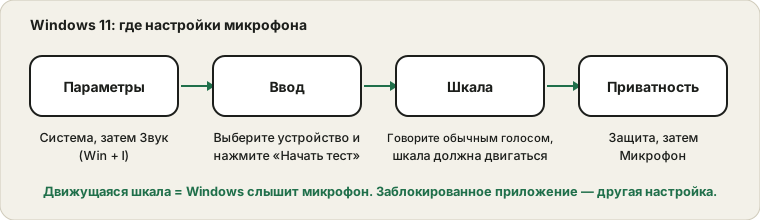
Откройте встроенный тест
Нажмите вместе клавишу Windows и I, чтобы открыть Параметры, затем перейдите в «Система» и «Звук». Прокрутите до раздела «Ввод», где перечислены ваши микрофоны. Щёлкните нужный: откроется страница устройства с ползунком громкости ввода и кнопкой «Начать тест».
Нажмите её, произнесите фразу обычным голосом и нажмите «Остановить тест». Windows покажет результат в процентах. Это число — приблизительный пик услышанного, а не оценка качества, так что не гонитесь за 100. Ориентируйтесь на уровень заметно выше минимума и с запасом ниже максимума. Если показано почти ничего, хотя вы говорили чётко, это и есть полезная информация.
Убедитесь, что проверяете нужное устройство
Список «Ввод» длиннее, чем кажется. В нём могут быть веб-камера, монитор с колонками, вчерашние наушники и виртуальное аудиоустройство приложения для стриминга. Отмеченное по умолчанию используют большинство приложений, если те не дают выбрать.
Хорошая привычка: говорите при открытом списке и смотрите, у какой строки движется маленькая шкала. Так вы увидите, какой микрофон реально несёт ваш голос, а не будете гадать по названию.
Что говорит шкала и чего не говорит
Движущаяся шкала означает, что сигнал доходит до Windows. Это закрывает первые два этапа пути от рта до звонка: микрофон и систему. Она не говорит, хорошо ли вы звучите, есть ли у приложения разрешение на микрофон и слышит ли вас собеседник.
Чтобы оценить сам звук, запишите себя. Проверка микрофона в браузере воспроизводит короткий фрагмент: вы услышите шипение, эхо комнаты и стук клавиатуры, которых шкала никогда не покажет.
Переключатель конфиденциальности, заглушающий приложения
Откройте Параметры, затем «Конфиденциальность и защита», затем «Микрофон». Здесь три уровня, и порядок важен. Первый — общий доступ к микрофону для всего устройства. Второй разрешает приложениям доступ к микрофону, а ниже идёт список по приложениям. Третий — отдельный переключатель для классических приложений, то есть программ не из Microsoft Store.
Браузеры, Discord, Zoom и Teams обычно считаются классическими приложениями. Если встроенный тест показывает движущуюся шкалу, а приложение для звонков ничего не слышит, начните с этой страницы. Microsoft описывает эти переключатели в руководстве по включению разрешений приложений для микрофона, ссылка ниже.
Если шкала остаётся неподвижной
Сначала проверьте очевидное: кнопку отключения звука на кабеле гарнитуры, плотно ли вставлен штекер, другой USB-порт. Затем выберите другое устройство из списка. Если шкала неподвижна у всех, Windows предлагает средство устранения неполадок на той же странице «Ввод», и его стоит попробовать перед переустановкой драйверов.
Полное дерево решений, от кабеля до приложения, есть в руководстве из четырёх шагов для молчащего микрофона. Используйте его, если сама Windows не видит звука.
Улучшения звука: с осторожностью
Многие ноутбуки поставляются с улучшениями звука от производителя звукового чипа. Они могут добавлять шумоподавление или эхоподавление и порой делают голос тонким или съедают первое слово каждой фразы. Если голос в записи звучит странно, откройте свойства устройства, найдите параметр улучшений или звуковых эффектов и сравните с отключённым. Меняйте что-то одно за раз и проверяйте заново, чтобы знать, что помогло.
Перед настоящим звонком
Проверка в Параметрах — первый шаг, а не последний. Когда микрофон работает, пройдите короткую процедуру из статьи как проверить микрофон перед звонком и выберите микрофон по названию также в приложении для встреч. Всё ещё на старой системе? Классическая панель разобрана в версии этого руководства для Windows 10.
Источники и границы
Названия меню соответствуют текущим версиям Windows 11 и могут меняться от обновления к обновлению. Встроенный тест показывает, что Windows получает сигнал; он не оценивает качество звука и не проверяет разрешения приложений.
Официальная документация, использованная для этого руководства (страницы на английском):
Проверьте на ProDeviceTest
- Тест Микрофона — форма волны, уровень и воспроизведение вашего голоса прямо в браузере
- Тест Звука — обратное направление — для колонок или наушников
- Тест Веб-Камеры — для камеры со встроенным микрофоном
Другие руководства: все руководства ProDeviceTest