
كيف تختبر الميكروفون في ويندوز 11
يضم ويندوز 11 اختبارًا مدمجًا للميكروفون، لكنه مخبأ خلف عدة نقرات ونتيجته سهلة القراءة الخاطئة. هنا ستعرف أين يوجد، وماذا يُظهر الشريط، وما مفتاح الخصوصية الآخر الذي يفسر أغلب حالات «يعمل هنا ولا يعمل هناك».
آخر تحديث: · بقلم فريق تحرير ProDeviceTest
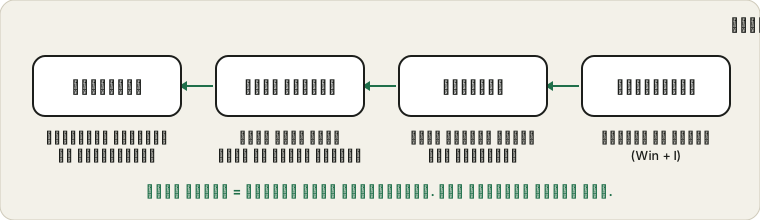
افتح الاختبار المدمج
اضغط مفتاح ويندوز مع I لفتح الإعدادات، ثم انتقل إلى «النظام» ثم «الصوت». مرِّر إلى قسم «الإدخال» حيث تظهر قائمة ميكروفوناتك. انقر الميكروفون المطلوب فتفتح صفحة الجهاز وفيها منزلق مستوى الإدخال وزر «بدء الاختبار».
اضغطه وانطق جملة بصوتك المعتاد ثم اضغط «إيقاف الاختبار». يعرض ويندوز النتيجة كنسبة مئوية. هذا الرقم هو الذروة التقريبية لما سُمع، وليس درجة جودة، فلا تطارد الرقم 100. المطلوب مستوى فوق الصفر بوضوح وبعيد عن الحد الأقصى بهامش. وإن ظهر شبه لا شيء رغم أنك تحدثت بوضوح، فهذه معلومة مفيدة بحد ذاتها.
تأكد أنك تختبر الجهاز الصحيح
قائمة «الإدخال» أطول مما تبدو. قد تضم كاميرا ويب وشاشة بمكبرات وسماعة الأمس وجهاز صوت افتراضيًّا لتطبيق البث. يستخدم أغلب التطبيقات الجهاز المحدد افتراضيًّا إن لم تتح لك الاختيار.
عادة جيدة: تحدث والقائمة مفتوحة وراقب أي صف يتحرك شريطه الصغير. هكذا ترى أي ميكروفون يحمل صوتك فعلًا بدل التخمين من الاسم.
ما يقوله الشريط وما لا يقوله
حركة الشريط تعني أن الإشارة تصل إلى ويندوز. وهذا يثبت أول مرحلتين في الطريق من فمك إلى المكالمة: الميكروفون والنظام. لكنه لا يخبرك إن كان صوتك جيدًا، ولا إن كان للتطبيق إذن باستخدام الميكروفون، ولا إن كان الطرف الآخر يسمعك.
للحكم على الصوت نفسه، سجِّل نفسك. يشغّل اختبار الميكروفون في المتصفح مقطعًا قصيرًا فتسمع الهسهسة وصدى الغرفة وطقطقة لوحة المفاتيح، وهي أمور لن يُظهرها الشريط أبدًا.
مفتاح الخصوصية الذي يُسكت التطبيقات
افتح الإعدادات ثم «الخصوصية والأمان» ثم «الميكروفون». هنا ثلاثة مستويات والترتيب مهم. الأول هو وصول الجهاز كله إلى الميكروفون. الثاني يسمح للتطبيقات بالوصول إلى الميكروفون، وتحته قائمة بكل تطبيق. الثالث مفتاح منفصل لتطبيقات سطح المكتب، أي البرامج من خارج متجر مايكروسوفت.
تُعدّ المتصفحات وDiscord وZoom وTeams عادةً من تطبيقات سطح المكتب. فإن تحرك الشريط في الاختبار المدمج بينما لا يسمع تطبيق المكالمات شيئًا، فابدأ بهذه الصفحة. تشرح مايكروسوفت هذه المفاتيح في دليل تفعيل أذونات التطبيقات للميكروفون، ورابطه في الأسفل.
إن بقي الشريط ساكنًا
افحص البديهيات أولًا: زر الكتم على كابل السماعة، وهل القابس مثبت جيدًا، ومنفذ USB آخر. ثم اختر جهازًا آخر من القائمة. فإن لم يتحرك الشريط على أيٍّ منها، فإن ويندوز يقدم أداة استكشاف الأخطاء في صفحة «الإدخال» نفسها، وتستحق التجربة قبل إعادة تثبيت برامج التشغيل.
شجرة القرار الكاملة من الكابل إلى التطبيق موجودة في دليل الخطوات الأربع للميكروفون الصامت. استخدمه حين لا يرى ويندوز نفسه أي صوت.
تحسينات الصوت: بحذر
تأتي كثير من الحواسيب المحمولة بتحسينات صوتية من مصنّع شريحة الصوت. تضيف هذه كتم الضوضاء أو إزالة الصدى، وقد تجعل الصوت رفيعًا أو تأكل أول كلمة من كل جملة. إن بدا صوتك المسجّل غريبًا، فافتح خصائص الجهاز وابحث عن خيار التحسينات أو المؤثرات الصوتية وقارن مع إيقافه. غيّر شيئًا واحدًا في كل مرة وأعد الاختبار، لتعرف ما الذي نفع.
قبل المكالمة الحقيقية
الاختبار في الإعدادات هو الخطوة الأولى لا الأخيرة. حين يعمل الميكروفون، أكمل الإجراء القصير في كيف تفحص ميكروفونك قبل مكالمة واختر الميكروفون بالاسم داخل تطبيق الاجتماعات أيضًا. ما زلت على نظام أقدم؟ اللوحة الكلاسيكية مشروحة في نسخة ويندوز 10 من هذا الدليل.
المصادر والنطاق
تتبع أسماء القوائم الإصدارات الحالية من ويندوز 11 وقد تتغير من تحديث إلى آخر. يُظهر الاختبار المدمج أن ويندوز يستقبل إشارة؛ ولا يحكم على جودة الصوت ولا يتحقق من أذونات التطبيقات.
الوثائق الرسمية المستخدمة في هذا الدليل (الصفحات بالإنجليزية):
جرّب على ProDeviceTest
- اختبار الميكروفون — شاهد الموجة والمستوى وأعد تشغيل صوتك مباشرة في المتصفح
- اختبار الصوت — للاتجاه المعاكس، لفحص مكبرات الصوت أو سماعات الرأس
- اختبار كاميرا الويب — للكاميرا ذات الميكروفون المدمج
المزيد من الأدلة: جميع أدلة ProDeviceTest