
Test del microfono Zoom: controllate l’audio prima che inizi la riunione
Zoom vi lascia provare il microfono prima che qualcuno vi guardi, ma molti scoprono le impostazioni audio davanti a una stanza piena di colleghi in attesa. Questa guida serve a farlo con calma e nell’ordine giusto.
Ultimo aggiornamento: · A cura della redazione di ProDeviceTest
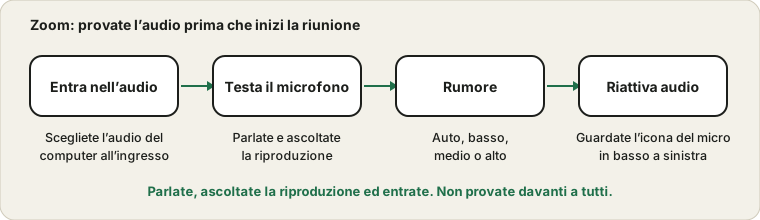
Testare prima, non durante
Il momento migliore per verificare l’audio è prima di entrare in una riunione vera. Aprite l’app Zoom, fate clic sulla foto del profilo, aprite Impostazioni e poi Audio. Zoom offre lì il pulsante Testa il microfono: parlate e riproduce la vostra voce dopo una pausa. Sentirvi conferma che è selezionato il microfono giusto e che il livello è ragionevole.
Zoom offre anche una riunione di prova a cui potete unirvi da soli, che si comporta come una vera senza altre persone. Le pagine di assistenza di Zoom descrivono entrambe.
Scegliere il microfono per nome
Nelle impostazioni Audio, il menu Microfono spesso indica Uguale al sistema. Segue ciò che usa Windows o macOS, che può cambiare quando si collega una cuffia. Scegliete il dispositivo per nome se usate sempre lo stesso. È meno flessibile ma evita la sorpresa. Dopo la scelta, parlate e guardate la barra del livello di ingresso sotto.
Regolazione del rumore di fondo
Zoom offre un’opzione di soppressione del rumore di fondo con livelli da automatico ad alto. Automatico è un buon valore predefinito. Alto toglie più rumore ma può tagliare la coda morbida delle parole o inghiottire uno strumento. Se insegnate musica o volete condividere un suono, cercate l’opzione di suono originale di Zoom; disattiva gran parte dell’elaborazione. Usatela con le cuffie per evitare l’eco.
Le etichette si spostano un po’ tra le versioni di Zoom: se non trovate un’opzione, usate il campo di ricerca delle Impostazioni.
Entrare con l’audio del computer
Entrando in una riunione, Zoom può chiedere come unirvi all’audio. Scegliere l’audio del computer usa microfono e altoparlanti. Se chiudete la richiesta senza scegliere, siete nella riunione ma muti, il che sembra identico a un microfono morto. Guardate l’icona in basso a sinistra: un microfono con una linea rossa significa che siete silenziati o senza audio collegato. Fateci clic e scegliete di entrare con l’audio del computer se vi viene offerto.
Volume automatico
C’è anche un’opzione che regola automaticamente il volume del microfono. Mantiene stabile il livello, ma può far salire il rumore della stanza tra una frase e l’altra. Se sentite un fruscio che aumenta quando smettete di parlare, disattivate l’opzione e regolate voi il livello guardando la barra.
Quando il test fallisce
Se la barra del livello è morta in Zoom, controllate il test del microfono nel browser. Se è morta anche lì, il problema è del microfono o del sistema, e la guida in quattro passaggi vi aiuterà. Se il browser funziona e Zoom no, la causa solita è l’autorizzazione dell’app o il dispositivo scelto. Leggete la routine prima della chiamata per l’elenco completo e vedete la guida a Teams se il vostro ufficio usa quello strumento.
Fonti e ambito
Zoom cambia la disposizione delle impostazioni tra le versioni, quindi le etichette possono differire. Il test di Zoom mostra come Zoom vi sente; non misura la vostra rete, e un organizzatore può comunque silenziarvi.
Documentazione ufficiale usata per questa guida (le pagine sono in inglese):
Provalo su ProDeviceTest
- Test del Microfono — una prima verifica che il microfono funzioni
- Test Webcam — controllate anche la vostra immagine già che ci siete
- Test Audio — assicuratevi di sentire bene anche gli altri
Altre guide: tutte le guide di ProDeviceTest