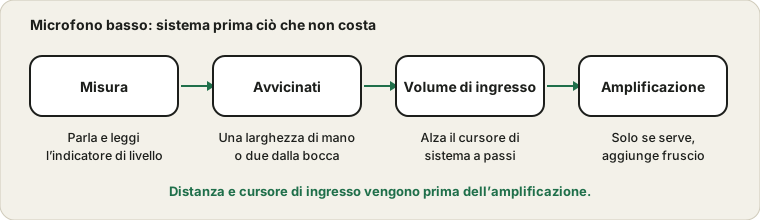
Misura prima di cambiare qualsiasi cosa
Apri il test del microfono, consenti il microfono e di’ una frase normale al volume che usi in chiamata. Guarda l’indicatore di livello. Una voce sana dovrebbe arrivare bene nella metà superiore dell’indicatore, con solo le sillabe più forti vicine alla cima. Se la barra lascia appena il fondo, il segnale è davvero debole. Se si muove bene ma la gente si lamenta lo stesso, il problema è probabilmente nell’app o dalla loro parte.
Tieni aperto questo test mentre provi i passaggi successivi. Vedere la barra saltare dopo ogni modifica è molto più affidabile che tirare a indovinare.
Leggere l’indicatore di livello
L’indicatore è il modo più rapido per capire se il problema è nel segnale o in qualcosa più avanti nella catena. Questa tabella ti aiuta a interpretare ciò che vedi mentre parli a volume normale.
| Cosa fa l’indicatore | Cosa suggerisce | Passo successivo |
|---|
| Si muove appena | Il segnale è molto debole o è scelto il dispositivo sbagliato | Controlla la scelta del dispositivo, poi il cursore di ingresso |
| Si muove nel primo quarto | Il segnale è debole ma presente | Avvicinati e alza un poco il cursore |
| Arriva a metà con parlato normale | Un livello sano | Lascia stare le impostazioni |
| Arriva alla metà superiore con parlato normale | Livello forte e chiaro | Controlla che le parole forti non tocchino il massimo |
| Resta in alto | Troppo alto, rischio di distorsione | Abbassa il livello e vedi la guida al clipping |
| Si muove, ma dicono comunque che sei basso | Il problema è nell’app o dalla loro parte | Controlla il cursore di ingresso dell’app e i loro altoparlanti |
Se sei tra due righe, fidati più della riproduzione che dell’indicatore. Un estratto che suona chiaro e uniforme è meglio di una barra che fa impressione.
La distanza è la leva più grande
Un microfono cattura molto più della tua voce quando è vicino. Passare dalla lunghezza del braccio a una o due larghezze di mano dalla bocca può alzare il livello più di qualsiasi cursore, e fa sembrare la stanza più silenziosa al confronto. Il microfono integrato di un portatile è spesso una piccola apertura vicino alla tastiera o alla fotocamera, quindi il miglioramento più semplice è sporgerti in avanti o usare delle cuffie con il microfono vicino alla bocca.
Orienta il microfono leggermente di lato rispetto alla bocca invece di puntarlo dritto. Così i soffi non vi picchiano dentro, restando comunque vicino.
Distanza e posizione per i microfoni più comuni
| Microfono | Distanza ragionevole | Note |
|---|
| Asta dell’auricolare | Due dita dall’angolo della bocca | Tienila appena di lato |
| Microfono USB da scrivania | Circa un palmo | Parla di traverso, non direttamente dentro |
| Integrato del portatile | A distanza di un braccio, rivolto verso lo schermo | Evita di bloccare l’apertura con fogli o tazze |
| Microfono della webcam | Vicino alla fotocamera e rivolto verso di te | Di solito più debole di un auricolare |
| Microfono del telefono | A qualche dito dalla bocca | Non coprire il bordo inferiore con la mano |
| Microfono lavalier con clip | Fissato al colletto, vicino al petto | Evita che il tessuto sfreghi contro di esso |
Queste distanze sono punti di partenza. Una breve registrazione di prova mostrerà se una posizione un po’ più vicina o più lontana si adatta alla tua voce e alla tua stanza.
In Windows apri le impostazioni audio, scegli il tuo microfono sotto Ingresso e usa il suo cursore del volume guardando la barra del test. Su un Mac, la scheda Ingresso in Suono ha un cursore simile. Alzalo a passi finché il tuo parlato normale sta comodamente nella metà superiore dell’indicatore, senza restare incollato alla cima.
Poi controlla l’app di chiamata o registrazione. Molte hanno un proprio cursore di ingresso, e alcune lo regolano da sole. Se il livello di sistema sembra giusto ma un’app resta bassa, la sua impostazione è il prossimo posto in cui guardare. La guida al microfono che non funziona passa in rassegna permessi e scelta del dispositivo se la barra non si muove affatto.
Un ordine tranquillo per alzare il livello
- Pronuncia una frase normale nel test del microfono e osserva l’indicatore.
- Avvicina il microfono e prova di nuovo.
- Apri le impostazioni audio del sistema e seleziona il dispositivo di ingresso giusto.
- Alza un poco alla volta il cursore di ingresso mentre parli.
- Controlla nell’app di chiamata o registrazione il suo cursore di ingresso e assicurati che non sia basso.
- Attiva l’amplificazione solo se il livello resta debole dopo i passaggi precedenti.
- Registra un estratto e ascoltalo in cuffia per confermare che il suono sia chiaro, senza fruscio.
Quest’ordine tiene basso il rumore. Ogni passaggio dà più segnale senza alzare il fruscio che segue l’amplificazione.
Usa l’amplificazione con parsimonia
Alcuni dispositivi offrono un’opzione di amplificazione o guadagno nelle proprietà del microfono. Amplifica il segnale prima che arrivi al sistema, e quindi amplifica anche il fruscio e la stanza. Un poco può salvare un microfono molto basso, ma se ne serve molta, la vera soluzione è di solito la distanza o un microfono migliore. Se l’indicatore ora sembra a posto ma la registrazione suona sfocata, riduci l’amplificazione e consulta la guida al fruscio e al rumore di fondo.
Contano anche la stanza e la tua voce
Una voce naturalmente morbida richiede più cura. Parlare a un volume costante e rilassato e a una distanza uniforme dà un risultato più omogeneo che avvicinarsi e allontanarsi. Se tendi ad abbassare la voce a fine frase, un microfono vicino alla bocca coglie meglio la fine della parola di uno lontano. Aiuta anche una stanza più silenziosa, perché il sistema non deve alzare tanto il livello per sentirti sopra il rumore di fondo.
Se entri spesso in chiamate da un posto rumoroso, un auricolare con microfono ad asta è un investimento migliore di un’amplificazione più forte. Mette il microfono dove la tua voce è più forte e lascia la stanza alle spalle. Una voce morbida e una stanza rumorosa insieme sono il caso più difficile per qualsiasi impostazione.
Assicurati che sia il microfono giusto
I portatili elencano spesso più ingressi: l’array di microfoni integrato, il microfono di una webcam, delle cuffie e a volte un dispositivo virtuale. Se quello selezionato è il microfono integrato, lontano, mentre indossi le cuffie, tutto suonerà distante. Passa al microfono delle cuffie nelle impostazioni audio e nell’app, poi ripeti il test.
App che cambiano il livello per te
Alcune app di chiamata e strumenti di registrazione regolano automaticamente il livello del microfono. In una stanza silenziosa può essere utile, perché l’app alza una voce morbida. In una stanza rumorosa può ritorcersi contro, perché l’app alza il rumore di fondo tra le tue parole. Se il tuo livello sembra cambiare da solo, cerca un’opzione di volume o guadagno automatico nelle impostazioni audio dell’app e prova con essa attiva e disattiva.
Lo stesso vale per le funzioni di sistema che regolano l’ingresso. Se il livello sale e scende, disattiva le regolazioni automatiche e imposta tu un livello fisso. Un livello fisso è prevedibile, e puoi imparare come si colloca la tua voce sull’indicatore.
Telefoni e tablet hanno lo stesso problema
Le stesse regole valgono su un telefono. Il microfono è sul bordo inferiore, e una mano, una custodia o una tasca possono coprirlo. Tieni il telefono in modo che il bordo inferiore punti verso la bocca e tieni le dita lontane dall’apertura. Se registri messaggi vocali, inclina leggermente il telefono e parla di traverso all’apertura anziché dentro.
Quando è l’hardware
Se ti sei avvicinato, hai alzato i cursori giusti e hai provato un’altra app, e il livello resta debole, prova un altro microfono o delle altre cuffie sullo stesso computer. Se un altro dispositivo funziona bene, il sospetto va al primo microfono, a un’apertura bloccata o a una connessione allentata. La stessa debolezza su ogni dispositivo punta alle impostazioni di ingresso o al driver del computer. Se succede il contrario e il suono diventa aspro o crepita quando alzi la voce, passa alla guida a distorsione e saturazione.
Rapida lista di controllo prima di comprare qualsiasi cosa
- Il microfono giusto è selezionato nel sistema e nell’app.
- Niente copre l’apertura del microfono, come una custodia, un adesivo o un panno.
- L’interruttore di disattivazione dell’audio dell’auricolare o della tastiera è spento.
- Il microfono è vicino alla bocca, non a distanza di un braccio.
- Il livello di ingresso è alzato a un valore ragionevole e l’amplificazione si usa solo se serve.
- Il livello di ingresso proprio dell’app non è impostato basso.
- Un altro microfono, se ne hai uno, dà un segnale più forte sullo stesso computer.
Se ogni voce è a posto e il livello resta debole, un microfono migliore è un acquisto sensato. Se una voce non passa, hai risparmiato i soldi.
Fonti e ambito
Livelli, nomi dei cursori e percorsi dei menu variano con la versione di Windows e macOS e con il dispositivo, quindi considera i passaggi una guida su dove guardare. Un segnale basso può derivare anche dal microfono stesso o dalla riproduzione dell’altra persona.
Documentazione ufficiale usata per questa guida (le pagine sono in inglese):