Fruscio e rumore di fondo del microfono: dagli un nome prima di risolverlo
Un fruscio costante, un ronzio basso e una stanza rumorosa sono tre problemi diversi che si chiamano tutti rumore di fondo. Ognuno ha una causa diversa, e il rimedio sbagliato, come una rimozione aggressiva del rumore, peggiora la voce senza risolvere nulla.
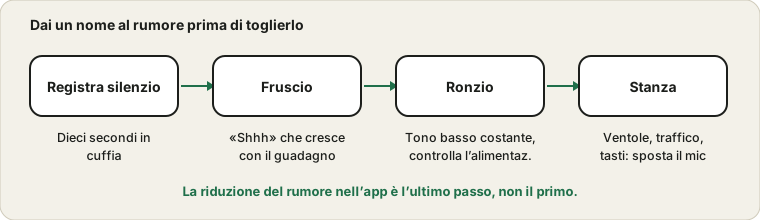
Registra prima qualche secondo di silenzio per sapere cosa stai sistemando.
Registra dieci secondi di silenzio
Indossa le cuffie, apri il registratore vocale e registra circa dieci secondi senza parlare. Riascolta a volume normale. Ciò che senti in quella clip silenziosa è il tuo rumore di fondo, e ti dice che tipo di rumore hai.
Uno «shhh» morbido e arioso è fruscio. Un tono basso costante, spesso di altezza stabile, è ronzio. Ventole, traffico, un condizionatore o una tastiera sono rumore della stanza. Molte configurazioni hanno un po’ di tutto, ma di solito uno domina.
Tre tipi di rumore a confronto
Tipo
Come suona
Causa comune
Migliore primo rimedio
Fruscio
Arioso e costante, come un morbido shhh
Guadagno alto o microfono di bassa qualità
Abbassa l’amplificazione e avvicina il microfono
Ronzio
Tono grave e costante
Interferenza di alimentazione o di cavo
Prova un’altra porta e separa i cavi
Rumore della stanza
Ventole, traffico, aria condizionata
L’ambiente
Riduci o sposta la fonte
Crepitio
Schiocchi e statica
Connessione lasca
Vedi le guide a crepitii e distorsione
Colpi della tastiera
Tocchi e sferragliamenti
Microfono vicino ai tasti
Sposta il microfono o usa un’asta
Ronzio elettrico
Sale quando lo schermo o il mouse si muovono
Interferenza
Allontana cavi e dispositivi vicini
Registrare il silenzio e ascoltare in cuffia è il modo migliore per distinguerli. Il tuo orecchio rileva meglio di qualsiasi indicatore.
Fruscio: di solito il guadagno, non la stanza
Il fruscio viene dall’elettronica del microfono e del preamplificatore, e cresce quando si alza il guadagno. Se hai alzato l’ingresso per compensare una voce bassa, hai alzato anche il fruscio. Abbassa l’amplificazione o il livello di ingresso, avvicinati al microfono e parla a volume normale. La guida al microfono basso spiega come alzare il livello in modo più pulito.
I microfoni Bluetooth economici e alcuni integrati hanno anche un rumore di fondo naturalmente più alto. Se il fruscio resta dopo aver abbassato il guadagno, potrebbe essere semplicemente il limite di quel microfono.
Tipo di microfono e rumore
Microfoni diversi hanno livelli di rumore diversi. I microfoni economici e quelli piccoli integrati tendono a essere più rumorosi, perché i loro componenti sono piccoli e poco costosi. I microfoni più grandi e quelli con un’elettronica migliore hanno meno rumore. Un microfono dinamico è meno sensibile al rumore della stanza di uno a condensatore, ed è per questo che molti podcaster lo usano in stanze non trattate. Se non riesci a ridurre il rumore con impostazioni e posizione, il tipo di microfono può essere il limite, e un modesto miglioramento può trasformare tutto.
Il rumore non è la stessa cosa della qualità del suono
Un microfono può avere poco rumore e suonare comunque sottile, e uno rumoroso può suonare caldo. Quando confronti i microfoni, ascolta sia il rumore sia il timbro. Una registrazione silenziosa di una voce sottile potrebbe non essere il miglioramento che vuoi. Prova con la stessa frase nella stessa stanza e giudicali fianco a fianco, e ricorda che posizione e stanza spesso contano più del prezzo del microfono.
Se non sei sicuro di ciò che senti, chiedi a qualcun altro di ascoltare. Un secondo paio di orecchie spesso sente un ronzio o un fruscio che tu hai smesso di notare, e l’accordo tra due ascoltatori è un buon segno che il tuo rimedio ha funzionato.
Dove si aggiunge rumore lungo la catena
Il rumore entra in diversi punti e viene amplificato da tutto ciò che segue. Il microfono stesso ha un fondo di rumore. Il preamplificatore o l’ingresso ne aggiunge un po’ di più. L’amplificazione del sistema moltiplica entrambi. L’app può applicare un proprio guadagno sopra. Quando il suono raggiunge l’altra persona, un lieve fruscio iniziale è stato alzato insieme alla tua voce.
Ecco perché l’ordine dei rimedi conta. Ridurre il guadagno presto nella catena, avvicinandosi e abbassando l’amplificazione, elimina il rumore alla fonte. La riduzione del rumore tardiva, dentro un’app, cerca di nascondere ciò che è già stato aggiunto. Entrambe possono servire, ma il rimedio precoce dà il risultato più pulito.
Ronzio: guarda alimentazione e cavi
Un ronzio basso e costante spesso entra dal lato elettrico. Prova un’altra porta USB, allontana il cavo del microfono dai cavi di alimentazione e dai caricabatterie, e scollega un attimo il caricabatterie del portatile per vedere se il ronzio cambia. Un ronzio che compare solo quando è collegato un certo dispositivo indica quel dispositivo.
Controlli rapidi per un ronzio
Registra dieci secondi di silenzio e conferma che il ronzio è nella registrazione.
Scollega brevemente il caricabatterie del portatile e registra di nuovo per vedere se il ronzio cambia.
Allontana il cavo del microfono dai cavi di alimentazione e dai caricabatterie.
Prova un’altra porta USB, possibilmente sul lato opposto del computer.
Scollega gli altri dispositivi USB uno alla volta durante la registrazione.
Prova il microfono su un altro computer per vedere se il ronzio lo segue.
Il passaggio che fa cambiare il ronzio ti dice quale dispositivo o cavo è responsabile.
Rumore della stanza: sposta la fonte o il microfono
Ventole e condizionatori sono i sospettati abituali. Chiudi la finestra, gira via la ventola e punta il lato silenzioso del microfono, il retro di uno direzionale, verso il rumore. Un microfono vicino alla bocca sente la tua voce più forte rispetto alla stanza, quindi delle semplici cuffie con microfono spesso battono un microfono costoso messo lontano. Il ticchettio della tastiera si riduce più facilmente allontanando il microfono dai tasti.
Scegliere dove registrare
Il posto migliore per registrare è di solito una stanza piccola e silenziosa con superfici morbide. Un armadio pieno di vestiti può essere sorprendentemente buono, perché i vestiti assorbono il suono. Una camera da letto con letto e tende è molto meglio di una cucina. Se non puoi cambiare stanza, aggiungi cose morbide: una coperta appesa dietro il microfono, un tappeto sul pavimento, cuscini su un tavolo duro.
Considera anche l’ora del giorno. Traffico, vicini e rumori dell’edificio variano, e la stessa stanza può essere silenziosa di notte e rumorosa la mattina. Registra un breve campione prima di iniziare una sessione lunga e ascolta i rumori che non avevi notato mentre parlavi.
Ridurre il rumore della stanza senza spendere molto
Chiudi porte e finestre durante chiamate e registrazioni.
Gira le ventole e l’aria condizionata lontano dal microfono, o spegnile per le registrazioni brevi.
Allontana il computer dalle ventole rumorose, o sollevalo dalla scrivania.
Usa un tappetino sotto la tastiera per attutire i colpi.
Aggiungi elementi morbidi, come una tenda o un tappeto, per ridurre i riflessi.
Scegli un microfono direzionale e punta il suo lato silenzioso verso il rumore.
I piccoli cambiamenti si sommano. Un microfono più vicino e una porta chiusa insieme spesso battono un’attrezzatura costosa.
La riduzione del rumore è l’ultimo passo
Le app di chiamata e alcuni driver includono la soppressione del rumore. Può aiutare con un suono di fondo costante, ma funziona indovinando cos’è voce e cosa no. Impostata troppo forte, fa suonare il parlato sottile, tagliato o acquoso. Prova l’impostazione in un breve test, confrontala con quella disattivata e tienila al livello più leggero che faccia il lavoro.
Rumore elettrico da computer e caricabatterie
I computer e i caricabatterie moderni creano rumore elettrico, che un microfono può captare. I microfoni USB sono particolarmente colpiti dalla linea di alimentazione che condividono con altri dispositivi. Un caricabatterie di portatile leggermente difettoso può aggiungere un sibilo acuto, e un monitor o un telefono in carica vicino può aggiungere un ronzio. Se il tuo rumore cambia quando colleghi o scolleghi qualcosa, hai trovato la fonte.
Un test semplice è usare il portatile a batteria, scollegare i dispositivi non necessari e registrare di nuovo il silenzio. Se il rumore cala, ricollega i dispositivi uno alla volta. Un hub USB alimentato con una buona schermatura, o una porta diversa, può allora aiutare. Su un computer fisso, tieni i cavi audio lontani dall’alimentatore ed evita lunghi percorsi paralleli accanto ai cavi di alimentazione.
Impostazioni di soppressione del rumore a confronto
Impostazione
Effetto sul rumore
Effetto sulla tua voce
Quando usarla
Disattivata
Nessuno
La più naturale
Stanza silenziosa e buon microfono
Bassa o automatica
Riduce con dolcezza il rumore costante
Per lo più naturale
Chiamate di tutti i giorni
Alta
Forte riduzione
Può suonare sottile o spezzettata
Stanze molto rumorose
Cancellazione dell’eco
Riduce il suono degli altoparlanti
Lieve elaborazione
Chiamate con altoparlanti
Modalità di isolamento della voce
Si concentrano sulla voce
Possono appiattire il suono
Parlato in luoghi rumorosi
Elaborazione di app e driver insieme
Effetto doppio
Spesso poco naturale
Da evitare se non necessario
Prova una breve registrazione con ogni impostazione e riascolta. L’impostazione che suona più naturale di solito è quella giusta.
Quando il limite è il microfono
Se la registrazione silenziosa fruscia ancora con il guadagno basso e il microfono vicino, prova un secondo microfono sullo stesso computer. Un risultato più pulito significa che il primo microfono è il limite. Lo stesso rumore su ogni microfono suggerisce l’ingresso del computer o un miglioramento del driver, che puoi verificare disattivando i miglioramenti nelle proprietà del dispositivo.
Le domande più frequenti
Il fruscio indica sempre un cattivo microfono? No. Guadagno e distanza sono cause molto più comuni.
Un microfono USB può essere rumoroso? Sì, se la porta o il cavo USB aggiunge interferenze; prova quindi un’altra porta.
Perché il rumore compare solo durante le chiamate? L’app di chiamata può amplificare l’ingresso o aggiungere elaborazione.
Mi serve un microfono costoso? Non sempre. Posizione e stanza contano di più, come spiega la guida al microfono troppo basso.
Il rumore ha più cause, e un test di registrazione non può dimostrare quale hai. La soppressione del rumore nelle app cambia il suono di una voce, quindi confronta brevi campioni con e senza.
Documentazione ufficiale usata per questa guida (le pagine sono in inglese):
Usiamo i cookie per le statistiche e per mostrare pubblicità. Puoi accettarli tutti, rifiutare quelli non essenziali o scegliere esattamente cosa consentire. Informativa sulla Privacy
Necessari
Servono al funzionamento del sito. Sempre attivi.
Statistiche
Ci aiutano a capire, in forma anonima, quali strumenti vengono usati.
Pubblicità
Ci permette di mostrare annunci che mantengono gratuito ogni strumento del sito.