
クロマチックチューナー
この無料のクロマチックチューナーは、アニメーションストロボ表示と12音のクロマチックストリップを使って、どんな楽器でもどんな音にもチューニングできます。ダウンロードもアプリも不要です。
すべてブラウザ内で動作 · 音声は一切録音・送信されません
最終更新: · 最新のブラウザAPIに基づき正確性を確認済み
「チューニング開始」をクリックしてマイクへのアクセスを許可してください。
0.0 Hz
— セント
音を待っています…
信号の信頼度
0%
10秒ドリフト記録
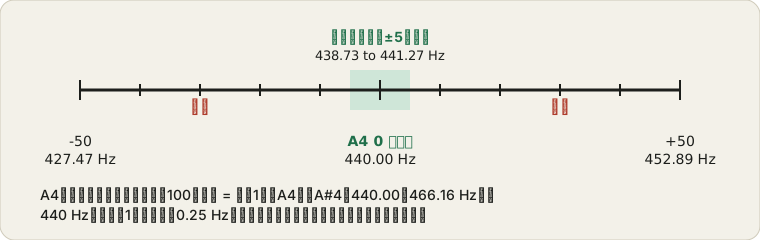
チューナーを開始し、安定した音を1つ鳴らして「録音」を押します。10秒間の音程の動きがグラフに表示されます。色の付いた帯は、5セントの目標ゾーンです。
まだ録音がありません。
On this page
10秒ドリフト記録
チューナーが教えてくれるのは、ふつう今この瞬間の音の位置です。その音がこれからどちらへ動くかは分かりません。ドリフト記録は、1つの音を10秒間記録し、音程をセント単位で時間軸に沿ってグラフにします。5セントの目標ゾーンには色が付いています。記録が終わると、音の始まりの位置、終わりの位置、動いた幅、そして測定値のうちゾーン内に入った割合を表示します。
針では見逃してしまうことを、これで捉えられます。チューニングで音を上げたばかりの弦は、そのまま落ち着かないことがよくあります。新しい弦、寒い部屋、まだ動いているペグなどが原因です。1秒間はぴったり中央を指していても、次の数秒で10セント下がることがあります。ペグから手を離した瞬間は針が合って見えますが、記録を見ると下がっていく様子が分かります。たとえば、開始時が+6セントで終了時が-2セント、測定値の60パーセントがゾーン内なら、音は落ち着きつつあるので、そのままで構いません。開始時が-3セントで終了時が-18セントなら、弦はまだ下がり続けています。もう一度音を上げて、録音し直してください。歌う人や管楽器の人も、同じグラフで長く伸ばした音がどれだけ安定しているかを確かめられます。音が20セント揺れていれば、1回ごとの測定値が近く見えても、聴く人にははっきり分かります。
- 「チューニング開始」を押す。
マイクを許可し、ストロボ表示が音に反応することを確認します。
- 安定した音を1つ鳴らし、「10秒間録音」を押す。
最初にきれいに測定できた音が記録の対象になります。その回は、ほかの音は無視されます。
- 音を鳴らし続ける。
弦なら、しっかりはじいて、できるだけ長く響かせます。
- グラフの下の結果を読む。
要約は、このページのデバイスレポートにも書き込まれます。保存先はお使いのブラウザ内だけです。
きれいな測定値がある程度必要で、足りない場合はその旨が表示されます。2秒で消えてしまう音では、完全なグラフにはなりません。ドリフトの値は、測定値の最初の4分の1と最後の4分の1を比べて出すので、1つだけ外れた測定値に左右されません。測るのは音程だけです。ドリフトの原因が弦なのか、室温なのか、指の押さえ方なのかは分かりません。
A線のチューニングは保てる?クロマチックチューナーでドリフト確認
ギターのA弦を、少し低い状態から上げてチューニングしたとします。ニードルは中央に見えますが、そのまま保てるかどうか知りたいところです。そこで開放のA弦を弾き、「10秒間録音」を押して、そのまま響かせます。グラフの下の行には次のように表示されます。「A2: 開始 -3 セント、終了 -17 セント(ドリフト -14)。測定値の22%が5セント以内でした。音が鳴っている間に下がりました。」Hzで言えば、約109.81から108.93への変化で、本来の110.00をおよそ1Hz下回ったことになります。
これは弦がまだ落ち着いていない状態で、チューナーの不具合ではありません。もう一度上げて、今度は中心より数セント高めに合わせ、数秒待ってから2回目を録音します。「A2: 開始 +1 セント、終了 -2 セント(ドリフト -3)。測定値の96%が5セント以内でした。安定しています。音は動きませんでした。」のような結果になれば完了です。
2回目も音は3セント動いているのに、何も指摘されていない点に注目してください。ドリフトとして指摘されるのは3セントを超えたときだけで、それくらいの小さな下がり方なら網掛けの帯の中に収まります。自分の録音で「きれいな測定値が足りません」と出た場合は、音の減衰が早すぎたということです。強めに弾き、マイクをもっと近づけて、もう一度試してください。
クロマチックチューナーの使い方
- 「チューニング開始」をクリックする。
ブラウザがマイクへのアクセスを求めたら許可してください。
- 一つの音を演奏するか弾く。
ノートストリップが、最も近い12音のうちどれかをハイライトします。
- ストロボ表示を見る。
右に回転すれば高め、左に回転すれば低め、完全に合っていれば回転が止まります。
- ペグやアンブシュアを調整する。
少しずつ調整しながら、近づくにつれてストロボがリアルタイムで反応するのを確認してください。
- すべての弦や音で繰り返す。
楽器全体を一音ずつ確認していきます。
クロマチックチューナーとは何か、どう違うのか?
クロマチックチューナーは、クロマチック音階の12音 — ド、ド#、レ、そしてシまで — のいずれにもチューニングできます。専用の楽器チューナーのように少数の固定された弦に縛られることはありません。一般的なギターチューナーはE、A、D、G、B、Eしか想定しておらず、それ以外の音を弾いても対応できません。クロマチックチューナーにはそのような制限がないため、どんな楽器、どんな音、どんな変則チューニングを試したい場合にも役立ちます。
ストロボ表示を理解する
このチューナーで動く帯状の模様は、本当に古くからある精密機器 — 長年ピアノ調律師や楽器技術者に愛用されてきた、その優れた感度を持つストロボチューナー — のソフトウェア版です。実際のストロボチューナーには表示方式がいくつかあり、回転するディスクを使うものもあれば、このようなストライプの直線的なストリップを使うものもありますが、基本の原理は同じです。ピッチが完全に正しいと模様はその場で止まったように見え、少しでもズレると見える方向に流れていきます。
このチューナーはその効果をデジタルで再現しています。バーが流れる速さと方向は、何セント高いか低いかに直接結び付いています。右へ速く流れれば明らかに高め、左へ速く流れれば明らかに低め、そして完璧なチューニングに近づくにつれて動きは目に見えて遅くなり、最後には完全に止まります。これはニードル式のゲージよりも本当に細かい違いに敏感です。ニードルは物理的に振れる余地が尽きてしまいますが、流れる模様はゼロまで滑らかに速度を落とし続けることができるからです。
標準チューニングの基準値
| 楽器 | 標準チューニング(低音から高音) |
|---|---|
| ギター | E2 · A2 · D3 · G3 · B3 · E4 |
| ウクレレ | G4 · C4 · E4 · A4 |
| バイオリン | G3 · D4 · A4 · E5 |
| ベースギター | E1 · A1 · D2 · G2 |
| バンジョー(5弦、Open G) | D3 · G3 · B3 · D4 · G4 |
標準チューニングとは、ある楽器にとって最も一般的で広く教えられているチューニングのことです — これにより、教則本が想定する一般的なコードやフィンガリングが機能します。このクロマチックチューナーは、これらの標準チューニングのいずれかを合わせる場合でも、まったく別のものを合わせる場合でも同じように動作します。
変則チューニングとその他の使い方
このチューナーは特定の楽器が想定する音に縛られていないため、ドロップD、オープンG、DADGAD、あるいは試している独自のチューニングにも同じようにうまく対応します。始める前に各弦が合わせるべき音を把握しておくだけで、標準チューニングのときと同じようにクロマチックストリップとストロボ表示を使ってその音に直接チューニングできます。
歌手やボーカル練習中の人も同じツールを耳のトレーニングに使っています — 音階やアルペジオを確認し、難しい音を正確に当てる練習をし、少し「外れている」と感じた音が実際に高めだったか、低めだったか、ちょうど合っていたかを確認します。マイクに届いたどんなピッチも読み取るため、楽器と同じように声にもよく対応します。同じ音、Hz、セントの分析をよりシンプルなライブ表示で見せるピッチ検出とも似ています。
ストロボとノートストリップを一緒に読む
クロマチックストリップとストロボ表示は二つの異なる質問に答えてくれます。両方を一緒に使うことがチューニングを速くする鍵です。ストリップは楽器が現在どの音に最も近いかを示し、特に変則チューニングの途中で迷ってしまったときに、自分が思っている音を実際に聞いているという確認として役立ちます。ストロボはその音にどれだけ近いかを示し、音名だけでは絶対に伝えられないほどの解像度を提供します。
実際のチューニングは大抵同じ流れになります。まずストリップをちらっと見て正しい音がハイライトされているか確認し、それから完全にストロボに注目して少しずつ調整しながら、回転が遅くなり最後に止まるのを見届けます。
チューニングのよくある問題を解決する
「開始」をクリックしても何も起こらない。マイクへのアクセスが実際に許可されているか確認してください — ブラウザのアドレスバーにマイクブロックのアイコンがないか見てみましょう。
ストロボが一向に遅くならない。和音や、すぐに減衰する短く弾いた音ではなく、一つのクリーンで持続した音を演奏しているか確認してください — 安定したトーンの方がアルゴリズムにとってはるかに扱いやすい材料になります。
検出された音が間違っているように見える。非常に低い音や高い音は、強い倍音が基本音と誤認され、オクターブ違いに読み取られることがあります。音量を調整するか、もう少ししっかりと演奏してみてください。
信頼度が低いままになる。背景ノイズを減らし、マイクに近づいてください — 静かな部屋はほとんど何よりも精度に影響します。
よくある質問
クロマチックチューナーとは何ですか?普通のチューナーとどう違いますか?
クロマチックチューナーは、特定の楽器の標準チューニングに縛られることなく、クロマチック音階の12音のいずれにもチューニングできます。専用のギターやウクレレチューナーは決まった数の弦しか想定していませんが、クロマチックチューナーは変則チューニングを含め、どの楽器のどの音にも対応します。
ストロボ表示はどう読めばいいですか?
音が高めのときは右に、低めのときは左に模様が回転します。回転の速さがどれだけズレているかを示し、近づくほど遅くなり、完全に合うと完全に停止します。
本物のストロボチューナーがニードル式のゲージより精密に感じるのはなぜですか?
ストロボ模様は、小さなニードルの動きでは表現しにくい、回転速度の極めて細かな差を示すことができます。プロの楽器技術者が何十年もストロボチューナーを使い続けているのはまさにこの理由からです。
変則チューニングにも使えますか?
はい。クロマチックチューナーは特定の楽器の標準チューニングに縛られないため、目標の音を事前に知っていれば、変則チューニングが求めるどの音にも各弦をチューニングできます。
このチューナーで歌の練習もできますか?
はい。多くの歌手がクロマチックチューナーを使って音階やアルペジオを確認し、難しい音を正確に当てる練習をし、「外れている」と感じた音が実際に高めだったか低めだったかを確認しています。
どの基準ピッチを使うべきですか?
440Hz(A440)はほぼすべてで使われる現代の標準です。オーケストラや特定の録音に合わせるなど特別な理由がある場合のみ、442Hzなどの別の基準に切り替えてください。
チューナーが楽器の音を検出しないのはなぜですか?
マイクへのアクセスが実際に許可されているか確認し、和音ではなく一度に一つの音を演奏しているか確認し、より静かな部屋でマイクに近づいてみてください。
どんな楽器でも使えますか?
はい、ギター、ウクレレ、バイオリン、金管楽器、木管楽器など、単音の楽器や声であれば使えます。一度に演奏された和音全体には有効な結果を示しません。
クロマチックチューナーの10秒ドリフト記録では何が分かりますか?
1つの音を10秒間記録し、音程をセント単位で時間軸に沿ってグラフにします。5セントの目標ゾーンには色が付いています。その後、音の始まりの位置、終わりの位置、チューニングが合っていた時間の割合を表示するので、弦がまだ落ち着いていないかどうかが分かります。データはアップロードされません。
音声は録音されたり送信されたりしますか?
いいえ。すべての検出はWeb Audio APIを使ってブラウザ内でローカルに行われます。アップロード、録音、保存は一切されません。
ProDeviceTestの他のツール
チューニングだけでなく、オーディオ環境全体をテストしたいですか?これらも同じように — 即座に、ダウンロード不要で、ブラウザ内で動作します。
- ピッチ検出 — 任意の音の音名、Hz、セント単位のズレを確認
- トーンジェネレーター — 任意の正確な周波数をチューニング基準として再生
- マイクテスト — ライブ波形でマイクを確認
- ボイスレコーダー — 録音、トリミング、音声のダウンロード
- すべての音楽ツール — カテゴリ全体