
On this page
スピーカーと耳の限界がどこにあるかを調べる
周波数を1つずつ再生すると、その周波数が鳴るかどうかは分かります。しかし、どこから鳴らなくなるのかは分かりません。知りたいのは、たいていその境目のほうです。上の範囲チェッカーは、20Hzから20kHzの全域にわたって正弦波をゆっくり滑らせます。対数スケールなので、どのオクターブにも同じ時間がかかります。音が消えたらボタンを押すと、そのときの周波数がページに表示されます。
実際の目安をいくつか挙げます。ノートパソコンの小さなスピーカーは、下げていくスイープでは150〜300Hzのどこかで鳴らなくなることが多く、それが音が薄く聞こえる理由です。きちんとしたブックシェルフ型スピーカーなら、50〜60Hzまで出るかもしれません。上げていくスイープでは、多くの大人が12〜17kHzの間で音が聞こえなくなりますが、これは通常の加齢によるもので、故障ではありません。気をつけたいのは、6kHzで片側のイヤホンだけ音が途切れる場合です。バランスのスライダーで左右を別々に試して比べてください。
単一の音で確認するだけでは見逃す不具合も見つかります。1,000Hzでは鳴るのに8kHz以上が出ないツイーターやドライバーがあると、どこも壊れていないように見えるのに、音楽がこもって聞こえます。下げている途中でビリつき始めたり音が途切れたりするサブウーファーも同じです。
- まず音量を下げます。
20〜30パーセントくらいから始め、1,000Hzがはっきり聞こえて、うるさくない程度にシステムの音量を調整します。
- 方向と長さを選びます。
「上げる」は聞こえる範囲の上限を、「下げる」は下限を見つけます。片側ずつ調べたいときは、バランスのスライダーを使います。
- 「スイープ開始」を押して聞きます。
音が消えたらすぐ「聞こえなくなった」を押します。押さずに最後まで進んだ場合は、全体を通して音が聞こえていたことがページに表示されます。
- もう一度繰り返して比べます。
2回の結果の差が約10パーセント以内なら、信頼できる測定です。それより差が大きいときは、もっと長いスイープが必要というだけのことです。
限界も正直にお伝えします。ボタンを押すのは音が消えてからほんの少し遅れるため、40秒のスイープでは、実際の限界より少し先の値になります。結果には、耳、スピーカー、部屋、サウンドカードの影響がすべて混ざっているので、どれが弱点なのかまでは分かりません。ヘッドホンを替えて、数値が動くかどうかを見てください。また、トーンの音量は校正されていないため、聴力検査ではありません。左右の耳を7つの音程で比べてグラフにする、より体系的なチェックには、聴力テスト / 周波数テストをお使いください。
トーンジェネレーター:スピーカーが出せる最低周波数を調べる
ノートPCの音が薄っぺらく感じられて、数字で確かめたいとします。範囲チェッカーを下げる方向の40秒に設定し、控えめな音量で再生して、音が消えたところで「聞こえなくなった」を押します。ページには「下限:音は180Hz付近で消えました。反応時間によって小さな誤差が出るため、確認のためにもう一度繰り返してください。」と表示されます。2回目は195Hzでした。2つの値の差は約8%(195÷180は1.083)で、上の手順で信頼できるとしている10%以内に収まっているため、結果はおよそ190Hzとなります。
このスイープは40秒で約10オクターブ、つまり1秒あたり4分の1オクターブ進みます。押すのが0.5秒遅れると、値は約9%ずれます。これほど近い2回の結果を同じ結果として扱えるのは、そのためです。190Hz付近までしか出ない小型ノートPCは、小型ノートPCらしい鳴り方をしているだけです。もっと低い音まで出るヘッドホンや外付けスピーカーなら同じ曲でも厚みが増し、同じスイープで違いを確かめられます。
次に上げる方向でスイープしてください。音が15.2kHz付近で消えても、故障ではありません。大人の多くはその辺りで高域が聞こえなくなり、スピーカーよりも聴力のほうを反映した結果です。注意が必要なのは、左右の差です。バランスのスライダーで片側ずつ試し、左が6kHzで消えるのに右は15kHzを超えても鳴り続けるなら、その側のドライバーかケーブルが怪しいといえます。
トーンジェネレーターの使い方
- 周波数を設定する。
スライダーをドラッグするか、数字を直接入力するか、ドロップダウンから音名を選んでください — 3つの方法は常に同期しています。
- 波形を選ぶ。
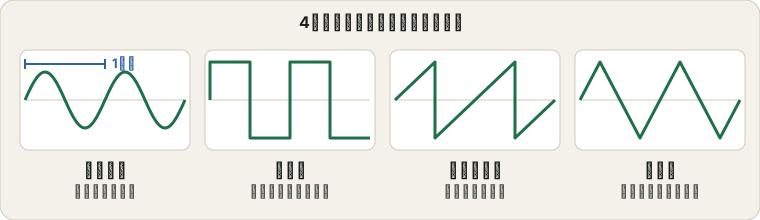
サイン波、矩形波、サウトゥース波、三角波はそれぞれ明らかに違う音に聞こえます — テストや確認の目的に合うものを選んでください。
- 再生を押す。
一時停止を押すまでトーンが継続的に再生されます — 再生中でも周波数や波形を自由に調整して、その場で変化を聞くことができます。
- ×½と×2でオクターブを切り替える。
実はオクターブ違いの2つの音を混同していないか確認するのに便利です。これは純音ではよく起こります。
- 片耳で聞くためにバランスを調整する。
完全に左または右にドラッグすると、片方の耳またはスピーカーだけにトーンを送れます — 聴力チェックや下記のバイノーラルビートの実験に便利です。
このトーンジェネレーターの用途
ミュージシャンやオーディオ技術者は、これをオーディオ機器のテストに使います — スピーカーやサブウーファーの実際に使用できる周波数範囲を確認したり、配線や再生の問題を耳で診断したりします。特定の周波数だけで突然のパチパチ音、ドロップアウト、ブザー音が発生する場合、それは音楽だけではなかなか明確にわからないほど、何が故障しているかを示す強力な手がかりになります。スピーカーに実際に問題があることが判明した場合、サウンドテストの方が左右チャンネルや再生の基本的な問題を確認する次のステップとして速いです。
これは基本的なチューニングの基準としても使えます。必要な音名を選んでください。ギターのA弦ならA2(110Hz)などです。それを基準に耳でチューニングしてください。これは電子チューナーが登場する前、音楽史の大部分において実際に使われていたチューニングの方法で、経験豊富なミュージシャンの多くは今でも素早い確認のためにこの方法を好みます。
多くの人はこれを自分自身の聴力テストにも使い、周波数を順に確認して認識できる最高音と最低音を見つけます — 健康な若い耳は通常約20Hzから20,000Hzをカバーしますが、上限は年齢とともに低下し、多くの場合10代後半から始まり、そこから徐々に続きます。もし外部に音源のない持続的な鳴りやうなりといった純音性の耳鳴りを経験している場合、ここでその高さを一致させる作業は、耳鼻科医が耳鳴り周波数マッチングと呼ぶプロセスであり、助けとなるマスキング音を見つけるための一般的な最初のステップです。このツールは医療機器ではなく、耳鼻科医による実際の聴力検査の代わりにはなりませんが、興味を満たすため、あるいは本当の診察前に質問を準備するための合理的な出発点であることは繰り返しておく価値があります。
一般的なタスクに適した周波数の選び方
どこから始めればいいかわからない場合、この表には人々が最もよく使う周波数がまとめられています。
| タスク | 試すべき周波数 | 理由 |
|---|---|---|
| スピーカー/ヘッドフォンのクイック確認 | 1,000Hz | 人間の聴覚の中心に心地よく位置し、明確かつ大きく判断しやすい |
| サブウーファーの低音域テスト | 30〜60Hz、徐々に下げていく | サブウーファーの出力がどこから落ち始めるかを正確に示す |
| ギターのA弦のチューニング | 音名ドロップダウンの110Hz(A2) | その弦の標準的なコンサートピッチの基準 |
| トレブル/ツイーターの明瞭さの確認 | 8,000〜10,000Hz | 耳障りまたは不明瞭なツイーターを露呈させるのに十分高く、多くの成人がまだ明確に聞き取れるほど十分低い |
| 大まかな聴力範囲の確認 | 20Hzから18,000Hzまでスイープ | ほとんどの人が何らかの形で認識できる実用的な範囲をカバーする |
| 耳鳴り周波数マッチング | 4,000〜8,000Hz付近から開始 | 純音性耳鳴りで最も一般的に報告される範囲だが人によって異なる |
波形について理解する
ここにある4つの波形はすべて「周期的」です — 一定のループで繰り返されるため、ノイズではなく一定で変化しないトーンのように聞こえます。
| 波形 | 音の特性 | 理由 |
|---|---|---|
| サイン波 | 純粋で滑らか、クリーン | 追加の倍音がなく、単一の周波数のみを含む |
| 矩形波 | ブザーのような、豊かな、中空感のある | 基本周波数に多数の奇数倍音が積み重なって構成されている |
| サウトゥース波 | 耳障りで明るく、攻撃的 | 奇数倍音と偶数倍音の両方を含み、4つの中で最もブザーのような特性を持つ |
| 三角波 | 柔らかく、息のような、やや明るい | 矩形波と似た倍音構成だが倍音ははるかに静か |
これらはすべて、異なる周波数と音量のサイン波を組み合わせることで作れます — サイン波は他のすべてが作られる基本的な構成要素であり、それゆえに最も「純粋」に聞こえる理由でもあります。
試してみよう:アコースティックビートとバイノーラルビート
アコースティックビート。 このページを2つのブラウザタブで開いてください。一方を600Hzに、もう一方を602Hzに設定し、両方を同時に再生してください。2つの別々の音の高さではなく、1秒に数回上下する単一の脈動するトーンが聞こえます — これは2つの近い周波数が空気中で互いに干渉し合うことで生じる本物の物理現象であり、耳の錯覚ではありません。
バイノーラルビート。 これにはヘッドフォンが必要です。再び2つのタブを開いてください — 一方のバランスを完全に左にして440Hz、もう一方のバランスを完全に右にして444Hzに設定します。両方を再生してください。各耳が今、少し異なる音の高さを聞き、脳自体が空気中には実際には存在しない第三の脈動するトーンを感じ取ります。瞑想中や眠りにつく際にこれを使う人もいますが、より深い効果に関する研究結果はまだ一致していません。
知っておくべき周波数帯域
| 帯域 | おおよそ | 関連性 |
|---|---|---|
| サブベース | 20〜60Hz | 聞くというより感じる音;サブウーファーの低音域の到達度をテストする |
| ベース | 60〜250Hz | 音楽や声の温かみと低音域の豊かさ |
| ミッドレンジ | 250Hz〜4kHz | ほとんどの発話や楽器の基音がここにある |
| トレブル | 4〜10kHz | 録音における明瞭さ、ディテール、「空気感」 |
| 聴覚の上限 | 10〜20kHz | 高周波聴力損失が最初に目立つようになる部分 |
チューニング標準:A4がなぜ440Hzなのか
中央のドの上の音名Aは、国際的な合意によって440Hzに設定されています — A440と呼ばれる標準で、1955年に正式に採用され、今日でもオーケストラ、電子チューナー、そしてこのトーンジェネレーターの既定の基準となっています。標準的な西洋音楽のチューニングにおける他のすべての音名の周波数は、オクターブを12の等しいステップに分ける平均律という仕組みを使って、この単一の基準点から計算されます。
これは常に440Hzだったわけではなく、今でもすべての場所でそうとは限りません。オーケストラは19世紀から20世紀にかけて、より明るい音を求めて次第にピッチを高くしていき、特にヨーロッパの一部の楽団では今日でも442または443Hzにわずかに高く調律しています。別の、より小さな運動はA432Hzへの再調律を主張しており、この数値は共鳴やウェルビーイングに関する主張に時々結びつけられますが、音響学的な検証には耐えられないものの、ネット上では依然として根強く残っています。A440とA432はどちらも単なる基準の選択であり、普遍的な物理定数ではありません — このページの音名ドロップダウンはA440標準を使用しており、これは圧倒的多数の楽器、録音、チューナーが基づいている標準です。
トーンジェネレーターの簡単な歴史
ソフトウェアがこれを即時にする以前、精密で安定したトーンを生成するには専用のハードウェアが必要でした。初期の電子トーンジェネレーターは20世紀初頭に電話や無線産業とともに登場し、真空管発振回路で作られ、機器の調整や伝送線のテストに使われていました。物理的なオーディオ発振器は、電子工学やオーディオエンジニアリングの分野で何十年もの間、標準的なテストベンチ機器であり続け、専用のハードウェアトーンジェネレーターは今日でも業務用ラボや放送用途向けに製造されています。
このページが動作しているブラウザ技術であるWeb Audio APIは、同じ基本的な機能をブラウザを搭載したあらゆるデバイスにもたらし、ハードウェアやインストールされたソフトウェアを必要としません。かつて数百ドルもした専用の発振回路が必要だったものが、今では数行のJavaScriptで済むようになりました。これこそが、このようなトーンジェネレーターが有料のプロフェッショナルツールではなく無料かつ即時である理由です。
よくある質問
スイープ式の範囲チェッカーはどのように動作しますか?
20Hzから20kHzの間を対数スケールで、上向きまたは下向きに、20〜60秒かけて滑らかに動く正弦波を再生します。音が消えたら記録ボタンを押すと、そのときの周波数がページに表示されます。耳、スピーカー、ヘッドホンの大まかな確認であり、校正された聴力検査ではありません。また、反応時間によって小さな誤差が生じます。
特定の周波数を再生するにはどうすればいいですか?
周波数をボックスに直接入力するか、スライダーをドラッグするか、ドロップダウンから音名を選んで、「再生」をクリックしてください。周波数欄にフォーカスがある状態なら、矢印キーで微調整できます。
人間は実際にどの周波数まで聞こえますか?
健康な若い成人は通常、約20Hzから20,000Hzまで聞くことができますが、上限は年齢とともに低下します — 多くの成人は中年までに14,000〜16,000Hz以上をほとんど聞き取れなくなります。
これを使って自分の耳鳴りの周波数を見つけられますか?
はい、多くの人がこの目的でトーンジェネレーターを使っています。耳鳴りの音の高さに一致するまで周波数を調整し、×2と×½のボタンで1オクターブ上と下を確認してください。オクターブ違いの音を混同しやすいためです。これは医療機器ではないため、診断ではなく大まかな出発点として扱ってください。
サイン波、矩形波、サウトゥース波、三角波の違いは何ですか?
サイン波は可能な限り純粋でクリーンな音です。矩形波はブザーのような豊かな倍音を持つ音がします。サウトゥース波はさらにブザーのようで、しばしば耳障りまたは歪んだ音として表現されます。三角波はサイン波と矩形波の中間に位置します — サイン波より明るく、矩形波より滑らかです。
アコースティックビートの作り方は?
このページを2つのブラウザタブで開き、一方を600Hzのような周波数に、もう一方を602Hzのように非常に近い周波数に設定して、両方を再生してください。リズミカルな脈動が聞こえます — これは2つの近い周波数が互いに干渉し合うことで生じる本物の音響現象です。
バイノーラルビートの作り方は?
ヘッドフォンを使い、このページを2つのタブで開いてください。一方のタブのバランスを完全に左にして一つの周波数(例:440Hz)、もう一方のバランスを完全に右にして少し異なる周波数(例:444Hz)に設定します。両方を一緒に再生すると、各耳が異なるトーンを聞き、脳が第三の脈動するトーンを感じ取ります。
非常に低い、または非常に高い周波数を再生しても安全ですか?
特に20Hz以下と10,000Hz以上では、音量を適度に保ってください。これらは人間の聴覚が極端な周波数で自然に感度が低くなるため、スピーカーや聴力に負担をかけるほどの強さでも、大きいとは感じないことがあります。
これを使って楽器をチューニングできますか?
はい。ドロップダウンから必要な音名を選んでください。例えば、ギターの標準的な5弦(A弦)ならA2(110Hz)です。それを基準音として再生し、耳でチューニングしてください。
特定のトーンを他の人と共有できますか?
はい、「リンクをコピー」をクリックすると、現在の周波数と波形を含むURLがコピーされます。そのリンクを開いた人は同じ設定になります。
A4が丸い数字ではなく440Hzに調律されているのはなぜですか?
440Hzは特別な音響特性があるわけではなく、1955年の国際的な合意によって実用的な標準として定められました。それは単に、標準チューニングの他のすべての音名がそこから計算される基準点です。
2つのトーンを同時に再生するとスピーカーを傷める可能性はありますか?
複数のトーンを再生すること自体(例えば2つのブラウザタブにわたって)に大きなリスクが加わるわけではありません — 実際のリスク要因は常に音量です。特に非常に低いまたは非常に高い周波数での持続的な高音量は、再生しているトーンの数にかかわらずリスクになります。
トーンとは何か、どのように生成されるのか
聞くすべての音は振動から始まります。ギターの弦、スピーカーのコーン、自分自身の声帯 — 何かが物理的に前後に動き、周囲の空気を波として押し出し、それが耳まで伝わります。その振動が繰り返される速さが周波数であり、ヘルツ(Hz)で測定されます(1Hzは1秒間に1回の完全な振動を意味します)。そして周波数こそが音の高さとして認識されるもので、速い振動は高く、遅い振動は低く聞こえます。
このトーンジェネレーターは「純音」を生成します — 他の何も混ざっていない単一の正確な周波数です。これは実際の世界では珍しいことです。ギターの音、人間の声、クラクションの音は実際には基本周波数の上に静かな倍音のまとまりが積み重なったものであり、その特定の倍音の組み合わせが楽器や声に認識できる独自の特徴を与えています。すべてを取り除いて単一の周波数にすることこそが、トーンジェネレーターがテストに有用な理由です — 信号を複雑にするものが何もないため、聞こえる問題は機器や耳から来ているもので、音源からではありません。この倍音の組み合わせを自分で聞いてみたい場合は、ボイスレコーダーで自分の声を数秒録音し、ここでの純音と並べて再生してみてください — 両方を聞き比べれば、その違いは一目瞭然です。
トーンジェネレーターのよくある問題の修正
全く音が出ない。 まずシステムの音量と出力デバイスを確認し、次にこのページの音量スライダーがゼロになっていないか確認してください。一部のブラウザは、ページで少なくとも一度操作するまで音声の再生をブロックします — ページのどこかをクリックしてから、再度「再生」を押してください。
トーンが途切れる、または歪んで聞こえる。 これはほぼ常に、その特定の周波数でスピーカーやヘッドフォンに対して音量が高すぎることを意味します。特に低域と高域の極端な部分で起こりやすいです。音量スライダーを下げて、改善するか確認してください。
非常に低いまたは非常に高い周波数で何も聞こえない。 これはしばしば故障ではなく、聴力やスピーカーが自然な限界に達していることを意味します — 消費者向けスピーカーで40〜50Hz以下を十分に再現できるものはごく少数ですし、人間の非常に高い周波数に対する聴力は年齢とともに低下します。まず1,000Hzのような中域の周波数を試して、他のすべてが正常に動作しているか確認してください。
音がこもって聞こえ、スピーカーが濡れたりほこりをかぶったりしたスマホのものである。 グリルがふさがっていると、両端の周波数だけでなくすべての周波数がこもります。スピーカークリーナー / 水抜きを試してください。低い音をラウンドごとに再生して、水や付着の弱いほこりを押し出す手助けをします。
ProDeviceTestのその他のツール
周波数のテストだけでなく、セットアップ全体をトラブルシューティングしたいですか?これらも同じように動作します — 即時、ダウンロード不要、ブラウザ内でそのまま。
- サウンドテスト — 左右チャンネルと全周波数スイープを確認
- スピーカークリーナー / 水抜き — 低い音でスピーカーの水とほこりを押し出す
- 聴力テスト / 周波数テスト — 7つの音程で左右の耳を比べ、聞こえる最も高い音を調べる
- マイクテスト — リアルタイムの波形でマイクを確認
- ボイスレコーダー — 音声を録音、トリミング、ダウンロード
- ウェブカメラテスト — 通話前にカメラを確認
- すべてのオーディオツール — カテゴリ全体を見る
- イヤホンが片方だけ聞こえない時の入れ替えテスト — 故障した部品を特定する
- スピーカーのパチパチ・ノイズの対処 — 手順つきのガイド
- ヘッドホンの音が小さいときの確認事項 — 手順つきのガイド