
On this page
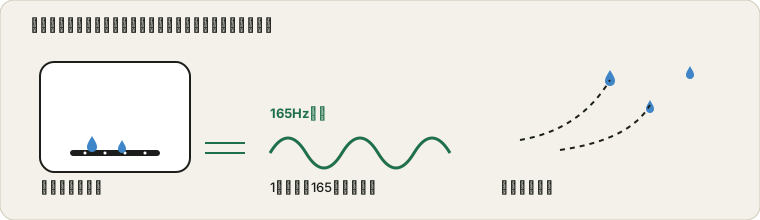
水抜き音のしくみ
スピーカーは、薄いコーンが前後に動いて空気を押し出すしくみです。グリルや、その奥の小さな通り道に水滴が入ると、水滴が表面に張りついてコーンの動きを抑え、空気の通り道もふさいでしまいます。その結果、通話の声が小さくこもったり、音楽が毛布の下から聞こえるようになったりします。
低い音を大きめに鳴らすと、コーンは大きく何度も往復します。その一回ごとに、水滴は少しずつ押されます。数秒続けると、軽く付着していた水の多くは開口部のほうへ動き、外へ出ていきます。これがこの方法の基本で、スマートウォッチが泳いだあとに水を出す機能を備えているのと同じ考え方です。
このページでは、音のまわりに3つの仕組みを用意しています。グリルを拭くための間隔つきのラウンド制タイマー、一定の音・変化する音・短い断続音から選べるモード、そして効果があったかどうかを推測ではなく耳で確かめる聞こえ方チェックです。ウェブページには端末の内部を見る手段がないため、チェックは耳で行います。
雨や水しぶきのあとでスピーカーがこもる:3ラウンドの水抜き手順
濡れた上着のポケットに入れていたスマホのスピーカーが、枕越しに聞こえるような音になったとします。まず何もしないうちに聞こえ方チェックを再生し、「こもっている」と評価します。次に水抜きモード、20秒を3ラウンド、波形はサイン波、音量は80%にして、開始を押します。
ページがラウンド数を数えてくれます(「ラウンド 1/3 · 残り20秒」)。ラウンドの合間には4秒の間隔があり、グリルを拭くよう表示されます。165Hzでは20秒のラウンド1回でコーンが3,300回押される計算(165×20)で、3ラウンドなら9,900回です。1ラウンド目のあとにもう一度チェックすると、こもりが少し減っていたので「少し改善」を選びます。3ラウンド目のあとには普通の音に戻っていたので「クリア」を選びます。チェックの下のログは、清掃前、こもっている/1ラウンド後、少し改善/3ラウンド後、クリア、となります。
次は、原因が水ではない場合です。音量を下げても最初からノイズやビリつきが出て、聞こえ方チェックも同じように荒れているとします。この場合、ラウンドを増やしても意味はありません。どの音量でも出るノイズは、水滴よりもコーンの損傷や部品のゆるみが原因であることがほとんどだからです。そのときは中止して、サウンドテストで左右のスピーカーが両方鳴るかどうかを確認してください。
スピーカークリーナーの使い方
- 端末を適切な向きに置く
サイレントモードやマナーモードを解除し、端末の音量を4分の3程度から最大にして、イヤホンとBluetoothを切断します。水滴の落ちる場所ができるよう、スピーカー側を下にして乾いた布かティッシュの上に置きます。
- モードとラウンド数を選ぶ
初期設定は165Hzの水抜きです。最初は20秒のラウンドを3回行うのがおすすめです。ラウンドの間には数秒の間隔があるので、その間にグリルを拭けます。
- 最初に聞こえ方チェックを行う
聞こえ方チェックを押して短い音を聞き、どう聞こえるかを評価します。これが比較の基準になる清掃前の記録です。
- 開始を押し、スピーカーから離れる
音は低く、小さなスピーカーにとってはかなり大きめです。端末を耳から離し、ビビリ音やノイズが出たらすぐに止めてください。
- 拭いて、傾けて、もう一度確認する
ラウンドごとに乾いた布でグリルを拭き、スピーカーを下にして端末を傾け、もう一度聞こえ方チェックを行います。音がクリアになったとき、または5ラウンドで何も変わらなかったときは終了してください。
しっかり水没したスマホの場合は、まず電源を切って外側を乾かし、しばらく電源を切った状態で置いてからこのページに戻ってください。ウォッチやイヤホンも同じで、音は仕上げの手順であり、応急処置の切り札ではありません。
どのモードを使うか
| モード | 再生される音 | 向いている場面 |
|---|---|---|
| 水抜き | 一定の165Hzの音 | グリルに水が入ったときの最初の一手です。刺激が少なく、止まったこともすぐ分かります |
| ディープスイープ | 100Hzから400Hzまで上がっていく音を6秒ごとに繰り返し | 一定の音で少し改善したあと、頭打ちになったとき。水滴の大きさによって反応する音の高さが違います |
| パルス | 0.5秒ごとに区切った200Hzの断続音 | メッシュについたパンくず、綿ぼこり、砂粒など。長い音より短く鋭い振動のほうが効きます |
矩形波は、なかなか改善しない場合のための選択肢です。同じ設定ならサイン波よりエネルギーが大きく、そのぶん歪みも増え、小さなスピーカーへの負担も大きくなります。最初はサイン波で始め、3ラウンドで何も変わらなかったときだけ切り替えてください。
直せないもの
現実的に考えておきましょう。音で動かせるのは、スピーカーの開口部にある水だけです。端末の内部には届かず、バッテリーや基板を乾かすこともできず、腐食を元に戻すこともできません。プールや海に落としたスマホなら、スピーカーのこもりは些細な問題で、まず電源を切って充電しないことが正しい対処です。
充電ポートにも効果はありません。ポートにはスピーカーがないので、振動させるものがないのです。ポートに水分検知の警告が出た場合は、警告のとおり、乾くまで待ってから何かを接続してください。
もともと弱っていたスピーカーも直りません。水のある状態でもない状態でも聞こえ方チェックが同じなら、原因は最初から水ではありません。トーンジェネレーターでスピーカーの音がどこで消えるかを調べてください。
低い音で水が動く理由
周波数は、コーンが1秒間に何回動くかを表します。低い周波数ではコーンが折り返すまでの時間が長いので、1回の振れ幅が大きくなります。高い周波数では細かく震えるだけです。水滴を引きはがすには大きな振れ幅が必要なため、このページの音は2,000Hz付近ではなく、100〜400Hzの範囲にしてあります。
小さなスピーカーは最も低い音をうまく出せないので、165Hzは折衷案です。大きく振れるほど低く、スマホのスピーカーが歪みを抑えて出せるほど高い周波数です。スイープモードがあるのは、ある高さの音に反応しない水滴が、少し高い音や低い音には反応することがあるからです。スピーカーが全域でどう動くかは、トーンジェネレーターのスイープで確かめられます。
スピーカーのほこりとゴミ
ほこりは水とは別の問題です。メッシュに入り込んだほこりは、水滴に比べて音ではずっと動きにくくなります。ポケットやバッグに1年入れていてスピーカーの音が小さく荒れてきたなら、グリルを軽くなでる柔らかい乾いたブラシのほうが、どんな音よりも効果的です。歯磨き粉をつけたことのない柔らかい歯ブラシでも構いません。少し離れたところから短く空気を吹きかける方法もあります。ピンでグリルをつついたり、近くから息を吹きかけたりしないでください。ゴミがさらに奥へ入ってしまいます。
パルスモードは、メッシュの上の綿ぼこりやパンくずをゆるめる効果があり、ブラシをかける前に1〜2ラウンド行う価値があります。そのあとで聞こえ方チェックを行い、まだこもっているなら、次は専用の道具を持つ人か修理店の出番です。マイクのほうにも不調がある場合は、マイクテストが、そちらの穴もふさがっていないかを確かめる最短の方法です。
濡れた端末の正しい乾かし方
音を使うのは最初ではなく、最後の手順です。まず端末の電源を切り、外側を拭きます。ケース、SIMトレイ、取り外せるカバーも外します。そして、スピーカー側を下にして、暖かく風通しのよい場所に数時間置いてください。暖房器具の上やドライヤーの前は避けてください。パッキンが変形したり、水がさらに奥へ押し込まれたりすることがあります。
米袋は使わないでください。時間がかかり、粉が残り、空気中に置くのと効果は変わりません。密閉容器に入れた小さなシリカゲルは少し役に立つことがありますが、どんな裏ワザよりも待つことが大切です。充電は、確実に乾いたと判断できてからにしてください。充電ポートに水が残ったまま電源をつなぐと、小さなトラブルが端末の故障に変わる、最悪の組み合わせです。乾いたあと、ほかのハードウェアも一つずつ確認したい場合は、中古デバイスのテストチェックリストを使ってください。
この方法の由来
音でスピーカーの水を出す方法が広まったのは、スマートウォッチにその機能が搭載されてからです。2016年に発売されたApple Watch Series 2には「Water Lock」という機能が加わり、最後にスピーカーの水を押し出すための音が鳴ります。その後、スマホメーカーや一部のアプリも同じ手法を取り入れました。各端末が実際に使っている周波数をすべてのメーカーが公表しているわけではなく、最もよく引用される数値が165Hz前後です。
ウェブ版が成り立つのは、Web Audio APIによって、どのページでも指定した周波数のきれいな音を生成してスピーカーに送れるからです。インストールは不要で、何も録音されず、ページの外へ出ることもありません。
よくある質問
水抜き音で本当にスピーカーの水は出ますか?
グリルの中やすぐ後ろにたまった水であれば、効果が出ることはよくあります。165Hz前後の低い音はスピーカーのコーンを大きく動かし、その動きが水滴を押し出すことがあります。ただし、さらに奥まで入り込んだ水には効果がなく、故障を直すこともできません。数ラウンド行ってもこもったままなら、繰り返すよりも端末をしっかり乾かしてください。
なぜ165Hzなのですか?
小さなスピーカーでも大きな音量を出さずに空気をよく動かせる低い周波数で、スマートウォッチの排水機能でよく挙げられる数値だからです。水滴の大きさによって反応する音の高さが違うため、このページにはスイープとパルスのモードもあります。
スピーカーに悪影響はありませんか?
通常の音量で短時間再生するなら、ふつうのスピーカーでは問題ありません。ただし、小さなスピーカーに低い音を最大音量で鳴らし続けると、音が歪んだり熱を持ったりすることがあります。ビリビリ、ブーン、ガタガタという音がしたら停止を押して音量を下げてください。同じ音を何分も続けて鳴らさないようにしましょう。
iPhoneやAndroidでも使えますか?
はい。音は内蔵スピーカーから出るので、新しいブラウザが使えるスマホなら再生できます。端末の音量を上げ、イヤホンやBluetooth機器を切断し、画面を点けたままにしてください。充電ポートにはスピーカーがないため、そこから水を出すことはできません。
スピーカーのほこりも掃除できますか?
グリル付近の軽くて付着の弱いほこりを、少し動かせる程度です。メッシュに入り込んだほこりは音ではほとんど動きません。柔らかい乾いたブラシや、グリルから十分離して短く吹きかけた空気のほうが効果的です。パルスモードはしつこいパンくずや綿ぼこりのためのもので、ブラシの代わりにはなりません。
濡れたスマホは米に入れたほうがいいですか?
いいえ。米は時間がかかり、でんぷんの粉が残り、密閉されたスマホの水を、空気中に置いておく以上に吸い出してくれるわけでもありません。電源を切り、外側の水気を拭き取って、暖かく風通しのよい場所に置き、時間をかけて乾かしてください。海水に浸かった場合や、水に落として泳いでしまった場合は、点検に出してください。
どのくらいの時間行えばいいですか?
最初は20秒のラウンドを3回行うのが無難です。ラウンドの間にグリルを拭き、スピーカー側を下にして端末を傾け、聞こえ方チェックを行ってください。5ラウンドしても変化がなければ、いったん止めて数時間乾かしてから、もう一度試してください。
ノートPCやイヤホンでも使えますか?
ノートPCのスピーカーはスマホのスピーカーとよく似た反応をするので、水滴や少量のほこりに使えます。ヘッドホンやイヤホンの場合は、音が聞こえる最小の音量にし、再生中は絶対に装着しないでください。開放型は、そもそも水がたまりにくい構造です。
まったく音が出ないのはなぜですか?
サイレントモードになっていないか、システム音量が上がっているか、イヤホンやBluetoothスピーカーが接続されていないかを確認してください。ブラウザによっては、ページをタップするまで音を再生しないため、開始をもう一度押してみてください。スピーカーがまったく鳴らない場合は水で故障している可能性があります。サウンドテストのページで音が出るかどうかを確認できます。
録音されたり、どこかに送信されたりしますか?
いいえ。音はお使いのブラウザの中で生成され、ページがマイクを使うことはありません。聞こえ方の評価はこのページ内にとどまり、任意のデバイスレポートも、評価をこのブラウザの中にだけ保存します。
スピーカークリーナーのよくある問題の対処
まったく音が出ない。まず、サイレントスイッチ、システム音量、接続中のイヤホンやBluetooth機器を確認してください。そのあと開始をもう一度押してみてください。ブラウザによっては、ページをタップするまで音を再生しないものがあります。昨日まで鳴っていたスピーカーから何も出ない場合は、サウンドテストを開いて、音が出るかどうかを確認してください。
音がとても小さい。小さなスピーカーにとって低い音は苦手です。ページの音量と端末の音量を上げ、グリルをふさいでいるケースがあれば外してください。音が極端に小さいときは、スピーカーがまだふさがっている可能性もあります。
ビリつく、ブーンという音がする、ガタガタする。止めて、ページの音量を下げ、サイン波を試してください。低い音量でも続く場合はスピーカーが損傷している可能性があり、もう一度鳴らしても改善しません。
アプリを切り替えると音が止まる。スマホは、画面がロックされたりタブがバックグラウンドに回ったりすると、ブラウザの音を一時停止します。実行中は、画面を点けたままタブを手前に表示しておいてください。
ProDeviceTestのその他のツール
濡れたり落としたりしたあとの端末を確認しますか?これらも同じようにブラウザ上で動作し、インストールは不要です。
- サウンドテスト — 掃除のあとに左右のチャンネルを確認
- トーンジェネレーター — 任意の周波数を再生して、スピーカーの音が消える位置を調べる
- 聴力テスト / 周波数テスト — 7つの音程で左右の耳を比べ、聞こえる最も高い音を調べる
- マイクテスト — マイクの穴の状態も確認
- バイブレーションテスト — 端末をぶつけたときにモーターを確認
- すべてのオーディオツール — カテゴリ全体を見る