
Как проверить микрофон перед важным звонком
Никто не помнит звонков, где звук был хорошим. Все помнят собеседование, которое началось с пяти минут «вы меня слышите?». Короткий порядок действий за четверть часа до начала предотвращает почти всё это.
Последнее обновление: · Автор: редакция ProDeviceTest
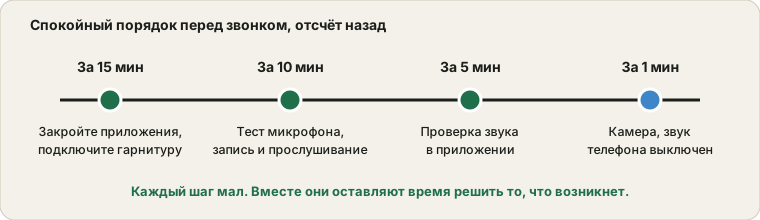
Начните за пятнадцать минут, а не за одну
Если что-то окажется не так, следующая остановка — руководство, как найти место потери звука. Войдя в звонок с запасом в минуту, вы не успеете ничего починить. Вот ритм, который подходит и для собеседований, и для встреч с клиентами.
- За пятнадцать минут: наведите порядок.
Закройте другие программы и вкладки браузера, особенно другие средства для встреч, которые могут перехватить микрофон. Подключите гарнитуру и зарядите её, если она беспроводная.
- За десять минут: проверьте микрофон.
Откройте тест микрофона, говорите обычным голосом и следите за уровнем. Запишите короткий фрагмент и прослушайте.
- За пять минут: проверьте в приложении встречи.
В большинстве сервисов есть проверка звука в настройках. Выберите микрофон и колонки по названию и запустите её.
- За минуту: посмотрите на себя.
Проверьте камеру, свет и то, что телефон на беззвучном режиме. Если изображение чёрное, загляните в чек-лист для веб-камеры.
Слушайте запись, а не только индикатор
Движущийся индикатор уровня говорит, что звук доходит. Он не говорит, как звук звучит. Поэтому запишите десять секунд, скажите то, что действительно сказали бы на встрече, и прослушайте. Слушайте в наушниках, иначе колонки попадут обратно в микрофон.
При прослушивании вы ищете несколько вещей. Постоянный шипящий фон или гул обычно идёт от вентилятора, кондиционера или плохого кабеля. Гулкий звук с эхом означает, что помещение слишком пустое. Резкие хлопки на «п» и «б» означают, что вы слишком близко или говорите прямо в капсюль. Громкие, хрипящие и искажённые участки означают слишком высокий уровень. А тонкий далёкий голос означает, что вы слишком далеко или уровень входа занижен.
Расстояние и положение важнее цены
Люди тратят деньги на микрофоны, а потом говорят в них не оттуда. Как правило, штанга гарнитуры должна находиться примерно в двух пальцах от уголка рта, не перед ним, где бьёт дыхание. USB-микрофон на столе хорошо работает на расстоянии ладони или двух. Встроенный микрофон ноутбука — самый слабый вариант, он требует сидеть на обычном расстоянии вытянутой руки, лицом к нему и без препятствий вроде кружки или стопки бумаг.
Каким бы вы ни пользовались, держите это расстояние на протяжении звонка. Это кажется мелочью, но постоянное расстояние делает громкость ровной и не даёт вам наклоняться вперёд, когда вы увлекаетесь.
Ваша комната — часть микрофона
Пустая комната с твёрдыми стенами добавляет эхо, которое не убрать никакой настройкой. Студийная пена не нужна. Помогает, если за спиной или сбоку есть штора, книжный шкаф или диван, как и ковёр на твёрдом полу. Закройте окно, если шумит улица, и по возможности отодвиньте вентилятор компьютера от микрофона. Если можно выбрать из двух комнат, хлопните в ладоши по разу в каждой и используйте ту, где звук суше.
Настройки, которые помогают и которые мешают
В большинстве приложений для встреч есть шумоподавление, автоматическая громкость и подавление эха. Для разговорной встречи оставьте всё на автомате, они хорошо справляются с шумом клавиатуры и вентиляторов. Это неверный выбор, если вы хотите играть на инструменте или делиться музыкой, потому что подавление срезает ноты.
С осторожностью относитесь к Bluetooth-гарнитурам на важных звонках. Их микрофон часто звучит тонко, а соединение может сменить качество посреди фразы. Проводная гарнитура стоит недорого и намного предсказуемее.
Держите запасной план наготове
Даже идеальная проверка не обещает идеального звонка. Сохраните номер телефона или номер для дозвона на встречу, если он есть. Подключитесь также со второго устройства, например с телефона, с выключенным звуком, чтобы переключиться, если основной компьютер откажет. Знайте, где окно чата, чтобы набрать короткое сообщение, если звук пропадёт. И держите под рукой номер организатора, что особенно полезно на собеседованиях.
Потом запомните, что сработало
Если кто-то сказал, что вы звучали очень хорошо, это данные. Запишите, какая гарнитура, какое помещение и какие настройки были, и используйте их снова. Если сказали, что звучало плохо, повторите тот же тест и сравните. Исправить проблему со звуком гораздо проще, когда знаешь, как звучала хорошая версия.
Проверьте на ProDeviceTest
- Тест Микрофона — запишите несколько секунд и прослушайте в наушниках
- Тест Веб-Камеры — проверьте камеру и свет на лице в той же сессии
- Тест Звука — убедитесь, что вы тоже хорошо слышите других
Другие руководства: все руководства ProDeviceTest