
大事な通話の前にマイクを確認する方法
音が良かった通話を覚えている人はいません。覚えているのは、「聞こえますか?」から5分も始まった面接です。15分前に済ませる短い手順で、そのほとんどは防げます。
最終更新日: · 執筆:ProDeviceTest編集チーム
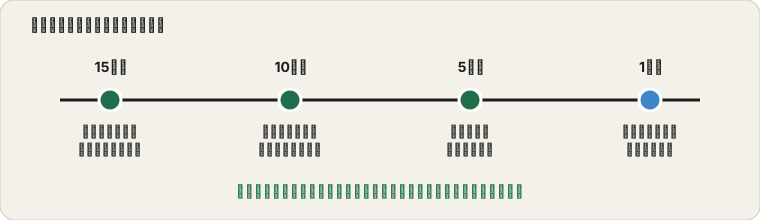
1分前ではなく15分前に始める
もし何かおかしければ、次に見るのは音が途切れている場所の見つけ方のガイドです。1分の余裕で通話に入ると、何も直す時間がありません。面接にも顧客との会議にも使えるペースを紹介します。
- 15分前:整える。
ほかのプログラムやブラウザのタブ、特にマイクを奪いかねない別の会議ツールを閉じます。ヘッドセットを接続し、ワイヤレスなら充電します。
- 10分前:マイクを試す。
マイクテストを開き、普段の声で話してレベルを見ます。短く録音して聞き返しましょう。
- 5分前:会議アプリの中で試す。
ほとんどのツールには設定に音声チェックがあります。マイクとスピーカーを名前で選んで実行します。
- 1分前:自分を見る。
カメラ、照明、スマホが消音になっているかを確認します。映像が真っ黒なら、Webカメラのチェックリストを見てください。
メーターだけでなく録音を聞く
動くレベルバーは、音が届いていることを示します。どう聞こえるかまでは教えてくれません。10秒録音して、会議で実際に言いそうなことを話し、聞き返しましょう。聞くときはヘッドホンを使ってください。そうしないとスピーカーの音がマイクに戻ります。
聞くときに探すものがいくつかあります。常に続くシューという音やブーンという音は、たいてい扇風機、エアコン、悪いケーブルが原因です。ボワッとした反響のある音は、部屋ががらんとしすぎている印です。PやBの音で出る鋭い破裂音は、近すぎるか、カプセルに直接話している印です。大きくてひび割れた歪んだ部分は、レベルが高すぎます。細くて遠い声は、離れすぎているか、入力レベルが低いことを意味します。
価格より距離と位置が大事
人はマイクにお金をかけておきながら、間違った場所から話しかけます。目安として、ヘッドセットのブームは口の端から指2本ぶんの位置にあり、息が当たる正面ではありません。デスク上のUSBマイクなら、手のひら1、2枚ぶんの距離でよく働きます。ノートPCの内蔵マイクは最も弱い選択肢で、普通に腕を伸ばした距離で、正面に座り、マグカップや書類の山のような障害物を置かないようにします。
どれを使うにしても、通話中はその距離を保ってください。些細に見えますが、距離が一定なら音量が安定し、話が盛り上がっても前のめりになりません。
部屋もマイクの一部
壁が硬くてがらんとした部屋は、どんな設定でも消せない反響を足します。スタジオ用の吸音材は必要ありません。後ろか横にカーテン、本棚、ソファがあると助かります。硬い床ならラグもそうです。外の交通がうるさいなら窓を閉め、パソコンのファンはできればマイクから離しましょう。2つの部屋から選べるなら、それぞれで一度手を叩き、響きが乾いているほうを使ってください。
役立つ設定と逆効果の設定
ほとんどの会議アプリにはノイズ抑制、自動音量、エコー除去があります。話すだけの会議なら、すべて自動のままにしてください。キーボードの音や扇風機の音をうまく処理してくれます。楽器を演奏したり音楽を共有したりするときは向きません。抑制が音符を削ってしまうからです。
大事な通話では、Bluetoothヘッドセットは慎重に使いましょう。マイクの音が細くなりがちで、文の途中で接続品質が変わることもあります。有線ヘッドセットは安価で、はるかに予測しやすいです。
代替案を用意しておく
完璧に確認しても、完璧な通話が約束されるわけではありません。会議の電話番号やダイヤルイン用の番号があれば控えておきましょう。メインのパソコンが不調になったときに切り替えられるよう、スマホなど2台目の機器でも音を消した状態で入室します。音が途切れたときに短いメッセージを打てるよう、チャット欄の場所も把握しておきます。主催者の連絡先も手元に。面接では特に役に立ちます。
終わったら、うまくいった条件を覚えておく
誰かに「とても聞きやすかった」と言われたら、それは貴重なデータです。どのヘッドセット、どの部屋、どの設定だったかをメモして再利用しましょう。逆に聞きづらいと言われたら、同じテストを繰り返して比べます。音の問題は、良かったときの状態を知っていれば、はるかに直しやすくなります。
ProDeviceTestで試してみる
ほかのガイド: ProDeviceTestのガイド一覧