
ज़रूरी कॉल से पहले अपना माइक कैसे जाँचें
जिन कॉल में आवाज़ अच्छी थी, वे किसी को याद नहीं रहतीं। याद रहता है वह इंटरव्यू जो पाँच मिनट के «क्या आप मुझे सुन पा रहे हैं?» से शुरू हुआ। एक छोटी प्रक्रिया, पंद्रह मिनट पहले करने पर, लगभग यह सब रोक देती है।
अंतिम अपडेट: · ProDeviceTest संपादकीय टीम द्वारा
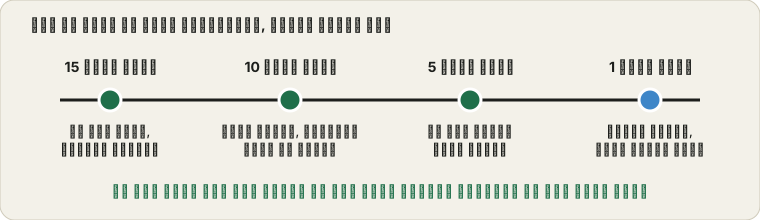
एक नहीं, पंद्रह मिनट पहले शुरू करें
अगर कुछ गड़बड़ निकले, तो अगला पड़ाव है आवाज़ कहाँ गायब हो रही है, यह खोजने वाला गाइड। एक मिनट के फ़ासले पर कॉल में घुसने से कुछ ठीक करने का समय नहीं बचता। यह एक ऐसी गति है जो इंटरव्यू और क्लाइंट मीटिंग दोनों के लिए काम करती है।
- पंद्रह मिनट पहले: जगह साफ़ करें।
दूसरे प्रोग्राम और ब्राउज़र टैब बंद करें, खासकर दूसरे मीटिंग टूल जो माइक पकड़ सकते हैं। हेडसेट लगाएँ और वायरलेस हो तो चार्ज करें।
- दस मिनट पहले: माइक जाँचें।
माइक टेस्ट खोलें, सामान्य आवाज़ में बोलें और स्तर देखें। एक छोटा हिस्सा रिकॉर्ड करें और सुनें।
- पाँच मिनट पहले: मीटिंग ऐप के अंदर जाँचें।
ज़्यादातर टूल की सेटिंग में ऑडियो जाँच होती है। माइक और स्पीकर नाम से चुनें और चलाएँ।
- एक मिनट पहले: खुद को देखें।
कैमरा, रोशनी और फ़ोन साइलेंट होने की जाँच करें। अगर तस्वीर काली है, तो वेबकैम की चेकलिस्ट देखें।
सिर्फ़ मीटर नहीं, रिकॉर्डिंग सुनें
हिलती स्तर-पट्टी बताती है कि आवाज़ पहुँच रही है। वह यह नहीं बताती कि कैसी सुनाई देती है। इसलिए दस सेकंड रिकॉर्ड करें, वह कुछ बोलें जो आप मीटिंग में सच में बोलेंगे और सुनें। सुनने के लिए हेडफ़ोन इस्तेमाल करें, वरना स्पीकर की आवाज़ माइक में लौट आएगी।
सुनते समय कुछ चीज़ें देखें। लगातार सरसराहट या भनभनाहट आम तौर पर पंखे, एसी या खराब केबल से आती है। खोखली, गूँजती आवाज़ का मतलब है कमरा बहुत खाली है। «प» और «ब» पर तेज़ धमाके बताते हैं कि आप बहुत पास हैं या सीधे कैप्सूल में बोल रहे हैं। तेज़, चटकती और विकृत जगहें बताती हैं कि स्तर बहुत ऊँचा है। और पतली, दूर की आवाज़ का मतलब है आप बहुत दूर हैं या इनपुट स्तर कम है।
कीमत से ज़्यादा दूरी और स्थिति मायने रखती है
लोग माइक पर पैसा खर्च करते हैं और फिर उसमें गलत जगह से बोलते हैं। मोटे तौर पर, हेडसेट की बूम आपके होंठ के कोने से दो उँगली की दूरी पर होनी चाहिए, सामने नहीं, जहाँ साँस टकराती है। मेज़ पर रखा USB माइक एक-दो हथेली की दूरी पर अच्छा चलता है। लैपटॉप का अंदरूनी माइक सबसे कमज़ोर विकल्प है और इसके लिए आपको सामान्य बाँह की दूरी पर, सीधे सामने, बिना मग या कागज़ों के ढेर जैसी रुकावट के बैठना चाहिए।
जो भी इस्तेमाल करें, कॉल के दौरान वही दूरी बनाए रखें। यह छोटी बात लगती है, पर स्थिर दूरी से आवाज़ का स्तर एक-सा रहता है और जोश में आगे झुकने से बचाव होता है।
आपका कमरा भी माइक का हिस्सा है
कठोर दीवारों वाला खाली कमरा ऐसी गूँज जोड़ता है जिसे कोई सेटिंग नहीं हटाती। आपको स्टूडियो फ़ोम नहीं चाहिए। पीछे या बगल में पर्दा, बुकशेल्फ़ या सोफ़ा हो तो मदद मिलती है, वैसे ही सख्त फ़र्श पर गलीचा। सड़क का शोर तेज़ हो तो खिड़की बंद करें और हो सके तो कंप्यूटर का पंखा माइक से दूर रखें। अगर दो कमरों में से चुनना हो, तो हर कमरे में एक बार ताली बजाएँ और जिसकी गूँज सबसे सूखी लगे, वही इस्तेमाल करें।
कौन-सी सेटिंग मदद करती हैं और कौन-सी बिगाड़ती हैं
ज़्यादातर मीटिंग ऐप में शोर दबाने, अपने-आप आवाज़ तय करने और गूँज हटाने की सुविधा होती है। बोलकर होने वाली मीटिंग के लिए सब कुछ ऑटो पर रहने दें, ये कीबोर्ड की आवाज़ और पंखे के शोर पर अच्छा काम करते हैं। जब आप कोई वाद्य बजाना या संगीत साझा करना चाहें तो यह गलत विकल्प है, क्योंकि दबाने की प्रक्रिया स्वर काट देती है।
ज़रूरी कॉल में ब्लूटूथ हेडसेट से सावधान रहें। उनका माइक अक्सर पतला सुनाई देता है, और कनेक्शन की गुणवत्ता वाक्य के बीच में बदल सकती है। तारवाला हेडसेट सस्ता है और कहीं ज़्यादा भरोसेमंद।
बैकअप योजना तैयार रखें
सबसे बढ़िया जाँच भी बढ़िया कॉल का वादा नहीं करती। अगर मीटिंग में फ़ोन नंबर या डायल-इन नंबर है तो उसे सहेज लें। दूसरे डिवाइस, जैसे फ़ोन, से भी आवाज़ बंद करके जुड़ें, ताकि मुख्य कंप्यूटर अटके तो आप बदल सकें। चैट बॉक्स कहाँ है, यह जानें, ताकि आवाज़ कटने पर छोटा संदेश लिख सकें। और आयोजक का नंबर पास रखें, जो इंटरव्यू में खास तौर पर काम आता है।
बाद में याद रखें कि क्या चला
अगर किसी ने कहा कि आपकी आवाज़ बहुत अच्छी आ रही थी, तो यह एक आँकड़ा है। लिख लें कि कौन-सा हेडसेट, कौन-सा कमरा और कौन-सी सेटिंग थीं, और उन्हें दोबारा इस्तेमाल करें। अगर कहा गया कि खराब आई, तो वही जाँच दोहराएँ और तुलना करें। आवाज़ की समस्या ठीक करना कहीं आसान है जब आपको पता हो कि अच्छा रूप कैसा सुनाई देता था।
ProDeviceTest पर आज़माएँ
- माइक टेस्ट — कुछ सेकंड रिकॉर्ड करें और हेडफ़ोन से वापस सुनें
- कैमरा टेस्ट — उसी सत्र में कैमरा और चेहरे की रोशनी जाँचें
- साउंड टेस्ट — पक्का करें कि आप दूसरों को भी साफ़ सुन पा रहे हैं
और गाइड: ProDeviceTest के सभी गाइड