
كيف تفحص ميكروفونك قبل مكالمة مهمة
لا أحد يتذكر المكالمات التي كان صوتها جيدًا. الجميع يتذكر المقابلة التي بدأت بخمس دقائق من «هل تسمعني؟». روتين قصير قبل ربع ساعة يمنع ذلك تقريبًا كله.
آخر تحديث: · بقلم فريق تحرير ProDeviceTest
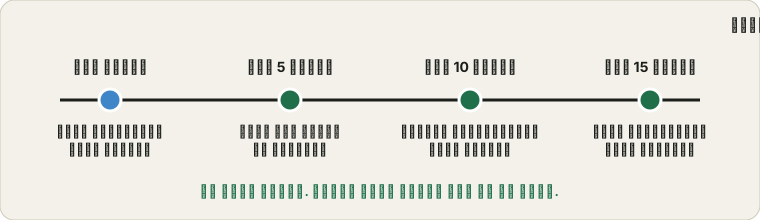
ابدأ قبل خمس عشرة دقيقة لا دقيقة
إن ظهر خلل فالمحطة التالية هي دليل معرفة أين يضيع الصوت. الدخول إلى مكالمة بهامش دقيقة لا يترك وقتًا لإصلاح شيء. وهذا إيقاع يصلح للمقابلات واجتماعات العملاء.
- قبل خمس عشرة دقيقة: رتّب المكان.
أغلق البرامج الأخرى وعلامات تبويب المتصفح، خصوصًا أدوات الاجتماعات الأخرى التي قد تستولي على الميكروفون. وصّل السماعة واشحنها إن كانت لاسلكية.
- قبل عشر دقائق: اختبر الميكروفون.
افتح اختبار الميكروفون وتحدّث بصوتك العادي وراقب المستوى. سجّل مقطعًا قصيرًا واستمع إليه.
- قبل خمس دقائق: اختبر داخل تطبيق الاجتماع.
لدى أغلب الأدوات فحص صوت في الإعدادات. اختر الميكروفون والسماعات بالاسم وشغّله.
- قبل دقيقة: انظر إلى نفسك.
افحص الكاميرا والإضاءة وكتم الهاتف. وإن كانت الصورة سوداء فانظر قائمة فحص كاميرا الويب.
استمع إلى التسجيل لا إلى المؤشر فقط
شريط المستوى المتحرك يخبرك أن الصوت يصل. لكنه لا يخبرك كيف يبدو. لذا سجّل عشر ثوانٍ، وقل شيئًا ستقوله فعلًا في الاجتماع، واستمع. استخدم سماعات الرأس في الاستماع، وإلا عادت مكبرات الصوت إلى الميكروفون.
أثناء الاستماع تبحث عن أمور قليلة. فالحفيف أو الطنين الدائم يأتي عادةً من مروحة أو مكيف أو كابل سيئ. والصوت الأجوف المرتد يعني أن الغرفة فارغة أكثر من اللازم. والفرقعات الحادة على حرفي الباء والتاء تعني أنك قريب جدًا أو تتحدث مباشرة في الكبسولة. والأجزاء العالية المتشققة المشوهة تعني أن المستوى مرتفع جدًا. والصوت الرفيع البعيد يعني أنك بعيد أكثر من اللازم أو أن مستوى الإدخال منخفض.
المسافة والموضع أهم من السعر
ينفق الناس المال على الميكروفونات ثم يتحدثون فيها من المكان الخطأ. كقاعدة عامة، ينبغي أن يكون ذراع سماعة الرأس على بعد إصبعين من زاوية فمك، لا أمامه حيث يصطدم النفَس. وميكروفون USB المكتبي يعمل جيدًا على بعد كف أو كفين. أما الميكروفون المدمج في الحاسوب المحمول فهو الخيار الأضعف، ويتطلب أن تجلس على مسافة ذراع عادية، مواجهًا له، دون عوائق مثل كوب أو كومة أوراق.
مهما استخدمت، حافظ على تلك المسافة أثناء المكالمة. تبدو تافهة، لكن ثبات المسافة يبقي مستوى الصوت منتظمًا ويمنعك من الانحناء إلى الأمام حين تحتدم.
غرفتك جزء من الميكروفون
الغرفة الفارغة ذات الجدران الصلبة تضيف صدى لا يزيله أي إعداد. لا تحتاج إلى إسفنج استوديو. الجلوس وخلفك أو بجانبك ستارة أو مكتبة أو أريكة يساعد، وكذلك سجادة على أرضية صلبة. أغلق النافذة إن كانت حركة المرور صاخبة وأبعد مروحة الحاسوب عن الميكروفون إن أمكن. وإذا كان لك أن تختار بين غرفتين، فصفّق مرة في كل منهما واستخدم الأجفّ صوتًا.
إعدادات تساعد وأخرى تضر
تقدم أغلب تطبيقات الاجتماعات كتم الضوضاء وضبط الصوت تلقائيًا وإزالة الصدى. للاجتماع الكلامي اتركها كلها على الوضع التلقائي، فهي تؤدي عملًا جيدًا مع صوت لوحة المفاتيح والمراوح. وهي الخيار الخطأ حين تريد العزف على آلة أو مشاركة موسيقى، لأن الكتم يقتطع النغمات.
احذر من سماعات البلوتوث في المكالمات المهمة. فميكروفونها كثيرًا ما يبدو رفيعًا، وقد تتغير جودة الاتصال في منتصف جملة. السماعة السلكية رخيصة وأكثر قابلية للتنبؤ بكثير.
جهّز خطة بديلة
حتى الفحص المثالي لا يعد بمكالمة مثالية. احتفظ برقم هاتف أو رقم اتصال للاجتماع إن وُجد. وادخل أيضًا من جهاز ثانٍ، كالهاتف، بصوت مكتوم، لتتمكن من التبديل إن تعثر حاسوبك الرئيسي. واعرف مكان مربع الدردشة لتكتب رسالة قصيرة إن انقطع الصوت. واجعل رقم المضيف في متناولك، وهذا مفيد خصوصًا في المقابلات.
وبعد ذلك تذكّر ما نجح
إن قال أحدهم إن صوتك كان جيدًا جدًا، فهذه معلومة. دوّن أي سماعة وأي غرفة وأي إعدادات استخدمت وأعد استخدامها. وإن قالوا إنه كان سيئًا فكرر الاختبار نفسه وقارن. إصلاح مشكلة الصوت أسهل بكثير حين تعرف كيف كانت النسخة الجيدة.
جرّب على ProDeviceTest
- اختبار الميكروفون — سجّل بضع ثوانٍ واستمع إليها بسماعات الرأس
- اختبار كاميرا الويب — افحص الكاميرا وإضاءة وجهك في الجلسة نفسها
- اختبار الصوت — تأكد أنك تسمع الآخرين جيدًا أيضًا
المزيد من الأدلة: جميع أدلة ProDeviceTest