Micrófono del auricular no detectado en un jack de 3,5 mm: revisión de conector y puerto
El sonido se oye perfectamente, pero nadie te oye. Con unos auriculares con cable en un jack de 3,5 mm, la causa habitual es un desajuste entre el conector y el puerto. Los portátiles, los de sobremesa y los teléfonos no cablean el jack de auriculares igual, así que conviene revisar el conector antes de tocar ningún ajuste.
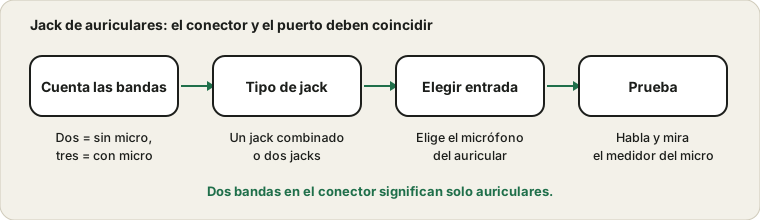
Dos bandas en el conector significan solo auriculares. Tres bandas llevan micrófono.
Cuenta las bandas del conector
Mira la parte metálica del conector de 3,5 mm. Un conector solo de auriculares tiene dos bandas oscuras que separan tres secciones metálicas. Un conector con micrófono tiene tres bandas, es decir, cuatro secciones. Si tus auriculares solo tienen dos, no pueden enviar señal de micrófono por ese conector, sea como sea que estén los ajustes.
Los tipos de clavija de un vistazo
Clavija
Anillos en el metal
Qué transporta
Mono
Un anillo
Un canal de audio
Auriculares estéreo
Dos anillos
Audio izquierdo y derecho
Auriculares con micrófono
Tres anillos
Izquierdo, derecho y micrófono
Solo micrófono
Uno o dos anillos
Una señal de micrófono
Par de clavijas separadas
Dos clavijas distintas
Auriculares y micrófono por separado
Adaptador USB-C o Lightning
No aplica
Audio digital, a menudo con micrófono
Una mirada rápida a la clavija te dice si un micrófono siquiera es posible. Si la clavija tiene dos anillos, ningún ajuste puede añadir uno.
¿Un jack combinado o dos jacks separados?
Muchos portátiles y teléfonos tienen un único jack de auriculares combinado que acepta el conector de cuatro secciones. Muchos ordenadores de sobremesa tienen dos jacks, uno para la salida de audio y otro para el micrófono, a menudo con códigos de color verde y rosa. Un conector de cuatro secciones en el jack verde reproducirá sonido, pero su micrófono no se usará. Usa el jack correcto o un cable divisor que separe los conectores de auriculares y micrófono.
Los conectores y las clavijas que les convienen
Puerto
Aspecto
Es adecuado para
Conector combinado de auriculares
Un solo conector, normalmente con un icono de auriculares
Clavijas con micrófono y auriculares normales
Conector verde de salida
Anillo o icono verde
Auriculares y altavoces
Conector rosa de entrada
Anillo rosa o icono de micrófono
Solo un micrófono
Conector azul de entrada de línea
Anillo azul
Dispositivos de nivel de línea, no la mayoría de los micrófonos
Puerto USB
Conector rectangular u ovalado
Auriculares USB y adaptadores
Conector de teléfono
Un solo agujero pequeño
Depende del teléfono, consulta el manual
Haz coincidir los colores y los iconos de tu ordenador. Si tienes unos auriculares con una sola clavija, necesitas un conector combinado o un divisor.
Comprar unos auriculares que se ajusten a tu puerto
Si vas a comprar unos auriculares nuevos, comprueba primero su clavija con tu dispositivo. Una sola clavija de cuatro secciones sirve para un conector combinado. Un par de clavijas sirve para conectores separados. Unos auriculares USB sirven para casi cualquier ordenador con puerto USB, y un adaptador permite usar unos auriculares de cuatro secciones en un ordenador con conectores separados. Leer la página del producto para saber el tipo de clavija evita una devolución.
Mira las opiniones que mencionen el micrófono, no solo el sonido. Unos auriculares pueden ser excelentes para música y malos para llamadas. Si piensas usarlos con varios dispositivos, unos auriculares USB o inalámbricos con su propio adaptador suelen ser la opción más segura.
Divisores y adaptadores
Los divisores y adaptadores son otra causa común. Un divisor hecho para el jack combinado de un portátil no se comportará igual en un ordenador de sobremesa, y en el otro sentido hace falta el adaptador contrario. Mira la descripción del producto y, si puedes, conecta directamente para descartar el adaptador.
Una comprobación paso a paso del conector
Cuenta los anillos de la clavija de los auriculares.
Localiza el conector o conectores de tu dispositivo y anota sus iconos o colores.
Enchufa los auriculares con firmeza y espera el aviso que pregunta qué has conectado.
Elige la opción de auriculares o micrófono si aparece un aviso.
Abre la lista de entradas de sonido y selecciona el micrófono de los auriculares.
Prueba los auriculares en otro dispositivo para confirmar que el micrófono funciona.
Si el micrófono de los auriculares funciona en otro sitio, el fallo está en el conector o en los ajustes del primer dispositivo, y las secciones siguientes explican cómo acotarlo.
Asegúrate de que el micrófono del auricular es la entrada elegida
Tras conectar, abre los ajustes de sonido y mira en Entrada. Algunos sistemas preguntan qué has conectado, por ejemplo auriculares, casco o micrófono, y elegir el equivocado hace que el micrófono nunca se seleccione. Si el micrófono del auricular aparece en la lista, selecciónalo y habla mirando la prueba de micrófono. Si no aparece, vuelve a conectarlo con firmeza y busca en la lista completa de dispositivos una entrada desactivada.
Muchos ordenadores muestran un pequeño aviso al enchufar en el conector, preguntando si has conectado auriculares, unos cascos con micrófono o un micrófono. Elegir la opción equivocada puede dejar el micrófono desactivado. Si elegiste mal, desenchufa los auriculares y vuelve a enchufarlos, y luego elige la opción que corresponda a tu dispositivo. En algunos sistemas el aviso procede del software del fabricante del chip de sonido, que también tiene una página de ajustes donde puedes cambiar el comportamiento del conector.
Si nunca ves un aviso, puede que el sistema use un valor por defecto. Abre los ajustes de sonido y mira la lista de entradas. Si el micrófono de los auriculares no aparece, puede que el conector esté configurado solo como salida, y el software del chip de sonido quizá ofrezca un interruptor. Otros ordenadores detectan el cambio automáticamente y no necesitan nada.
Diferencias de cableado del conector
Hay dos convenciones de cableado para el conector de cuatro secciones, y intercambian los contactos del micrófono y de la masa. Unos auriculares cableados de una forma en un puerto construido de la otra pueden reproducir sonido pero no dar micrófono, o dar uno débil y ruidoso. Algunos dispositivos admiten ambas. Si tienes otros auriculares, pruébalos en el mismo puerto: si esos funcionan, puede que el cableado de los primeros no encaje con el puerto.
Síntoma, causa probable y arreglo
Síntoma
Causa probable
Arreglo
Los auriculares funcionan, el micrófono no
Clavija de dos anillos o conector equivocado
Revisa la clavija y usa el conector correcto o un divisor
El micrófono funciona pero el sonido va de un solo lado
Clavija no insertada del todo
Empuja la clavija hasta el tope
Micrófono muy débil y ruidoso
Cableado incompatible entre la clavija y el puerto
Prueba otros auriculares o un adaptador
El micrófono solo funciona si se sostiene la clavija
Cable o conector desgastado
Haz la prueba de mover el cable y sustitúyelo
Funciona en el teléfono, no en el portátil
Cableado del conector distinto
Usa un adaptador o unos auriculares USB
Funciona hasta que se abre una aplicación de llamadas
Los cables de auriculares suelen fallar cerca del conector o del control en línea. Mueve el cable con suavidad mientras miras el medidor del micrófono. Una señal que parpadea indica un cable dañado. Revisa también cualquier interruptor de silencio del cable, porque es fácil dejarlo puesto sin darse cuenta. Si todo va bien en otros dispositivos, puede que falle el propio puerto. Unos auriculares USB o un adaptador de sonido USB son una solución razonable. Mira la guía del micrófono USB si ese dispositivo no se reconoce.
Unos auriculares o un adaptador USB como solución alternativa
Si el conector nunca se porta bien, unos auriculares USB o un pequeño adaptador de sonido USB lo evitan por completo. El audio lo gestiona el chip del propio adaptador, que tiene una conexión limpia con el ordenador. También significa que la clavija de los auriculares y el cableado del conector del ordenador ya no tienen que coincidir. Un adaptador USB es barato, y unos auriculares USB suelen ser plug and play en los sistemas modernos.
Comprueba que el adaptador esté diseñado para auriculares con micrófono, no solo para auriculares, y que funcione con tu sistema. Si el adaptador se detecta pero está mudo, la guía del micrófono USB cubre las comprobaciones de conexión.
Comprueba el resultado con una prueba parecida a una llamada
Cuando el micrófono parezca funcionar, pruébalo como lo vas a usar. Abre la aplicación de llamadas que utilizas, elige el micrófono de los auriculares por su nombre y habla mientras miras el nivel. Graba un breve fragmento con la grabadora de voz y reprodúcelo con los auriculares. Un micrófono que funciona en la prueba pero se apaga en la aplicación de llamadas apunta a la elección de dispositivo o al procesamiento de la aplicación.
Por qué los teléfonos, portátiles y sobremesas difieren
Un teléfono, un portátil y un sobremesa no tratan el conector de auriculares de la misma forma. Los teléfonos suelen tener un único conector combinado que espera una clavija de cuatro secciones, y el teléfono decide automáticamente si es un auricular con micrófono. Los portátiles suelen tener el mismo conector combinado, pero algunos detectan el tipo de clavija mediante un chip y muestran un aviso. Los sobremesas tienen conectores separados para salida y entrada, y esperan clavijas que coincidan.
Por eso unos auriculares pueden funcionar en un dispositivo y estar mudos en otro. La clavija no está defectuosa, simplemente no corresponde al puerto del segundo dispositivo. Un pequeño adaptador o un adaptador de sonido USB puede salvar la diferencia. Antes de comprar uno, comprueba qué conector tiene tu dispositivo leyendo los iconos junto a las tomas, y comprueba que el adaptador esté hecho para tu uso.
Las preguntas más habituales
¿Por qué mis auriculares funcionan en el teléfono pero no en el ordenador? El cableado de la clavija y el del conector pueden seguir convenciones distintas, o el ordenador tiene conectores separados.
¿Siempre hace falta un divisor? Solo cuando tu ordenador tiene conectores separados para auriculares y micrófono y tus auriculares tienen una sola clavija.
¿Funcionará un adaptador barato? A menudo sí, pero la calidad varía, así que lee opiniones que mencionen los micrófonos.
¿Por qué el micrófono funciona solo a veces? Una clavija o un cable desgastado es la razón más común.
¿Y si el micrófono está mudo solo en una aplicación? Revisa la selección y el permiso de la aplicación, como explica la guía del micrófono que no funciona.
Fuentes y alcance
El cableado del jack de auriculares difiere entre dispositivos, y la revisión del conector aquí es una guía general. Los manuales de tus auriculares y de tu ordenador tienen la última palabra sobre el cableado.
Documentación oficial usada para esta guía (las páginas están en inglés):
Usamos cookies para análisis y para mostrar anuncios. Puedes aceptar todas, rechazar las no esenciales, o elegir exactamente qué permitir. Política de Privacidad
Necesarias
Requeridas para que el sitio funcione. Siempre activas.
Análisis
Nos ayuda a entender qué herramientas usa la gente, de forma anónima.
Publicidad
Nos permite mostrar anuncios que ayudan a mantener gratis cada herramienta de este sitio.