Headset-Mikrofon an der 3,5-mm-Klinke nicht erkannt: Stecker- und Anschlussprüfung
Der Ton läuft einwandfrei, aber niemand hört Sie. Bei einem kabelgebundenen Headset an einer 3,5-mm-Klinke ist die übliche Ursache eine Unstimmigkeit zwischen Stecker und Anschluss. Laptops, Desktops und Telefone verdrahten die Headset-Buchse nicht alle gleich, daher lohnt sich ein Blick auf den Stecker, bevor Sie eine Einstellung anfassen.
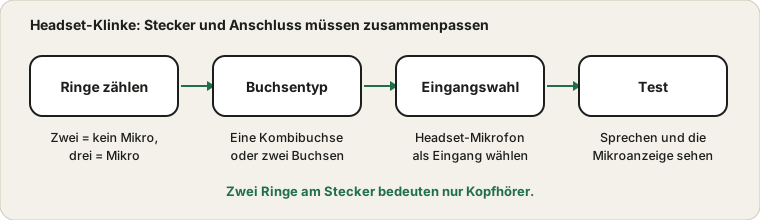
Zwei Ringe am Stecker bedeuten nur Kopfhörer. Drei Ringe führen ein Mikrofon.
Die Ringe am Stecker zählen
Sehen Sie sich den Metallteil des 3,5-mm-Steckers an. Ein reiner Kopfhörerstecker hat zwei dunkle Ringe, die drei Metallabschnitte trennen. Ein Stecker mit Mikrofon hat drei Ringe, also vier Abschnitte. Hat Ihr Headset nur zwei, kann es über diesen Stecker gar kein Mikrofonsignal senden, egal wie die Einstellungen stehen.
Steckertypen auf einen Blick
Stecker
Ringe am Metall
Was er überträgt
Mono
Ein Ring
Ein Audiokanal
Stereo-Kopfhörer
Zwei Ringe
Linkes und rechtes Audio
Headset mit Mikrofon
Drei Ringe
Links, rechts und Mikrofon
Nur Mikrofon
Ein oder zwei Ringe
Ein Mikrofonsignal
Paar getrennter Stecker
Zwei einzelne Stecker
Kopfhörer und Mikrofon getrennt
USB-C- oder Lightning-Adapter
Nicht zutreffend
Digitales Audio, oft mit Mikrofon
Ein kurzer Blick auf den Stecker verrät, ob ein Mikrofon überhaupt möglich ist. Hat der Stecker zwei Ringe, kann keine Einstellung einen hinzufügen.
Eine Kombibuchse oder zwei getrennte Buchsen?
Viele Laptops und Telefone haben eine einzige kombinierte Headset-Buchse, die den Vierabschnittsstecker aufnimmt. Viele Desktops haben zwei Buchsen, eine für den Audioausgang und eine für ein Mikrofon, oft farbcodiert in Grün und Rosa. Ein Vierabschnittsstecker in der grünen Buchse spielt Ton, aber sein Mikrofon wird nicht genutzt. Verwenden Sie die richtige Buchse oder ein Splitterkabel, das Kopfhörer- und Mikrofonstecker trennt.
Buchsen und die Stecker, die zu ihnen passen
Anschluss
Aussehen
Passt zu
Kombinierte Headset-Buchse
Eine Buchse, meist mit Headset-Symbol
Stecker mit Mikrofon und normale Kopfhörer
Grüne Ausgangsbuchse
Grüner Ring oder grünes Symbol
Kopfhörer und Lautsprecher
Rosa Eingangsbuchse
Rosa Ring oder Mikrofonsymbol
Nur ein Mikrofon
Blaue Line-In-Buchse
Blauer Ring
Geräte mit Line-Pegel, nicht die meisten Mikrofone
USB-Anschluss
Rechteckige oder ovale Buchse
USB-Headsets und Adapter
Telefonbuchse
Einzelnes kleines Loch
Hängt vom Telefon ab, Handbuch prüfen
Gleichen Sie die Farben und Symbole an Ihrem Computer ab. Haben Sie ein Headset mit nur einem Stecker, brauchen Sie eine kombinierte Buchse oder einen Splitter.
Ein Headset kaufen, das zu Ihrem Anschluss passt
Kaufen Sie ein neues Headset, prüfen Sie zuerst dessen Stecker im Hinblick auf Ihr Gerät. Ein einzelner vierteiliger Stecker passt zu einer kombinierten Buchse. Ein Steckerpaar passt zu getrennten Buchsen. Ein USB-Headset passt zu fast jedem Computer mit USB-Anschluss, und ein Adapter erlaubt es, ein vierteiliges Headset an einem Computer mit getrennten Buchsen zu nutzen. Die Produktseite auf den Steckertyp zu lesen, erspart eine Rücksendung.
Achten Sie auf Bewertungen, die das Mikrofon erwähnen, nicht nur den Klang. Ein Headset kann für Musik hervorragend und für Anrufe schlecht sein. Wollen Sie es mit mehreren Geräten nutzen, ist ein USB- oder Funk-Headset mit eigenem Dongle meist die sicherste Wahl.
Splitter und Adapter
Splitter und Adapter sind eine weitere häufige Ursache. Ein Splitter für die Kombibuchse eines Laptops verhält sich an einem Desktop nicht gleich, und in der Gegenrichtung braucht es den umgekehrten Adapter. Lesen Sie die Produktbeschreibung und stecken Sie nach Möglichkeit direkt an, um den Adapter auszuschließen.
Eine Prüfung der Buchse Schritt für Schritt
Zählen Sie die Ringe am Headset-Stecker.
Finden Sie die Buchse oder Buchsen an Ihrem Gerät und notieren Sie ihre Symbole oder Farben.
Stecken Sie das Headset fest ein und warten Sie auf die Abfrage, was Sie angeschlossen haben.
Wählen Sie die Option Headset oder Mikrofon, wenn eine Abfrage erscheint.
Öffnen Sie die Liste der Klangeingänge und wählen Sie das Headset-Mikrofon aus.
Sprechen Sie, während Sie den Mikrofontest beobachten.
Testen Sie das Headset an einem anderen Gerät, um zu bestätigen, dass das Mikrofon funktioniert.
Funktioniert das Headset-Mikrofon anderswo, liegt der Fehler an der Buchse oder den Einstellungen des ersten Geräts, und die nächsten Abschnitte erklären, wie man es eingrenzt.
Sicherstellen, dass das Headset-Mikrofon der gewählte Eingang ist
Öffnen Sie nach dem Anstecken die Soundeinstellungen und sehen Sie unter Eingabe nach. Manche Systeme fragen, was Sie angeschlossen haben, etwa Kopfhörer, Headset oder Mikrofon, und die falsche Wahl führt dazu, dass das Mikrofon nie ausgewählt wird. Steht das Headset-Mikrofon in der Liste, wählen Sie es aus und sprechen Sie, während Sie den Mikrofontest beobachten. Steht es nicht darin, stecken Sie fest neu an und suchen Sie in der vollständigen Geräteliste nach einem deaktivierten Eintrag.
Viele Computer zeigen beim Einstecken in die Buchse eine kleine Abfrage, ob Sie Kopfhörer, ein Headset oder ein Mikrofon angeschlossen haben. Die falsche Wahl kann das Mikrofon deaktiviert lassen. Haben Sie falsch gewählt, ziehen Sie das Headset ab und stecken Sie es erneut ein, und wählen Sie dann die Option, die zu Ihrem Gerät passt. Bei manchen Systemen stammt die Abfrage von der Software des Soundchip-Herstellers, die auch eine Einstellungsseite hat, auf der Sie das Verhalten der Buchse ändern können.
Sehen Sie nie eine Abfrage, nutzt das System vielleicht eine Voreinstellung. Öffnen Sie die Klangeinstellungen und sehen Sie in die Eingabeliste. Ist das Headset-Mikrofon nicht aufgeführt, ist die Buchse eventuell nur auf Ausgabe gestellt, und die Soundchip-Software bietet möglicherweise einen Schalter. Andere Computer erkennen die Änderung automatisch und brauchen nichts.
Unterschiede in der Steckerbelegung
Für den Vierabschnittsstecker gibt es zwei Verdrahtungsstandards, die die Kontakte von Mikrofon und Masse vertauschen. Ein Headset, das auf eine Weise verdrahtet ist, an einem Anschluss, der anders gebaut ist, kann Ton spielen, aber kein Mikrofon liefern oder ein schwaches, rauschendes. Manche Geräte beherrschen beides. Haben Sie ein anderes Headset, probieren Sie es am selben Anschluss: Funktioniert dieses, passt die Belegung des ersten vielleicht nicht zum Anschluss.
Symptom, wahrscheinliche Ursache und Lösung
Symptom
Wahrscheinliche Ursache
Lösung
Kopfhörer funktionieren, kein Mikrofon
Stecker mit zwei Ringen oder falsche Buchse
Stecker prüfen und die richtige Buchse oder einen Splitter nutzen
Mikrofon funktioniert, aber Ton ist einseitig
Stecker nicht ganz eingesteckt
Den Stecker bis zum Anschlag hineinschieben
Mikrofon sehr leise und verrauscht
Verdrahtung zwischen Stecker und Anschluss passt nicht
Ein anderes Headset oder einen Adapter probieren
Mikrofon funktioniert nur, wenn der Stecker gehalten wird
Abgenutztes Kabel oder abgenutzte Buchse
Wackeltest machen und das Kabel ersetzen
Funktioniert am Telefon, nicht am Laptop
Andere Buchsenverdrahtung
Einen Adapter oder ein USB-Headset nutzen
Funktioniert, bis eine Anruf-App öffnet
Geräteauswahl der App
Das Mikrofon in der App wählen
Ist der Ton einseitig und das Mikrofon zugleich stumm, hilft die Anleitung zu einseitigen Kopfhörern bei den Prüfungen von Stecker und Kabel.
Verschleiß und Fernbedienung am Kabel
Headset-Kabel versagen oft nahe am Stecker oder an der Fernbedienung am Kabel. Bewegen Sie das Kabel vorsichtig, während Sie die Mikrofonanzeige beobachten. Ein flackerndes Signal zeigt einen Kabelschaden. Prüfen Sie auch einen Stummschalter am Kabel, denn er bleibt leicht unbemerkt eingeschaltet. Ist an anderen Geräten alles in Ordnung, kann der Anschluss selbst schuld sein. Ein USB-Headset oder ein USB-Soundadapter ist eine sinnvolle Umgehung. Lesen Sie die Anleitung zum USB-Mikrofon, falls dieses Gerät nicht erkannt wird.
Ein USB-Headset oder ein Adapter als Umgehung
Verhält sich die Buchse nie richtig, umgeht ein USB-Headset oder ein kleiner USB-Soundadapter sie vollständig. Das Audio wird vom eigenen Chip des Adapters verarbeitet, der eine saubere Verbindung zum Computer hat. Es bedeutet auch, dass der Stecker des Headsets und die Verdrahtung der Computerbuchse nicht mehr zueinander passen müssen. Ein USB-Adapter ist günstig, und ein USB-Headset ist auf modernen Systemen meist Plug and Play.
Prüfen Sie, dass der Adapter für Headsets mit Mikrofon ausgelegt ist, nicht nur für Kopfhörer, und dass er mit Ihrem System funktioniert. Wird der Adapter erkannt, ist aber stumm, behandelt die Anleitung zum USB-Mikrofon die Verbindungsprüfungen.
Das Ergebnis mit einem anrufähnlichen Test prüfen
Scheint das Mikrofon zu funktionieren, testen Sie es so, wie Sie es nutzen werden. Öffnen Sie die Anruf-App, die Sie verwenden, wählen Sie das Headset-Mikrofon unter seinem Namen und sprechen Sie, während Sie den Pegel beobachten. Nehmen Sie im Sprachrekorder einen kurzen Ausschnitt auf und spielen Sie ihn über das Headset ab. Ein Mikrofon, das im Test funktioniert, aber in der Anruf-App verschwindet, deutet auf die Geräteauswahl oder die Verarbeitung der App hin.
Warum Handys, Laptops und Desktops sich unterscheiden
Ein Handy, ein Laptop und ein Desktop behandeln die Headset-Buchse nicht alle gleich. Handys haben meist eine einzelne kombinierte Buchse, die einen vierteiligen Stecker erwartet, und das Handy entscheidet automatisch, ob es ein Headset ist. Laptops haben oft dieselbe kombinierte Buchse, aber manche erkennen den Steckertyp über einen Chip und zeigen eine Abfrage. Desktops haben getrennte Buchsen für Ausgabe und Eingabe und erwarten passende Stecker.
Deshalb kann ein Headset an einem Gerät funktionieren und an einem anderen stumm sein. Der Stecker selbst ist nicht defekt, er passt nur nicht zum Anschluss des zweiten Geräts. Ein kleiner Adapter oder ein USB-Soundadapter kann den Unterschied überbrücken. Prüfen Sie vor dem Kauf eines solchen, welche Buchse Ihr Gerät hat, indem Sie die Symbole neben den Buchsen lesen, und ob der Adapter für Ihren Zweck gemacht ist.
Die häufigsten Fragen
Warum funktioniert mein Headset am Handy, aber nicht am Computer? Die Verdrahtung von Stecker und Buchse folgt womöglich unterschiedlichen Konventionen, oder der Computer hat getrennte Buchsen.
Ist immer ein Splitter nötig? Nur wenn Ihr Computer getrennte Buchsen für Kopfhörer und Mikrofon hat und Ihr Headset nur einen Stecker.
Funktioniert ein billiger Adapter? Oft ja, aber die Qualität schwankt, lesen Sie daher Bewertungen, die Mikrofone erwähnen.
Warum funktioniert das Mikrofon nur manchmal? Ein abgenutzter Stecker oder ein abgenutztes Kabel ist der häufigste Grund.
Die Verdrahtung der Headset-Buchse unterscheidet sich je nach Gerät, und die Steckerprüfung hier ist eine allgemeine Orientierung. Die Handbücher von Headset und Computer haben bei der Belegung das letzte Wort.
Offizielle Dokumentation für diese Anleitung (die Seiten sind auf Englisch):
Wir verwenden Cookies für Statistiken und um Werbung anzuzeigen. Sie können alle akzeptieren, nicht notwendige ablehnen oder genau auswählen, was Sie erlauben. Datenschutzerklärung
Notwendig
Erforderlich, damit die Website funktioniert. Immer aktiv.
Statistik
Hilft uns anonym zu verstehen, welche Tools genutzt werden.
Werbung
Ermöglicht Werbung, die hilft, jedes Tool dieser Website kostenlos zu halten.