Микрофон гарнитуры не виден на разъёме 3,5 мм: проверка штекера и порта
Звук воспроизводится отлично, но вас никто не слышит. У проводной гарнитуры на разъёме 3,5 мм обычная причина — несоответствие штекера и порта. Ноутбуки, настольные компьютеры и телефоны подключают гнездо гарнитуры по-разному, поэтому стоит проверить штекер, прежде чем трогать какие-либо настройки.
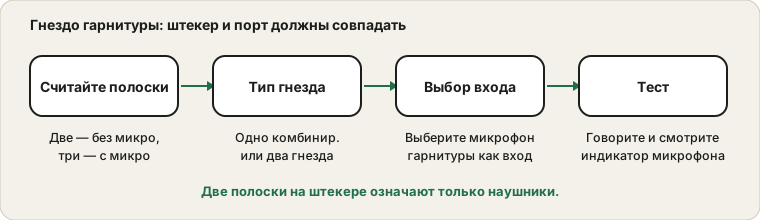
Две полоски на штекере означают только наушники. Три полоски несут микрофон.
Посчитайте полоски на штекере
Посмотрите на металлическую часть штекера 3,5 мм. У штекера только для наушников две тёмные полоски, разделяющие три металлических участка. У штекера с микрофоном три полоски, то есть четыре участка. Если у вашей гарнитуры только две, она вообще не может передать сигнал микрофона через этот штекер, как бы ни были заданы настройки.
Типы штекеров с первого взгляда
Штекер
Кольца на металле
Что передаёт
Моно
Одно кольцо
Один аудиоканал
Стереонаушники
Два кольца
Левый и правый звук
Гарнитура с микрофоном
Три кольца
Левый, правый и микрофон
Только микрофон
Одно или два кольца
Сигнал микрофона
Пара раздельных штекеров
Два отдельных штекера
Наушники и микрофон отдельно
Адаптер USB-C или Lightning
Неприменимо
Цифровой звук, часто с микрофоном
Беглый взгляд на штекер подскажет, возможен ли микрофон вообще. Если у штекера два кольца, никакая настройка не добавит третье.
Одно комбинированное гнездо или два отдельных?
У многих ноутбуков и телефонов одно комбинированное гнездо для гарнитуры, принимающее штекер из четырёх участков. У многих настольных компьютеров два гнезда: одно для вывода звука и одно для микрофона, часто с цветовой маркировкой — зелёной и розовой. Штекер из четырёх участков в зелёном гнезде будет воспроизводить звук, но его микрофон использоваться не будет. Пользуйтесь нужным гнездом или разветвителем, который разделяет штекеры наушников и микрофона.
Гнёзда и подходящие к ним штекеры
Порт
Как выглядит
Подходит для
Комбинированное гнездо для гарнитуры
Одно гнездо, обычно со значком гарнитуры
Штекеры с микрофоном и обычные наушники
Зелёное гнездо выхода
Зелёное кольцо или значок
Наушники и колонки
Розовое гнездо входа
Розовое кольцо или значок микрофона
Только микрофон
Синее линейное гнездо
Синее кольцо
Устройства линейного уровня, не большинство микрофонов
Порт USB
Прямоугольное или овальное гнездо
USB-гарнитуры и адаптеры
Гнездо телефона
Одно маленькое отверстие
Зависит от телефона, см. руководство
Сопоставьте цвета и значки на вашем компьютере. Если у вас гарнитура с одним штекером, вам нужно комбинированное гнездо или разветвитель.
Покупка гарнитуры, подходящей к вашему порту
Если вы покупаете новую гарнитуру, сначала сверьте её штекер с вашим устройством. Один штекер из четырёх секций подходит к комбинированному гнезду. Пара штекеров подходит к раздельным гнёздам. USB-гарнитура подходит почти к любому компьютеру с USB-портом, а адаптер позволяет использовать гарнитуру с четырьмя секциями на компьютере с раздельными гнёздами. Чтение страницы товара для выяснения типа штекера избавляет от возврата.
Смотрите отзывы, в которых упоминается микрофон, а не только звук. Гарнитура может быть превосходной для музыки и плохой для звонков. Если вы планируете пользоваться ею на нескольких устройствах, USB- или беспроводная гарнитура с собственным донглом обычно самый безопасный выбор.
Разветвители и переходники
Разветвители и переходники — ещё одна частая причина. Разветвитель, сделанный для комбинированного гнезда ноутбука, ведёт себя на настольном компьютере иначе, а в обратную сторону нужен противоположный переходник. Прочитайте описание товара и, если можете, подключитесь напрямую, чтобы исключить переходник.
Пошаговая проверка гнезда
Сосчитайте кольца на штекере гарнитуры.
Найдите гнездо или гнёзда на вашем устройстве и отметьте их значки или цвета.
Плотно вставьте гарнитуру и дождитесь запроса, что именно вы подключили.
Выберите вариант «гарнитура» или «микрофон», если появился запрос.
Откройте список устройств ввода звука и выберите микрофон гарнитуры.
Проверьте гарнитуру на другом устройстве, чтобы убедиться, что микрофон работает.
Если микрофон гарнитуры работает в другом месте, причина в гнезде или настройках первого устройства, а следующие разделы объясняют, как сузить поиск.
Убедитесь, что микрофон гарнитуры выбран как вход
После подключения откройте настройки звука и посмотрите раздел «Ввод». Некоторые системы спрашивают, что вы подключили, например наушники, гарнитуру или микрофон, и неверный выбор означает, что микрофон никогда не будет выбран. Если микрофон гарнитуры есть в списке, выберите его и говорите, наблюдая за тестом микрофона. Если его нет, плотно переподключите и поищите в полном списке устройств отключённую запись.
О чём на самом деле спрашивает запрос при подключении
Многие компьютеры показывают небольшой запрос при подключении к гнезду, спрашивая, что вы подключили: наушники, гарнитуру или микрофон. Неверный выбор может оставить микрофон отключённым. Если вы выбрали неправильно, отключите гарнитуру и подключите снова, затем выберите вариант, соответствующий вашему устройству. В некоторых системах запрос исходит от ПО производителя звукового чипа, у которого есть и страница настроек, где можно изменить поведение гнезда.
Если вы никогда не видите запроса, система, возможно, использует значение по умолчанию. Откройте настройки звука и посмотрите список входов. Если микрофона гарнитуры в нём нет, гнездо, возможно, настроено только на выход, и ПО звукового чипа может предлагать переключатель. Другие компьютеры определяют изменение автоматически и ничего не требуют.
Различия в распайке штекера
Существуют два стандарта распайки штекера из четырёх участков, и они меняют местами контакты микрофона и земли. Гарнитура, распаянная одним способом, на порте, сделанном другим, может воспроизводить звук, но не давать микрофон или давать слабый и шумный. Некоторые устройства понимают оба варианта. Если у вас есть другая гарнитура, попробуйте её на том же порте: если эта работает, распайка первой гарнитуры, возможно, не подходит порту.
Симптом, вероятная причина и решение
Симптом
Вероятная причина
Решение
Наушники работают, микрофона нет
Штекер с двумя кольцами или не то гнездо
Проверьте штекер и используйте правильное гнездо или разветвитель
Микрофон работает, но звук только с одной стороны
Штекер вставлен не до конца
Вставьте штекер до упора
Микрофон очень тихий и шумный
Несовместимая разводка между штекером и портом
Попробуйте другую гарнитуру или адаптер
Микрофон работает, только если придерживать штекер
Изношенный кабель или гнездо
Проверьте шевелением и замените кабель
Работает на телефоне, не работает на ноутбуке
Другая разводка гнезда
Используйте адаптер или USB-гарнитуру
Работает, пока не откроется приложение для звонков
Кабели гарнитур часто выходят из строя рядом со штекером или с пультом на кабеле. Осторожно пошевелите кабель, глядя на индикатор микрофона. Мерцающий сигнал указывает на повреждение кабеля. Проверьте также выключатель микрофона на кабеле, ведь его легко оставить включённым и не заметить. Если на других устройствах всё в порядке, возможно, неисправен сам порт. Разумный обходной путь — USB-гарнитура или USB-звуковой адаптер. Если такое устройство не распознаётся, см. руководство по USB-микрофону.
USB-гарнитура или адаптер как обходной путь
Если гнездо никогда не ведёт себя нормально, USB-гарнитура или небольшой USB-звуковой адаптер обходит его полностью. Звук обрабатывается собственным чипом адаптера, у которого чистое соединение с компьютером. Это также означает, что штекер гарнитуры и разводка гнезда компьютера больше не обязаны совпадать. USB-адаптер дёшев, а USB-гарнитура в современных системах обычно работает сразу после подключения.
Убедитесь, что адаптер рассчитан на гарнитуры с микрофоном, а не только на наушники, и что он работает с вашей системой. Если адаптер определяется, но молчит, проверки подключения разобраны в руководстве по USB-микрофону.
Проверьте результат тестом, похожим на звонок
Когда микрофон, похоже, заработал, проверьте его так, как будете использовать. Откройте приложение для звонков, которым пользуетесь, выберите микрофон гарнитуры по названию и говорите, глядя на уровень. Запишите короткий фрагмент в диктофоне и воспроизведите его в гарнитуре. Микрофон, который работает в тесте, но пропадает в приложении для звонков, указывает на выбор устройства или обработку в приложении.
Чем различаются телефоны, ноутбуки и настольные компьютеры
Телефон, ноутбук и настольный компьютер обращаются с гнездом для гарнитуры по-разному. У телефонов обычно одно комбинированное гнездо, которое ожидает штекер из четырёх секций, и телефон автоматически решает, гарнитура ли это. У ноутбуков часто то же комбинированное гнездо, но некоторые определяют тип штекера с помощью чипа и показывают запрос. У настольных компьютеров раздельные гнёзда для выхода и входа, и они ожидают соответствующие штекеры.
Поэтому гарнитура может работать на одном устройстве и молчать на другом. Сам штекер не неисправен, он просто не соответствует порту второго устройства. Небольшой адаптер или USB-звуковой адаптер может устранить разницу. Прежде чем покупать его, выясните, какое гнездо у вашего устройства, прочитав значки рядом с разъёмами, и проверьте, что адаптер предназначен для вашей задачи.
Самые частые вопросы
Почему моя гарнитура работает на телефоне, но не на компьютере? Разводка штекера и гнезда может следовать разным соглашениям, или у компьютера раздельные гнёзда.
Всегда ли нужен разветвитель? Только когда у компьютера раздельные гнёзда для наушников и микрофона, а у вашей гарнитуры один штекер.
Будет ли работать дешёвый адаптер? Часто да, но качество разное, поэтому читайте отзывы, где упоминаются микрофоны.
Почему микрофон работает только иногда? Самая частая причина — изношенный штекер или кабель.
Распайка гнезда гарнитуры различается между устройствами, а проверка штекера здесь — общее руководство. Последнее слово по распайке за инструкциями к вашей гарнитуре и компьютеру.
Официальная документация, использованная для этого руководства (страницы на английском):
Мы используем cookie для аналитики и показа рекламы. Вы можете принять все, отклонить необязательные или выбрать, что именно разрешить. Политика конфиденциальности
Необходимые
Нужны для работы сайта. Всегда включены.
Аналитика
Помогает анонимно понять, какими инструментами пользуются.
Реклама
Позволяет показывать рекламу, благодаря которой все инструменты сайта остаются бесплатными.