Headsetmicrofoon niet herkend op een 3,5 mm-jack: controles van stekker en poort
Het geluid speelt perfect, maar niemand hoort jou. Bij een bedrade headset op een 3,5 mm-jack is de gewone oorzaak een mismatch tussen de stekker en de poort. Laptops, desktops en telefoons bedraden de headsetjack niet allemaal hetzelfde, dus het loont om de stekker te controleren voordat je een instelling aanraakt.
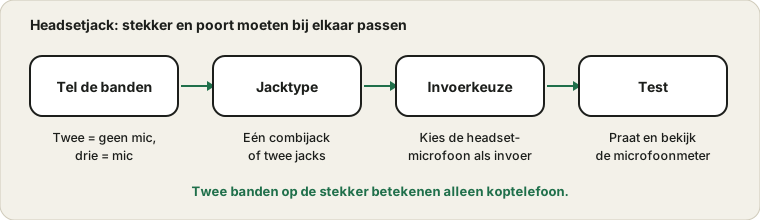
Twee banden op de stekker betekenen alleen koptelefoon. Drie banden voeren een microfoon.
Tel de banden op de stekker
Kijk naar het metalen deel van de 3,5 mm-stekker. Een stekker alleen voor koptelefoon heeft twee donkere banden die drie metalen delen scheiden. Een stekker met microfoon heeft drie banden, dus vier delen. Heeft jouw headset er maar twee, dan kan hij via die stekker helemaal geen microfoonsignaal sturen, hoe de instellingen ook staan.
Steckertypen in één oogopslag
Stekker
Ringen op het metaal
Wat hij overbrengt
Mono
Eén ring
Eén audiokanaal
Stereokoptelefoon
Twee ringen
Linker- en rechteraudio
Headset met microfoon
Drie ringen
Links, rechts en microfoon
Alleen microfoon
Een of twee ringen
Een microfoonsignaal
Paar aparte stekkers
Twee losse stekkers
Koptelefoon en microfoon apart
USB-C- of Lightning-adapter
Niet van toepassing
Digitale audio, vaak met een microfoon
Een snelle blik op de stekker vertelt je of een microfoon zelfs maar mogelijk is. Heeft de stekker twee ringen, dan kan geen enkele instelling er een toevoegen.
Eén gecombineerde jack of twee aparte jacks?
Veel laptops en telefoons hebben één gecombineerde headsetjack die de stekker met vier delen accepteert. Veel desktops hebben twee jacks, één voor audio-uitvoer en één voor een microfoon, vaak kleurgecodeerd in groen en roze. Een stekker met vier delen in de groene jack speelt geluid, maar de microfoon wordt niet gebruikt. Gebruik de juiste jack of een splitterkabel die de koptelefoon- en microfoonstekkers scheidt.
Aansluitingen en de stekkers die erbij passen
Poort
Ziet eruit als
Past bij
Gecombineerde headsetaansluiting
Eén aansluiting, meestal met een headsetpictogram
Stekkers met een microfoon en gewone koptelefoons
Groene uitgangsaansluiting
Groene ring of groen pictogram
Koptelefoons en luidsprekers
Roze ingangsaansluiting
Roze ring of microfoonpictogram
Alleen een microfoon
Blauwe line-in-aansluiting
Blauwe ring
Apparaten met lijnniveau, niet de meeste microfoons
USB-poort
Rechthoekige of ovale aansluiting
USB-headsets en adapters
Telefoonaansluiting
Eén klein gaatje
Hangt af van de telefoon, raadpleeg de handleiding
Stem de kleuren en pictogrammen op je computer af. Heb je een headset met één stekker, dan heb je een gecombineerde aansluiting nodig, of een splitter.
Een headset kopen die bij je poort past
Koop je een nieuwe headset, controleer dan eerst de stekker ervan ten opzichte van je apparaat. Eén stekker met vier delen past bij een gecombineerde aansluiting. Een paar stekkers past bij aparte aansluitingen. Een USB-headset past bij bijna elke computer met een USB-poort, en met een adapter kun je een headset met vier delen gebruiken op een computer met aparte aansluitingen. De productpagina lezen om het stekkertype te weten voorkomt een retour.
Kijk naar recensies die de microfoon noemen, niet alleen het geluid. Een headset kan uitstekend zijn voor muziek en slecht voor gesprekken. Wil je hem met meerdere apparaten gebruiken, dan is een USB- of draadloze headset met een eigen dongel meestal de veiligste keuze.
Splitters en adapters
Splitters en adapters zijn een andere veelvoorkomende oorzaak. Een splitter voor de gecombineerde jack van een laptop gedraagt zich op een desktop niet hetzelfde, en andersom heb je de tegenovergestelde adapter nodig. Lees de productbeschrijving en steek zo mogelijk direct in om de adapter uit te sluiten.
Een stapsgewijze controle van de aansluiting
Tel de ringen op de headsetstekker.
Zoek de aansluiting of aansluitingen op je apparaat en noteer hun pictogrammen of kleuren.
Steek de headset stevig in en wacht op de melding die vraagt wat je hebt aangesloten.
Kies de optie headset of microfoon als er een melding verschijnt.
Open de lijst met geluidsingangen en selecteer de headsetmicrofoon.
Test de headset op een ander apparaat om te bevestigen dat de microfoon werkt.
Werkt de headsetmicrofoon elders, dan ligt het aan de aansluiting of de instellingen van het eerste apparaat, en de volgende delen leggen uit hoe je dat kunt afbakenen.
Zorg dat de headsetmicrofoon de gekozen invoer is
Open na het insteken de geluidsinstellingen en kijk onder Invoer. Sommige systemen vragen wat je hebt aangesloten, zoals koptelefoon, headset of microfoon, en de verkeerde keuze betekent dat de microfoon nooit wordt geselecteerd. Staat de headsetmicrofoon in de lijst, selecteer hem dan en praat terwijl je de microfoontest bekijkt. Staat hij er niet in, steek hem dan stevig opnieuw in en zoek in de volledige apparatenlijst naar een uitgeschakelde vermelding.
Veel computers tonen een kleine melding als je in de aansluiting steekt, met de vraag of je een koptelefoon, een headset of een microfoon hebt aangesloten. De verkeerde keuze kan de microfoon uitgeschakeld laten. Heb je verkeerd gekozen, haal de headset dan los en steek hem opnieuw in, en kies daarna de optie die bij je apparaat past. Op sommige systemen komt de melding van de software van de fabrikant van de geluidschip, die ook een instellingenpagina heeft waar je het gedrag van de aansluiting kunt wijzigen.
Zie je nooit een melding, dan gebruikt het systeem misschien een standaardinstelling. Open de geluidsinstellingen en kijk in de invoerlijst. Staat de headsetmicrofoon er niet in, dan staat de aansluiting misschien alleen op uitvoer, en de software van de geluidschip biedt mogelijk een schakelaar. Andere computers detecteren de wijziging automatisch en hebben niets nodig.
Verschillen in stekkerbedrading
Er zijn twee bedradingsconventies voor de stekker met vier delen, en ze wisselen de contacten van microfoon en massa om. Een headset die op de ene manier is bedraad op een poort die op de andere manier is gebouwd, kan geluid spelen maar geen microfoon geven, of een zwakke, ruisende. Sommige apparaten kunnen beide aan. Heb je een andere headset, probeer die dan op dezelfde poort: werkt die wel, dan past de bedrading van de eerste headset misschien niet bij de poort.
Symptoom, waarschijnlijke oorzaak en oplossing
Symptoom
Waarschijnlijke oorzaak
Oplossing
Koptelefoon werkt, geen microfoon
Stekker met twee ringen of verkeerde aansluiting
Controleer de stekker en gebruik de juiste aansluiting of een splitter
Microfoon werkt maar geluid komt aan één kant
Stekker niet helemaal ingestoken
Duw de stekker erin tot hij stopt
Microfoon zeer zacht en ruisend
Bedrading tussen stekker en poort komt niet overeen
Probeer een andere headset of een adapter
Microfoon werkt alleen als de stekker wordt vastgehouden
Headsetkabels falen vaak vlak bij de stekker of bij de bediening op de kabel. Beweeg de kabel voorzichtig terwijl je de microfoonmeter bekijkt. Een signaal dat flikkert, wijst op kabelschade. Controleer ook een eventuele dempschakelaar op de kabel, want die blijft makkelijk onopgemerkt aan staan. Is alles op andere apparaten in orde, dan kan de poort zelf de oorzaak zijn. Een USB-headset of een USB-geluidsadapter is een verstandige omweg. Zie de gids over de USB-microfoon als dat apparaat niet wordt herkend.
Een USB-headset of adapter als omweg
Gedraagt de aansluiting zich nooit, dan omzeilt een USB-headset of een kleine USB-geluidsadapter hem volledig. De audio wordt verwerkt door de eigen chip van de adapter, die een schone verbinding met de computer heeft. Het betekent ook dat de stekker van de headset en de bedrading van de computeraansluiting niet langer hoeven overeen te komen. Een USB-adapter is goedkoop, en een USB-headset is op moderne systemen meestal plug-and-play.
Controleer of de adapter is ontworpen voor headsets met een microfoon, niet alleen voor koptelefoons, en of hij met je systeem werkt. Wordt de adapter gedetecteerd maar is hij stil, dan behandelt de gids over de USB-microfoon de verbindingscontroles.
Controleer het resultaat met een test die op een gesprek lijkt
Lijkt de microfoon te werken, test hem dan zoals je hem gaat gebruiken. Open de bel-app die je gebruikt, kies de headsetmicrofoon op naam en praat terwijl je het niveau bekijkt. Neem een kort fragment op met de stemrecorder en speel het af via de headset. Een microfoon die in de test werkt maar in de bel-app wegvalt, wijst op de apparaatkeuze of de bewerking van de app.
Waarom telefoons, laptops en desktops verschillen
Een telefoon, een laptop en een desktop behandelen de headsetaansluiting niet allemaal hetzelfde. Telefoons hebben meestal één gecombineerde aansluiting die een stekker met vier delen verwacht, en de telefoon bepaalt automatisch of het een headset is. Laptops hebben vaak dezelfde gecombineerde aansluiting, maar sommige detecteren het stekkertype via een chip en tonen een melding. Desktops hebben aparte aansluitingen voor uitvoer en invoer en verwachten bijpassende stekkers.
Daarom kan een headset op het ene apparaat werken en op een ander stil zijn. De stekker zelf is niet defect, hij past alleen niet bij de poort van het tweede apparaat. Een kleine adapter of een USB-geluidsadapter kan het verschil overbruggen. Controleer vóór de aankoop welke aansluiting je apparaat heeft door de pictogrammen naast de aansluitingen te lezen, en of de adapter voor jouw gebruik is gemaakt.
De meest gestelde vragen
Waarom werkt mijn headset op mijn telefoon maar niet op mijn computer? De bedrading van stekker en aansluiting volgt misschien verschillende conventies, of de computer heeft aparte aansluitingen.
Is een splitter altijd nodig? Alleen als je computer aparte aansluitingen voor koptelefoon en microfoon heeft en je headset één stekker.
Werkt een goedkope adapter? Vaak wel, maar de kwaliteit varieert, dus lees recensies die microfoons noemen.
Waarom werkt de microfoon maar soms? Een versleten stekker of kabel is de meest voorkomende reden.
Wat als de microfoon alleen in één app stil is? Controleer de keuze en toestemming van de app, zoals de gids over de microfoon die niet werkt uitlegt.
Bronnen en reikwijdte
De bedrading van de headsetjack verschilt per apparaat, en de stekkercontrole hier is een algemene richtlijn. De handleidingen van je headset en computer hebben het laatste woord over de bedrading.
Officiële documentatie die voor deze handleiding is gebruikt (de pagina’s zijn in het Engels):
We gebruiken cookies voor analyse en om advertenties te tonen. Je kunt alles accepteren, niet-essentiële cookies weigeren of precies kiezen wat je toestaat. Privacybeleid
Noodzakelijk
Nodig om de site te laten werken. Altijd aan.
Analyse
Helpt ons anoniem te begrijpen welke tools mensen gebruiken.
Advertenties
Laat ons advertenties tonen waarmee elke tool op deze site gratis blijft.